Belépés az Amazonra (jelszóval és passkey-vel)
Az Amazonra egyetlen fiókkal lehet belépni, akár az amazon.de-n, akár egy másik országos áruházban vásárol valaki. A belépés első lépése mindig a fiókhoz tartozó e-mail-cím vagy mobilszám megadása; ezután a fiók beállításától függően jelszót, egyszer használatos kódot vagy passkey-t kér az Amazon. A felület magyarul nem érhető el, ezért az angol feliratok mellett zárójelben áll a jelentésük.
Ebben a cikkben
Belépés böngészőben
- Az áruház címét (például amazon.de) kézzel kell beírni vagy könyvjelzőből megnyitni, nem levélben kapott linkről. A felület a fejléc nyelvválasztójában angolra állítható („EN”).
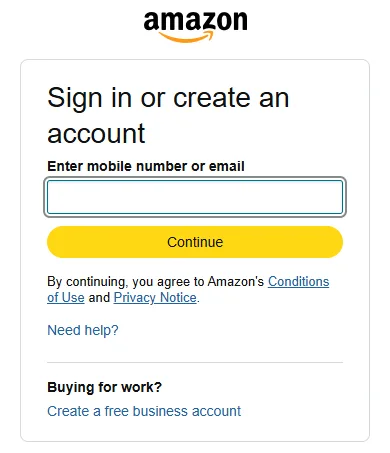
- A „Hello, sign in / Account & Lists” (Helló, bejelentkezés / Fiók és listák) menüre kattintva megnyílik a „Sign in or create an account” (Bejelentkezés vagy fiók létrehozása) oldal.
- Az „Enter mobile number or email” (Mobilszám vagy e-mail-cím) mezőbe a fiók e-mail-címét vagy országkóddal együtt a mobilszámát kell írni, majd a „Continue” (Tovább) gombra kell kattintani.
- Jelszavas fióknál a jelszót kell megadni. Jelszó nélküli fióknál az Amazon egyszer használatos kódot küld e-mailben vagy SMS-ben; ezt kell beírni.
- Ha a gépen passkey van mentve, az Amazon felajánlja a passkey-s belépést; ilyenkor elég az eszköz feloldása.
- Új böngészőből, törölt sütik után vagy szokatlan helyről az Amazon további megerősítést kérhet: egy hatjegyű kódot, a belépés jóváhagyását az Amazon alkalmazásban, ritkábban egy biztonsági kérdést.
Passkey beállítása és használata
A passkey-vel jelszó nélkül, az eszköz zárolásához használt ujjlenyomattal, arcfelismeréssel vagy PIN-kóddal lehet belépni. Hamis belépőoldalon nem működik, a jelszó pedig mellette is megmarad.
- Belépés után a „Your Account” (Fiókom) oldalon a „Login & security” (Bejelentkezés és biztonság) részt kell megnyitni.
- A „Passkey” sor mellett a „Set up” (Beállítás) gombot kell választani, és követni a képernyő utasításait.
- A passkey a passkey-szolgáltató fiókjába kerül (például Apple-fiók vagy Google-fiók), így az ugyanahhoz a fiókhoz tartozó többi eszközön is működik. Szolgáltatónként egy passkey hozható létre.
- Más eszközön a „Passkey” melletti „Edit” (Szerkesztés), majd az „Add a passkey” (Passkey hozzáadása) lehetőséggel lehet újat felvenni, de csak saját eszközön.
- Passkey nélküli gépen a telefonon mentett passkey is használható: a megjelenő QR-kódot kell beolvasni a telefonnal (Bluetooth kell hozzá).
Belépés az Amazon Shopping alkalmazásban
Az Amazon Shopping alkalmazásban ugyanaz az első lépés jelenik meg, utána jelszó, kód vagy passkey következik. Az alkalmazással a belépések is jóváhagyhatók, ezért érdemes engedélyezni az értesítéseit. Több Amazon-fiók is felvehető: a menüben a „Settings” (Beállítások) alatt a „Switch Accounts” (Fiókváltás) lehetőséggel lehet köztük váltani. Közös vagy idegen telefonon a fiókot nem szabad felvenni.
„Keep me signed in”: mikor érdemes bejelölni?
A jelszavas lépésnél megjelenő „Keep me signed in” (Maradjak bejelentkezve) jelölőnégyzettel az Amazon az adott böngészőben hosszabb ideig nem kér újra belépést. Saját, zárolt képernyőjű gépen kényelmes, közös vagy nyilvános számítógépen viszont nem szabad bejelölni, mert a következő felhasználó a mentett címekhez, rendelésekhez és az egykattintásos vásárláshoz is hozzáférne. Kilépni böngészőben az „Account & Lists” menü „Sign Out” (Kijelentkezés) pontjával, az alkalmazásban a jobb alsó menügomb megnyitása után, a lap alján lévő „Sign-out” lehetőséggel lehet.
Egy fiók, több országos áruház
Ugyanazzal az e-mail-címmel vagy mobilszámmal és jelszóval az uniós Amazon-áruházakban (például amazon.de, amazon.fr, amazon.it, amazon.es, amazon.nl, amazon.pl, amazon.se, amazon.com.be), sőt az amazon.co.uk-n és az amazon.com-on is be lehet lépni, külön regisztráció nélkül. Két dolog viszont áruházanként eltérhet: a böngészőben létrehozott passkey másik áruházban nem feltétlenül működik (ott új passkey vagy a jelszó kell), a Prime-tagság és a rendelések pedig ahhoz az áruházhoz tartoznak, ahol létrejöttek. Az áruházak közti különbségekről: Amazon: vásárlás külföldi áruházból, Prime és visszaküldés. Aki még nem regisztrált: Amazon-fiók létrehozása.
Ha nem sikerül a belépés
- Az Amazon nem találja a fiókot: lehet, hogy más e-mail-címmel készült, vagy a mobilszámos fiókhoz az országkód hiányzik.
- Hibás jelszó: a nagybetűzár és a billentyűzetkiosztás okozhatja. Ha a jelszó elfelejtődött: Elfelejtett Amazon-jelszó visszaállítása.
- Nem jön a kétlépcsős kód: a kódkérő képernyőn a „Didn't receive the code” (Nem kaptam meg a kódot) lehetőség alatt a tartalék mód vagy a kétlépcsős azonosítás helyreállítása választható.
- Belépés után zárolásról vagy felfüggesztésről szóló üzenet jelenik meg: Zárolt vagy felfüggesztett Amazon-fiók.
- Nem kért kód vagy belépési értesítés érkezik: valaki ismerheti a jelszót. Ilyenkor azonnal jelszót kell cserélni: Feltört Amazon-fiók: első lépések.
Ha nem sikerül
Kötelező jelszót beállítani az Amazon-fiókhoz?
Nem. Az Amazon súgója szerint a jelszó nélküli fiók is biztonságos: belépéskor egyszer használatos kód érkezik, és passkey is beállítható. Jelszó később a „Login & security” alatt adható meg.
Ugyanezzel a fiókkal lehet belépni a Kindle-re és a Prime Videóba is?
Igen, ezek ugyanazt az Amazon-fiókot használják, külön regisztráció nem kell. Jelszócsere után ezeken az eszközökön is az új jelszóval kell belépni.
Miért kér az Amazon újra kódot, pedig bejelöltem a „Keep me signed in” négyzetet?
A sütik törlése, új böngésző vagy szokatlan hely után az Amazon biztonsági okból újra megerősítést kérhet.