बच्चों के लिए YouTube: YouTube Kids, निगरानी वाला खाता और किशोरों का खाता
YouTube बच्चे की उम्र के हिसाब से माता-पिता को तीन रास्ते देता है: छोटे बच्चों के लिए अलग YouTube Kids ऐप्लिकेशन, बड़े बच्चों के लिए माता-पिता की निगरानी वाला YouTube, और किशोरों के लिए हल्की निगरानी। तीनों Google खाते और Family Link पर आधारित हैं, और बच्चे के बड़े होने के साथ माता-पिता कभी भी इनके बीच बदल सकते हैं।
इस लेख में
तीन विकल्प, तीन उम्र वर्ग
- YouTube Kids: छोटे बच्चों के लिए आसान इंटरफ़ेस वाला अलग ऐप्लिकेशन (और youtubekids.com)। इसमें सिर्फ़ बच्चों के लिए चुने गए वीडियो दिखते हैं, और कमेंट या अपलोड नहीं किया जा सकता। माता-पिता उम्र वर्ग चुन सकते हैं (प्रीस्कूल से 12 साल तक), या यह तय कर सकते हैं कि बच्चा सिर्फ़ माता-पिता के मंज़ूर किए गए वीडियो और चैनल देखे।
- निगरानी वाला YouTube: “आम” YouTube ऐप्लिकेशन और वेबसाइट, माता-पिता के मैनेज किए जाने वाले खाते के साथ, उन बड़े बच्चों के लिए जो YouTube Kids से आगे निकल चुके हैं। माता-पिता कॉन्टेंट के तीन स्तरों में से चुनते हैं: लगभग 9 साल से ऊपर के लिए सही वीडियो, 13 साल से ऊपर के लिए सही वीडियो (लाइव स्ट्रीम के साथ), या उम्र की पाबंदी वाले वीडियो छोड़कर लगभग पूरा YouTube। बच्चा कमेंट, अपलोड या ख़रीदारी नहीं कर सकता।
- किशोरों की निगरानी: अपना खाता ख़ुद मैनेज करने वाले (स्थानीय नियमों के अनुसार आत्मनिर्भर) किशोरों का खाता माता-पिता के खाते से जोड़ा जा सकता है। तब माता-पिता यह तय नहीं करते कि बच्चा क्या देखे, लेकिन उन्हें अपलोड, सदस्यताओं और कमेंट जैसी चीज़ों की सूचना और जानकारी मिलती है। जोड़ने के लिए दोनों की सहमति ज़रूरी है।
Family Link से सेटिंग
13 साल से छोटे बच्चे का (यह उम्र हर देश में अलग है) Google खाता माता-पिता Family Link ऐप्लिकेशन में या families.google पर बनाते और मैनेज करते हैं: बच्चे का Google खाता और Family Link।
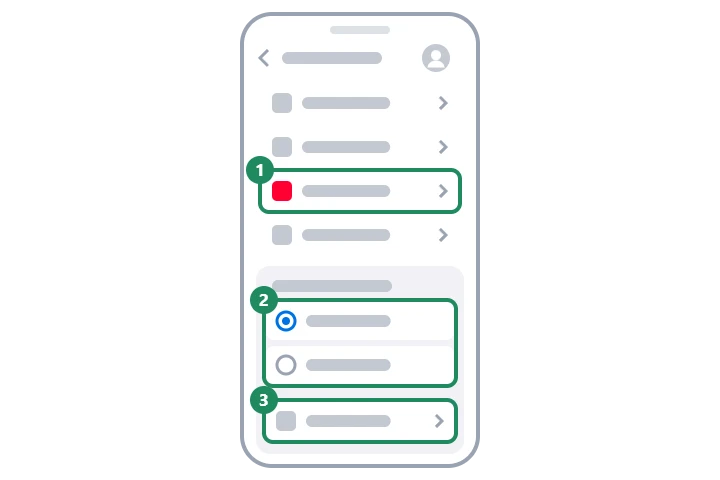
- Family Link ऐप्लिकेशन में बच्चे को चुनें, फिर सेटिंग में YouTube वाला हिस्सा खोलें।
- चुनें कि बच्चा YouTube Kids इस्तेमाल करेगा या निगरानी वाला YouTube।
- कॉन्टेंट का स्तर तय करें; YouTube Kids में यह भी तय किया जा सकता है कि बच्चा खोज कर सके या नहीं।
- ज़रूरत के हिसाब से रोज़ की समय सीमा, सोने का और ब्रेक लेने का रिमाइंडर सेट करें; कुछ जगहों पर छोटे वीडियो (Shorts) का रोज़ का समय भी सीमित किया जा सकता है।
- बच्चे के डिवाइस पर YouTube या YouTube Kids ऐप्लिकेशन में बच्चे के खाते से साइन इन करें; साइन इन के लिए माता-पिता की मंज़ूरी भी लग सकती है।
माता-पिता क्या देख सकते हैं?
निगरानी वाले खाते में माता-पिता बच्चे के डिवाइस पर या Family Link में देखने का इतिहास देख और मिटा सकते हैं, कुछ चैनल ब्लॉक कर सकते हैं, और इतिहास सेव होना रोक सकते हैं। YouTube Kids में माता-पिता ऐप्लिकेशन की पैरेंटल सेटिंग में भी बदलाव कर सकते हैं; ये एक आसान जाँच वाले सवाल या माता-पिता के पासवर्ड से सुरक्षित रहती हैं। किशोरों की निगरानी से देखे गए वीडियो की जानकारी नहीं मिलती, सिर्फ़ बच्चे की सार्वजनिक गतिविधि की।
उम्र की पाबंदी वाला कॉन्टेंट
उम्र की पाबंदी वाले वीडियो सिर्फ़ साइन इन किए हुए, 18 साल से ज़्यादा उम्र के लोग देख सकते हैं; निगरानी वाले खातों और YouTube Kids में ये बिल्कुल नहीं दिखते। कुछ देशों में YouTube खाते के इस्तेमाल से उम्र का अनुमान लगाता है, और अगर व्यक्ति नाबालिग लगे, तो उम्र साबित होने तक सीमित सेटिंग लागू करता है। YouTube का चुनाव पूरी तरह सही नहीं होता: अगर माता-पिता को कोई अनुचित वीडियो दिखे, तो वे वीडियो के मेन्यू से उसकी शिकायत कर सकते हैं, और चैनल ब्लॉक कर सकते हैं।
प्रतिबंधित मोड
प्रतिबंधित मोड एक फ़िल्टर है, जो वयस्कों वाले हो सकने वाले वीडियो और कमेंट छिपाता है। इसे कोई भी प्रोफ़ाइल मेन्यू में चालू कर सकता है, लेकिन यह सिर्फ़ उसी ब्राउज़र या ऐप्लिकेशन में लागू होता है और आसानी से बंद किया जा सकता है, इसलिए बच्चों के लिए यह निगरानी वाले खाते की जगह नहीं ले सकता। स्कूल या दफ़्तर में एडमिन इसे नेटवर्क या संस्था के खातों पर ज़रूरी बना सकता है; तब उपयोगकर्ता इसे बंद नहीं कर सकता: दफ़्तर या स्कूल के खाते पर प्रतिबंधित मोड।
साझा डिवाइस और टीवी
- YouTube Kids स्मार्ट टीवी पर भी उपलब्ध है; अगर टीवी पर किसी बड़े का खाता भी साइन इन है, तो बच्चा आसानी से उस पर जा सकता है, इसलिए बड़े का खाता साइन आउट कर देना अच्छा है: स्मार्ट टीवी पर YouTube में साइन इन करना।
- साझा फ़ोन या टैबलेट पर YouTube Kids अलग ऐप्लिकेशन के रूप में बड़ों के YouTube से अलग रखा जा सकता है।
- YouTube Premium, YouTube Kids में भी बिना विज्ञापन देखने की सुविधा देता है, अगर बच्चे का खाता फ़ैमिली प्लान का सदस्य हो।
अगर काम न करे
सामान्य YouTube किस उम्र से इस्तेमाल किया जा सकता है?
अपने ख़ुद के खाते से स्थानीय उम्र सीमा से (कई देशों में 13 साल), निगरानी वाले खाते से उससे पहले भी। YouTube Kids छोटे बच्चों के लिए है।
क्या YouTube Kids हर देश में उपलब्ध है?
नहीं, YouTube Kids की उपलब्धता और उम्र वर्ग की सेटिंग हर देश में अलग हैं; जहाँ यह नहीं है, वहाँ निगरानी वाला YouTube चुना जा सकता है।
क्या बच्चा निगरानी बंद कर सकता है?
13 साल से छोटे बच्चे के निगरानी वाले खाते में नहीं। किशोरों की निगरानी किशोर ख़ुद ख़त्म कर सकता है, और इसकी सूचना माता-पिता को मिलती है।