स्मार्ट टीवी और कंसोल पर YouTube में साइन इन करना
टीवी और गेम कंसोल पर रिमोट से टाइप करने के बजाय साइन इन के दो आसान तरीके हैं: टीवी पर दिखने वाला कोड फ़ोन या कंप्यूटर पर डालना, या फ़ोन के YouTube ऐप्लिकेशन से साइन इन की पुष्टि करना। इस तरह टीवी पर पासवर्ड डालने की ज़रूरत नहीं पड़ती।
इस लेख में
कोड से साइन इन
- टीवी या कंसोल के YouTube ऐप्लिकेशन में बाईं ओर के मेन्यू में नीचे साइन इन चुनें, फिर वह विकल्प चुनें जो वेब ब्राउज़र से साइन इन करने का सुझाव देता है।
- टीवी की स्क्रीन पर साइन इन का पता और कई अक्षरों वाला एक कोड दिखता है। कोड सिर्फ़ कुछ मिनट तक मान्य रहता है; समय ख़त्म होने पर टीवी पर नया कोड मांगा जा सकता है।
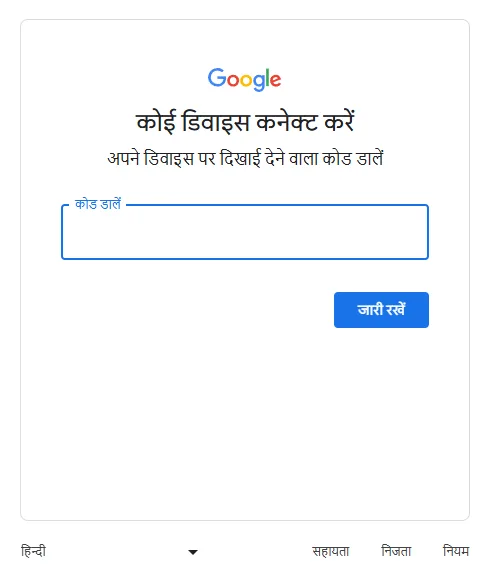
- फ़ोन या कंप्यूटर पर youtube.com/activate खोलें। अगर ब्राउज़र में कोई Google खाता साइन इन नहीं है, तो यह पता Google के “कोई डिवाइस कनेक्ट करें” पेज पर ले जाता है।
- “कोड डालें” फ़ील्ड में टीवी पर दिखा कोड लिखें और “जारी रखें” पर क्लिक करें।
- साइन इन करें या Google खाता चुनें, फिर वह चैनल चुनें जिससे टीवी पर देखना है, और टीवी को खाते का ऐक्सेस देने की अनुमति दें।
- कुछ सेकंड बाद टीवी पर खाते की प्रोफ़ाइल फ़ोटो दिखती है, और सदस्यताएं और सुझाव लोड हो जाते हैं।
फ़ोन से साइन इन
अगर फ़ोन और टीवी एक ही वाई-फ़ाई नेटवर्क पर हैं, तो टीवी की साइन इन स्क्रीन पर फ़ोन से साइन इन वाला विकल्प चुनें। तब फ़ोन के YouTube ऐप्लिकेशन में एक सूचना या पॉप-अप आता है, जिसमें फ़ोन पर इस्तेमाल हो रहे खाते से एक टैप में साइन इन की पुष्टि की जा सकती है। अगर सूचना न आए, तो फ़ोन पर YouTube ऐप्लिकेशन खोलें, देखें कि वह उसी नेटवर्क पर है या नहीं, और ज़रूरत हो तो कोड वाला तरीका अपनाएं। यह जोड़ना टीवी पर कास्ट करने से अलग है: कास्ट करते समय फ़ोन सिर्फ़ रिमोट का काम करता है, और टीवी पर कोई खाता साइन इन नहीं रहता।
टीवी पर कई खाते
- एक टीवी पर कई Google खाते साइन इन रह सकते हैं; मेन्यू में प्रोफ़ाइल फ़ोटो पर जाकर उनके बीच बदला जा सकता है, और वहीं नया खाता भी जोड़ा जा सकता है।
- मेहमान मोड: खाता बदलने वाली सूची में मेहमान के तौर पर देखना भी चुना जा सकता है। तब देखे गए वीडियो किसी के इतिहास में नहीं जाते और सुझावों पर असर नहीं डालते।
- बच्चों के लिए टीवी पर भी YouTube Kids ऐप्लिकेशन या निगरानी वाला खाता बेहतर है: बच्चों के लिए YouTube।
- Premium सदस्यता टीवी पर भी काम करती है, अगर सदस्यता वाला खाता और चैनल चुना गया हो।
टीवी पर साइन आउट
टीवी के YouTube ऐप्लिकेशन में खाता बदलने वाले मेन्यू में खाता चुनकर उसे डिवाइस से हटाया जा सकता है। कंसोल और मीडिया प्लेयर पर भी यही मेन्यू काम करता है। बेचने से पहले इससे भी सुरक्षित तरीका टीवी को फ़ैक्ट्री रीसेट करना है, जिससे सभी ऐप्लिकेशन से खाते साइन आउट हो जाते हैं।
दूर से साइन आउट (होटल, बेचा गया टीवी)
अगर टीवी अब पहुंच में नहीं है, जैसे होटल के कमरे में साइन इन रह गया हो या डिवाइस बेच दिया गया हो, तो साइन आउट Google खाते से किया जा सकता है:
- फ़ोन या कंप्यूटर पर Google खाते का मैनेज करने वाला पेज खोलें, और सुरक्षा वाले हिस्से में खाते का ऐक्सेस रखने वाले डिवाइस की सूची देखें।
- टीवी या कंसोल चुनें (सूची में अक्सर कंपनी और मॉडल का नाम, या “YouTube on TV” दिखता है), और साइन आउट चुनें।
- अगर डिवाइस सूची में नहीं है, तो Google खाते के तीसरे पक्ष वाले ऐक्सेस में से “YouTube on TV” का ऐक्सेस हटाएं। इससे वे सभी टीवी और कंसोल साइन आउट हो जाते हैं जिन पर इस खाते से YouTube में साइन इन है।
अगर काम न करे
अगर youtube.com/activate पेज कोड को गलत बताए तो क्या करें?
कोड का समय ख़त्म हो गया होगा, या टाइप करने में गलती हुई है (अक्षर और अंक, जैसे 0 और O, आसानी से मिल जाते हैं)। टीवी पर नया कोड मांगें और वही डालें।
क्या कोड से साइन इन सुरक्षित है?
हाँ, अगर कोड अपने ही टीवी से पढ़ा गया हो। किसी और का भेजा कोड कभी न डालें: इस तरह धोखेबाज़ अपना डिवाइस किसी और के खाते से जोड़ सकते हैं।
अगर साइन इन के बाद भी टीवी पर खाता न दिखे तो क्या करें?
टीवी के ऐप्लिकेशन स्टोर में YouTube ऐप्लिकेशन अपडेट करें, देखें कि टीवी की तारीख और समय सही हैं, फिर ऐप्लिकेशन बंद करके दोबारा खोलें। पुराने डिवाइस पर YouTube ऐप्लिकेशन को अब अपडेट नहीं मिलते; ऐसे में मीडिया प्लेयर से या फ़ोन से कास्ट करके देखा जा सकता है।
टीवी पर मेरा चैनल क्यों नहीं दिखता?
साइन इन के समय कोई दूसरा चैनल चुना गया था। टीवी के खाता बदलने वाले मेन्यू में सही चैनल पर जाया जा सकता है; अगर वह वहाँ नहीं है, तो कोड से साइन इन दोबारा शुरू करें और सही चैनल चुनें।