Belépés a ChatGPT-be weben és alkalmazásban
A ChatGPT-be mindig azzal a módszerrel kell belépni, amellyel a fiók készült: egy másik módszer új, üres fiókot nyithat. Az alábbiakban a belépési módok és a gyakori hibák megoldása olvasható.
Ebben a cikkben
- A belépésnél a megfelelő szolgáltató gombját kell választani
- Ugyanazzal a Google-, Apple- vagy Microsoft-fiókkal kell belépni, amellyel a regisztráció történt
- ChatGPT-jelszó ilyenkor nincs: elfelejtett jelszó esetén a szolgáltatónál kell újat kérni
- Be kell írni a fiók e-mail-címét
- Meg kell adni a jelszót, vagy a beállított jelkulcsot kell használni
- Elfelejtett jelszó esetén a jelszómező melletti visszaállítási linket kell választani
Belépés böngészőből
- Meg kell nyitni a chatgpt.com oldalt, és a „Bejelentkezés” gombra kell kattintani. Közös vagy idegen gépen érdemes privát (inkognitó) ablakot használni.
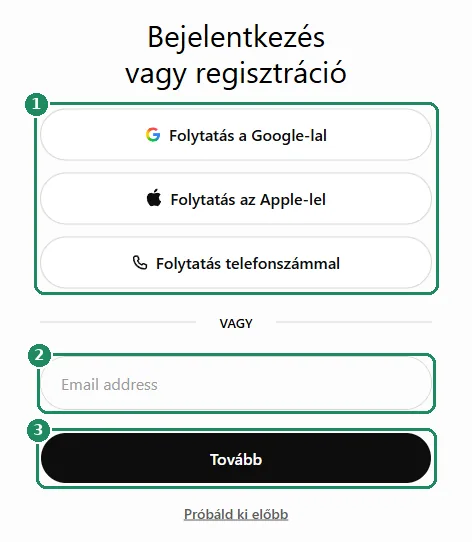
- A megnyíló „Bejelentkezés vagy regisztráció” ablakban ki kell választani a belépés módját:
- e-mail-cím esetén a fiók címét az e-mail-mezőbe kell írni (felirata a magyar oldalon is angol: „Email address”), majd a „Tovább” gombra kell kattintani,
- Google- vagy Apple-fiók esetén a „Folytatás a Google-lal” vagy a „Folytatás az Apple-lel” gombra kell kattintani, és az adott szolgáltatásnál kell belépni.
- E-mail-címes fióknál meg kell adni a jelszót. Ha a fiókhoz jelkulcs (passkey) tartozik, a ChatGPT először azt kínálja fel; jelszóval vagy más módon a „Másik módszer kipróbálása” lehetőséggel lehet folytatni.
- Új eszközön vagy szokatlan helyről a ChatGPT hatjegyű ellenőrző kódot küldhet a fiók e-mail-címére. Ha a többlépcsős azonosítás be van kapcsolva, a hitelesítő alkalmazás kódja, SMS-ben kapott kód vagy egy másik eszközön adott jóváhagyás is kellhet.
- Sikeres belépés után az oldalsávban megjelennek a korábbi beszélgetések.
A belépési módok röviden
- E-mail-cím és jelszó: a hagyományos mód. A jelszó a beállítások fiók részében módosítható.
- E-mail-cím és ellenőrző kód: bizonyos esetekben (új eszköz, szokatlan hely, érzékeny módosítás) a ChatGPT hatjegyű kódot küld e-mailben. A kódok gyorsan lejárnak, ezért mindig a legutóbbit kell beírni.
- Google-, Apple- vagy Microsoft-fiók: nincs külön ChatGPT-jelszó, a belépést a szolgáltató végzi.
- Jelkulcs (passkey): ujjlenyomattal, arcfelismeréssel, az eszköz PIN-kódjával vagy biztonsági kulccsal működik, jelszó nélkül. Belépés után a „Beállítások” > „Biztonság” > „Jelkulcsok” részben, a „Jelkulcs hozzáadása” lehetőséggel állítható be.
- Telefonszám: csak a telefonszámmal regisztrált fiókoknál; ilyen regisztráció csak néhány országban érhető el, Magyarországon nem. Az ilyen fiók jelszava SMS-ben, és csak egy korábban már használt eszközről állítható vissza.
- Munkahelyi egyszeri bejelentkezés (SSO): céges vagy iskolai csomagnál a szervezet saját belépési oldalán keresztül; probléma esetén a rendszergazdától kell segítséget kérni.
Miért kell mindig ugyanazt a módot használni?
Az e-mail-címmel és a Google-, Microsoft- vagy Apple-fiókkal létrehozott fiókok külön fiókok lehetnek, saját beszélgetésekkel és saját előfizetéssel. Az OpenAI ezeket nem vonja össze.
- Ha belépés után üres a beszélgetéslista, vagy eltűnt az előfizetés, valószínűleg egy másik fiókba történt a belépés. Ki kell jelentkezni, és a többi módot is ki kell próbálni.
- Az Apple-lel, rejtett e-mail-címmel (@privaterelay.appleid.com) létrehozott fiókba csak az Apple-lel, ugyanazzal az Apple-fiókkal lehet belépni.
- E-mail-címmel és jelszóval létrehozott fiókhoz hozzáadható a Google-, Microsoft- vagy Apple-belépés, ha az e-mail-cím megegyezik. Ezután mindkét mód ugyanabba a fiókba visz.
- Bekapcsolt többlépcsős azonosítás mellett a belépési mód nem cserélhető: előbb ki kell kapcsolni, az új móddal be kell lépni, majd újra be kell kapcsolni.
- A fiókhoz tartozó e-mail-cím belépés után a „Beállítások” > „Fiók” részben látható. Ez eltérhet attól a címtől, amelyre az előfizetés számlái érkeznek.
Belépés a telefonos és az asztali alkalmazásban
- Telepíteni kell a hivatalos, az OpenAI által kiadott ChatGPT alkalmazást. Részletek: ChatGPT-alkalmazás telepítése telefonra és számítógépre.
- Meg kell nyitni az alkalmazást, a belépést kell választani, majd ugyanazt a módot kell használni, mint a weben.
- Androidon a belépés a Chrome böngészőn keresztül történik. Ha a telefonon nincs Chrome (vagy Brave), hibaüzenet jelenik meg; a súgó a Chrome-ot javasolja alapértelmezett böngészőnek.
- Az asztali alkalmazásban (Windows, macOS) is ugyanazzal a ChatGPT-fiókkal kell belépni, amelyet a weben vagy a telefonon használ a fiók tulajdonosa.
- Ha be van kapcsolva a belépés jóváhagyása értesítéssel, a telefonos alkalmazásban értesítés érkezhet egy másik eszközön kezdeményezett belépésről. Ott jóvá lehet hagyni vagy el lehet utasítani; ha nem jön meg, a belépő eszközön e-mailes kód is kérhető.
Ha nem enged be a ChatGPT
- Azt írja, hogy már van ilyen felhasználó, vagy hogy rossz a hitelesítési mód: a fiók más módszerrel készült. Sorra ki kell próbálni az e-mail-címes és a Google-, Microsoft-, Apple-belépést, lehetőleg privát ablakban.
- Korábban működött, most nem: elavult gyorsítótár, cookie-k vagy egy bővítmény okozhatja. Törölni kell a böngésző gyorsítótárát és cookie-jait, vagy privát ablakban, másik böngészőben kell próbálkozni.
- Folyamatosan ismétlődik a böngésző ellenőrzése: VPN, proxy, reklám- vagy szkriptblokkoló, illetve letiltott cookie-k vagy JavaScript akaszthatja meg. Ezeket ki kell kapcsolni, vagy másik hálózaton (például mobilneten) kell próbálkozni.
- Gyanús belépésre hivatkozó üzenet: sok sikertelen próbálkozás után a belépés átmenetileg korlátozva lehet. Legfeljebb egy órát várni kell, és közben ki kell kapcsolni a VPN-t.
- Általános hibaüzenet: legalább egy perc várakozás után újra kell próbálni, és a status.openai.com oldalon ellenőrizni kell, nincs-e üzemzavar.
- Nem jön meg az ellenőrző kód: meg kell nézni a levélszemét mappát, és új kódot kell kérni. A hivatalos kódok az OpenAI címeiről érkeznek (például [email protected]).
- Felfüggesztett vagy deaktivált fiók: ilyen fiókba nem lehet belépni; az okokról az OpenAI e-mailben értesít. Ha tévedésről van szó, az ügyfélszolgálathoz kell fordulni, a kapott levelekkel együtt.
Kijelentkezés és idegen eszközök
- Közös gépen nem szabad elmenteni a jelszót, és használat után ki kell jelentkezni.
- A bejelentkezett eszközök a „Beállítások” > „Biztonság” > „Aktív munkamenetek” részben láthatók. Itt egyenként vagy egyszerre az összes eszközről ki lehet jelentkezni; az összes munkamenet kiléptetése akár 30 percig is eltarthat.
- Ha egy ismeretlen helyről történt belépés, azonnal jelszót kell cserélni, és érdemes bekapcsolni a többlépcsős azonosítást.
- Részletes hibaelhárítás az OpenAI magyar súgójában: Miért nem tudok bejelentkezni a ChatGPT-be?
Ha nem sikerül
Elfelejtettem a jelszót
A belépési oldalon, a jelszó megadásánál az „Elfelejtetted a jelszavad?” lehetőséget kell választani, és követni kell az e-mailben kapott utasításokat. Google-, Apple- vagy Microsoft-fiókos regisztrációnál nincs ChatGPT-jelszó: ilyenkor a szolgáltatónál kell új jelszót kérni. Részletek: ChatGPT-jelszó visszaállítása vagy módosítása.
Belépés után üres a beszélgetéslista
Valószínűleg egy másik fiókba történt a belépés, például Google-fiókkal az e-mail-címes helyett. Ki kell jelentkezni, és a regisztrációkor használt móddal újra be kell lépni.
Be lehet lépni egyszerre több eszközön?
Igen, például a böngészőben és a telefonos alkalmazásban is. A bejelentkezett eszközök listája a „Beállítások” > „Biztonság” > „Aktív munkamenetek” részben ellenőrizhető.
Lehet két ChatGPT-fiók között váltani?
A weben igen: a fiókmenüben egy második fiók is hozzáadható, és egy munkamenetben legfeljebb két fiók között lehet váltani. A telefonos alkalmazásokban ez még nem érhető el, ott ki kell jelentkezni.
Elveszett a telefon, amelyen a hitelesítő alkalmazás volt
Ha más azonosítási mód sincs beállítva, az OpenAI ügyfélszolgálatához kell fordulni. Az ellenőrzés néhány napig is tarthat; utána egyszer használható, e-mailes belépést adnak, és ezt követően új azonosítási módot kell beállítani.