ChatGPT-előzmények keresése, archiválása és törlése
A ChatGPT minden normál beszélgetést megőriz az oldalsávban, így néhány hét után akár több száz csevegés is összegyűlhet. A keresővel bármelyik visszakereshető, a fölöslegesek archiválhatók vagy törölhetők, az összetartozókat pedig projektekbe lehet rendezni. Az archiválás és a törlés között lényeges a különbség: az egyik csak elrejt, a másik végleges.
Ebben a cikkben
Korábbi beszélgetés megkeresése
Az oldalsáv időrendben, a legfrissebbel kezdve mutatja a beszélgetéseket. A ChatGPT minden csevegésnek automatikusan címet ad az első üzenetek alapján, ezért egy régi beszélgetést gyorsabb kereséssel megtalálni, mint görgetéssel.
- Weben az oldalsáv tetején lévő nagyító ikonra kell kattintani, vagy a Ctrl+K (Macen Cmd+K) billentyűparancsot kell használni. A kereső a címekben és a beszélgetések szövegében is keres.
- Az iOS- és Android-alkalmazásban az oldalsávot kell megnyitni, és felül a keresőmezőbe kell írni.
- Az ideiglenes csevegések nem kerülnek az előzmények közé, ezért a kereső sem találja meg őket. Az archivált beszélgetések a keresésben megjelenhetnek, de az oldalsávban nem.
- Egy fontos beszélgetés a három pont menüben rögzíthető is (ha a felület kínálja), így az oldalsáv tetején marad.
- Érdemes a fontos csevegéseket beszédes névvel ellátni: a három pont menüben az „Átnevezés” lehetőséggel.
Archiválás: elrejtés törlés nélkül
Az archivált beszélgetés eltűnik az oldalsávból, de nem törlődik, és bármikor visszahozható. Az archiválás nem változtat azon, meddig őrzi meg az OpenAI a beszélgetést.
- Az oldalsávban a beszélgetés fölé kell vinni az egeret (mobilon hosszan kell nyomni a nevét), és a három pont menüt kell megnyitni.
- Az „Archiválás” lehetőséget kell választani; ehhez nem kell megerősítés.
- Az archivált csevegések listája: „Beállítások” → „Adatkezelés” → az „Archivált csevegések” melletti „Kezelés” gomb.
- A listában a beszélgetés megnyitható, és onnan visszaállítható az oldalsávba (archiválás visszavonása), vagy törölhető.
- Egyszerre az összes beszélgetés is archiválható: „Beállítások” → „Adatkezelés” → „Összes csevegés archiválása”.
- Ha egy beszélgetés külső alkalmazás adataival dolgozott, archiválás után ezek az adatok is megmaradnak; eltávolításukhoz a beszélgetést törölni kell.
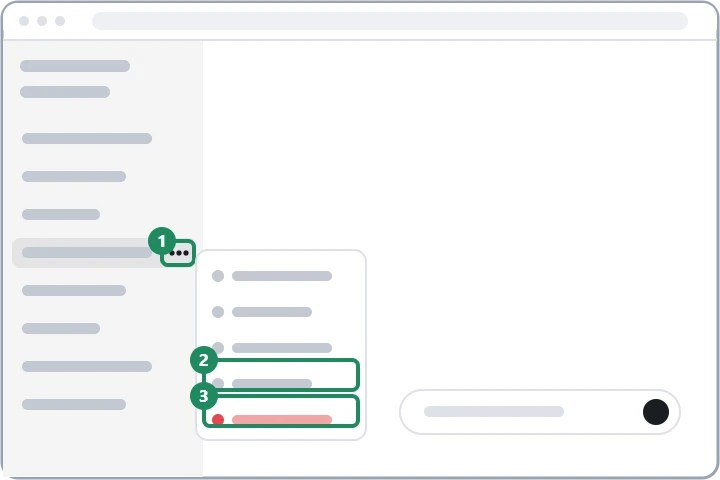
Beszélgetés törlése egyenként vagy egyszerre
- Egy beszélgetés törléséhez a három pont menüben a „Törlés” lehetőséget kell választani, majd meg kell erősíteni.
- Az összes beszélgetés törléséhez „Beállítások” → „Adatkezelés” → „Összes csevegés törlése”, majd megerősítés kell. Ez a projektekben lévő beszélgetéseket is érinti.
- A törölt beszélgetés azonnal eltűnik a felületről, és nincs lomtár: sem a felületen, sem az ügyfélszolgálaton keresztül nem hozható vissza.
- Az OpenAI a törölt beszélgetést 30 napon belül véglegesen eltávolítja a rendszereiből, kivéve, ha jogi vagy biztonsági okból meg kell őrizni.
- A beszélgetésből készült mentett emlék nem törlődik vele együtt; ezt a memóriánál külön kell törölni: ChatGPT memória és egyéni utasítások kezelése.
- A külön mentett fájlok (például a fájltárban lévő képek, dokumentumok) a beszélgetés törlése után is megmaradnak, ezeket ott kell törölni.
- Ha egy beszélgetésről megosztott link készült, a beszélgetés törlésével a link is megszűnik.
- Törlés előtt érdemes adatexportot kérni, ha a beszélgetésekre később még szükség lehet. Az export menete: ChatGPT adatvédelmi beállításai.
Rendezés projektekbe
A projekt egy mappa a beszélgetéseknek, saját fájlokkal és utasításokkal. Akkor hasznos, ha egy témán (szakdolgozat, költözés, munkahelyi feladat) sok külön beszélgetés folyik, és a ChatGPT-nek mindegyikben ugyanazt a hátteret kell ismernie.
- Az oldalsávban az „Új projekt” lehetőséget kell választani, és nevet kell adni a projektnek.
- A projektben új beszélgetés indítható, a meglévő beszélgetések pedig a három pont menü „Áthelyezés projektbe” pontjával vagy húzással kerülhetnek bele.
- A projekt beállításaiban fájlok tölthetők fel és utasítások adhatók meg; ezek csak az adott projekt beszélgetéseire érvényesek.
- Projekt törlésekor a benne lévő beszélgetések és fájlok is törlődnek, ezért a megtartandó csevegéseket előtte ki kell venni belőle.
Hol látszanak az előzmények?
Az előzmények a fiókhoz tartoznak, ezért bejelentkezve a weben, az asztali és a mobilalkalmazásban is ugyanazok a beszélgetések látszanak, és a törlés vagy archiválás mindenhol érvényes. Ha egy beszélgetés hiányzik, először azt kell ellenőrizni, hogy ugyanazzal a fiókkal és ugyanazzal a belépési móddal történt-e a belépés: egy Google-fiókkal és egy e-mail-címmel létrehozott fiók két külön előzménylistát jelent. A belépési módokról: Belépés a ChatGPT-be weben és alkalmazásban. Munkahelyi munkaterületen a beszélgetések a munkaterülethez tartoznak, a személyes fiókban nem jelennek meg.
Ha nem sikerül
Visszaállítható egy véletlenül törölt beszélgetés?
Nem. A törlés után a beszélgetés a felületen azonnal eltűnik, és az ügyfélszolgálat sem tudja visszaadni. Ami fontos lehet, azt törlés helyett archiválni érdemes.
Az archivált beszélgetés is felhasználható modellfejlesztésre?
Az archiválás csak a megjelenítést változtatja meg, az adatkezelésen nem. Erről az adatkezelési beállításokban lévő modellfejlesztési kapcsoló dönt.
Ingyenes fiókkal is lehet projekteket használni?
Igen, a projektek az ingyenes csomagban is elérhetők, de a feltölthető fájlok száma kisebb, mint a fizetős csomagokban. A csomagok különbségei: ChatGPT-előfizetés kezelése és lemondása.