Feltört Google-fiók: első lépések
A Google-fiók sok szolgáltatás kulcsa: a Gmail mellett a YouTube-csatorna, a Drive-fájlok, a fotók, az Android-telefon, a Google Playen tárolt fizetési mód és a Jelszókezelőben mentett jelszavak is hozzá tartoznak. Ha valaki más is hozzáfér, a teendőket ezért sorrendben kell elvégezni: először vissza kell szerezni az irányítást, aztán ki kell zárni a betolakodót, végül meg kell keresni, mit változtatott meg. A Gmail saját beállításairól külön cikk szól.
Ebben a cikkben
Jelek, amelyek feltört fiókra utalnak
- A Google értesítést vagy levelet küld egy ismeretlen eszközről történt belépésről, jelszócseréről vagy új helyreállítási adatról, amelyet a tulajdonos nem kezdeményezett.
- Ellenőrző kód érkezik, vagy a telefon belépési kérést mutat, pedig senki nem próbált belépni.
- A jelszó hirtelen nem működik, vagy a fiók megváltozott nevet, profilképet mutat.
- Az ismerősök furcsa leveleket kapnak a fiók nevében; a YouTube-csatornán ismeretlen videók, a Drive-ban ismeretlen megosztások jelennek meg.
- Ismeretlen vásárlás látszik a Google Playen vagy a Google Payben.
1. Az irányítás visszaszerzése
Ha a belépés még működik, a jelszót azonnal le kell cserélni a myaccount.google.com „Biztonság és bejelentkezés” részében, a jelszóra vonatkozó sorban. A régi jelszót minden más oldalon is cserélni kell, ahol ugyanazt használták. Ha a gép fertőzött lehet (gyanús program vagy böngészőbővítmény után), a cserét egy másik, megbízható eszközről kell elvégezni. Ha a betolakodó már lecserélte a jelszót vagy a helyreállítási adatokat, a g.co/recover oldalon kell kezdeni: Nem tudok belépni a Google-fiókomba: a fiók-helyreállítás menete.
2. Biztonsági események és eszközök
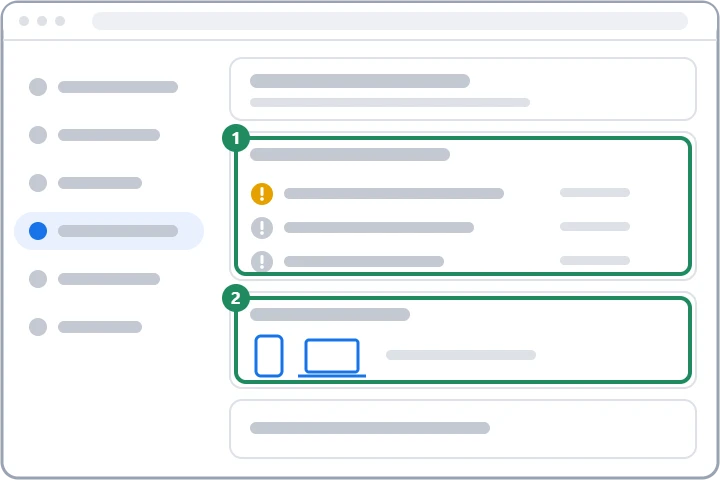
A „Biztonság és bejelentkezés” oldal két része mutatja meg, mi történt a fiókkal, és hol van bejelentkezve.
- A „Legutóbbi biztonsági tevékenységek” részben a „Biztonsági események áttekintése” lehetőséget kell választani. Ha egy eseményt nem a tulajdonos végzett, a „Nem, nem én voltam” gombot kell választani, és követni a képernyő utasításait.
- A „Saját eszközök” részben az „Eszközök kezelése” mutatja, mely telefonokon, számítógépeken és böngészőkben aktív a fiók.
- Minden ismeretlen eszközről ki kell jelentkeztetni a fiókot; ha egy eszköz nem azonosítható, a „Nem ismeri fel valamelyik eszközt?” lehetőség végigvezet a teendőkön.
- A saját, de elveszett vagy eladott eszközöket is el kell távolítani a listáról.
3. A kulcsbeállítások ellenőrzése
A betolakodó gyakran hátrahagy valamit, amivel a jelszócsere után is visszatérhet. Ezeket egyenként kell átnézni, és ami idegen, azonnal javítani:
- Helyreállítási telefonszám és e-mail-cím: nem lehet köztük ismeretlen szám vagy cím: Helyreállítási telefonszám és e-mail-cím beállítása a Google-fiókban.
- Kétlépcsős azonosítás: nincs-e idegen telefon, hitelesítő alkalmazás vagy biztonsági kulcs a módszerek között; a tartalékkódokat érdemes újra létrehozni.
- Azonosítókulcsok: a „Biztonság és bejelentkezés” részben nincs-e ismeretlen azonosítókulcs; ami idegen, azt törölni kell.
- Hozzáféréssel rendelkező alkalmazások: egy betolakodó által engedélyezett alkalmazás a jelszócsere után is olvashatja a leveleket: Belépés Google-fiókkal más oldalakra: csatlakoztatott alkalmazások kezelése.
- Név, helymegosztás: a fiókban megjelenő név, illetve a Térképen beállított helymegosztás sem lehet idegen kézen.
4. A Gmail és a többi Google-szolgáltatás
- Gmail: automatikus továbbítás, szűrők, levelezési felhatalmazás, automatikus válasz és az elküldött levelek. A lépések: Feltört Gmail-fiók: első lépések.
- Fizetések: a Google Playen és a Google Payben a jogosulatlan vásárlásokat jelenteni kell, az ismeretlen fizetési módokat pedig törölni. Visszaélés esetén a bankot is értesíteni kell.
- YouTube: csatornanév, profilkép, feltöltött videók és megjegyzések.
- Drive és Fotók: ismeretlen megosztások, törölt fájlok, idegen albumok.
- Google Jelszókezelő és Chrome: ha a fiókban jelszavak voltak mentve, azokat a fontos oldalakon (bank, e-mail, közösségi oldalak) is le kell cserélni; a Chrome-ból az ismeretlen bővítményeket és fizetési adatokat el kell távolítani.
5. Utólagos védelem
- Be kell kapcsolni a kétlépcsős azonosítást: Kétlépcsős azonosítás bekapcsolása a Google-fiókban.
- Az azonosítókulcs a hamis belépőoldalak ellen is véd, mert csak a valódi Google-oldalon működik: Passkey (jelszó nélküli belépés) a Google-fiókban.
- A telefonon képernyőzárat kell beállítani, a számítógépen vírusellenőrzést kell futtatni.
- A legtöbb feltörés egy hamis levéllel, SMS-sel vagy hívással kezdődik: Google-fiókkal kapcsolatos csalások és hamis biztonsági figyelmeztetések.
Ha nem sikerül
Nem kért ellenőrző kódot kaptam. Feltörték a fiókot?
Nem feltétlenül, de valaki valószínűleg ismeri a jelszót, és be akart lépni. A kódot senkinek nem szabad megadni, a belépési kérést el kell utasítani, és a jelszót azonnal cserélni kell.
Visszaadja a Google a fiókot, ha a betolakodó mindent lecserélt?
Csak a fiók-helyreállítással, amely a korábbi eszközök, jelszavak és helyreállítási adatok alapján dönt. Emberi ügyfélszolgálat ingyenes fióknál ezt nem tudja felülbírálni, ezért a helyreállításnál minél több kérdésre kell válaszolni, a megszokott eszközről.
Ki kell jelentkeztetni a saját eszközeimet is?
Nem kötelező, de ha nem egyértelmű, melyik eszköz kié, egyszerűbb mindenhonnan kijelentkezni, és utána a saját eszközökön az új jelszóval újra belépni.