Google Biztonsági ellenőrzés: a fiók átnézése néhány perc alatt
A Biztonsági ellenőrzés a Google-fiók saját, ingyenes átvilágítása: egyetlen oldalon mutatja, mire érdemes figyelni, és mindenhol közvetlen gombot ad a javításhoz. Nem kell hozzá szakértelem, és általában öt percnél kevesebb idő alatt végig lehet menni rajta. Érdemes évente néhányszor, valamint telefoncsere, gyanús levél vagy egy eszköz elvesztése után lefuttatni.
Ebben a cikkben
Hol található?
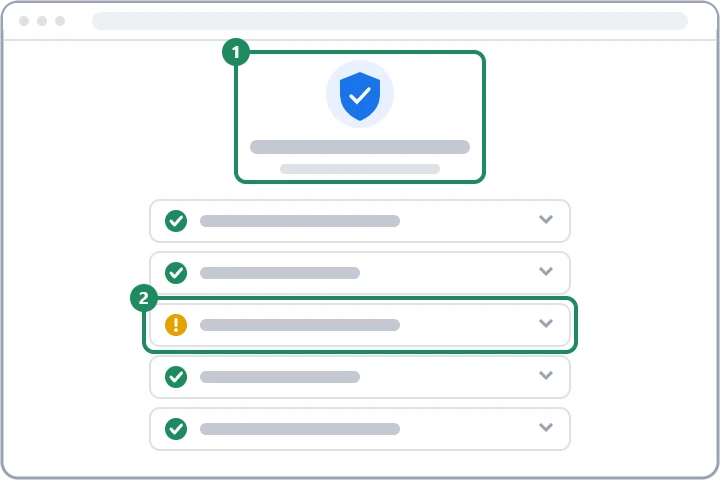
A legrövidebb út a myaccount.google.com/security-checkup cím. A fiókoldalon a „Biztonság és bejelentkezés” rész tetején is van rá hivatkozás, és a Google bemutató oldalán „Biztonsági ellenőrzés” néven szerepel. Androidon a Beállítások → „Google” → a fiók kezelése úton ugyanez az oldal nyílik meg. Az oldal elején egy összefoglaló látszik: zöld pipa, ha nincs teendő, sárga vagy piros jel, ha a Google javaslatot tesz. Alatta témánként egy-egy kártya következik; mindegyik lenyitható, és ugyanott el is végezhető a javítás.
1. Bejelentkezett eszközök
Itt azok a telefonok, számítógépek, táblagépek és tévék látszanak, amelyeken a fiók be van jelentkezve, vagy az utóbbi hetekben be volt. Minden eszköznél szerepel a típus, a hozzávetőleges hely és az utolsó használat.
- Az ismeretlen eszközt a kártyán a menüből ki kell jelentkeztetni; ilyenkor érdemes jelszót is cserélni.
- A régi, eladott vagy már nem használt eszközt szintén ki kell jelentkeztetni, mert az a fiókhoz ugyanúgy hozzáfér.
- A hely a hálózat alapján becsült, ezért egy közeli másik város még nem feltétlenül gyanús.
2. Harmadik féltől származó hozzáférések
Ez a rész azokat a nem Google-os appokat és weboldalakat mutatja, amelyek hozzáférnek a fiók egyes adataihoz, például a névjegyekhez, a Drive-hoz vagy a Gmailhez, illetve amelyekbe a „Bejelentkezés Google-fiókkal” gombbal léptek be. A Google külön jelzi, ha egy hozzáférés kockázatos vagy régóta nem használt.
- Ha egy appot már nem használnak, vagy nem ismerős, a hozzáférést meg kell szüntetni; ettől az app a fiókot többé nem éri el.
- A széles jogosultságú (például a levelek olvasására vagy törlésére jogosult) hozzáféréseket különösen érdemes átnézni.
- Részletek és a visszavonás lépései: Csatlakoztatott alkalmazások kezelése.
3. Bejelentkezés és helyreállítás
Ez a kártya azt mutatja, hogyan lehet belépni és visszajutni a fiókba: a helyreállítási telefonszámot, a biztonsági (helyreállítási) e-mail-címet, a kétlépcsős azonosítást és az azonosítókulcsokat. Ha valamelyik hiányzik vagy régóta nem lett megerősítve, a Google itt kéri a frissítését.
- Elavult telefonszám vagy megszűnt e-mail-cím esetén ki kell cserélni; a részletek: Helyreállítási telefonszám és e-mail-cím beállítása.
- Ha nincs második lépés, itt egy kattintással elindítható a kétlépcsős azonosítás, vagy létrehozható egy azonosítókulcs.
4. Legutóbbi biztonsági események
Az utóbbi négy hét fontos eseményei sorakoznak itt: új eszközről történt belépés, jelszócsere, megváltozott helyreállítási adat, letiltott gyanús belépési kísérlet. Minden eseménynél meg lehet erősíteni, hogy a tulajdonos volt-e az.
- Ha egy esemény ismerős, a jóváhagyással el lehet tüntetni a figyelmeztetést.
- Ha nem ismerős, a „nem én voltam” jellegű válasz egy védelmi folyamatot indít: jelszócsere, eszközök kijelentkeztetése, a beállítások átnézése. A további lépések: Feltört Google-fiók: első lépések.
További kártyák
- Mentett jelszavak: ha a Google Jelszókezelőben tárolt jelszavak közül valamelyik ismert adatszivárgásban szerepelt, gyenge, vagy több oldalon is ugyanaz, a Google jelzi, és a jelszókezelőben egyenként lecserélhetők.
- Gmail-beállítások: a Google figyelmeztet, ha a postafiókban ismeretlen címre szóló automatikus továbbítás vagy szokatlan szűrő van, mert ezekkel a fiókot feltörők gyakran rejtik el a nyomaikat.
- Fokozott védelem: a Google ajánlhatja a böngészéshez a Biztonságos Böngészés erősebb szintjét, illetve kiemelt kockázatú felhasználóknak a Speciális védelem programot.
Ha nem sikerül
Milyen gyakran érdemes elvégezni?
Nincs kötelező gyakoriság. Néhány havonta elég, és mindenképp érdemes új telefon beállítása, régi eszköz eladása, gyanús levél vagy SMS után, illetve ha a Google maga figyelmeztet.
Változtat valamit a fiókon a Biztonsági ellenőrzés?
Magától nem. Csak megmutatja a helyzetet és javaslatokat tesz; minden változtatást (kijelentkeztetés, törlés, új adat) a felhasználónak kell jóváhagynia.
Valódi-e az e-mail, amely Biztonsági ellenőrzésre szólít fel?
A Google küldhet ilyen értesítést, de biztonságosabb nem a levél linkjére kattintani, hanem közvetlenül beírni a myaccount.google.com címet. A hamis figyelmeztetések felismerése: Google-fiókkal kapcsolatos csalások.