Passkey (jelszó nélküli belépés) a Google-fiókban
A passkey, a Google magyar felületén „azonosítókulcs”, a jelszó helyett használható belépési mód: a belépést a telefon vagy a számítógép képernyőzárával kell megerősíteni, ujjlenyomattal, arcfelismeréssel vagy PIN-kóddal. A Google 2023 óta kínálja. Az azonosítókulcsot nem lehet elárulni, begépelni vagy egy hamis oldalon megadni, ezért az adathalászat ellen is véd.
Ebben a cikkben
Hogyan működik?
Az azonosítókulcs két részből áll: egy nyilvános részből, amelyet a Google tárol, és egy titkos részből, amely az eszközön vagy a jelszókezelőben marad, és soha nem hagyja el azt. Belépéskor a Google egy feladványt küld, amelyet csak a titkos rész tud aláírni, de ehhez előbb a képernyőzárat kell feloldani. Az ujjlenyomat vagy az arckép nem jut el a Google-hoz, az csak a helyi feloldásra szolgál. Az azonosítókulcs egyben a jelszót és a kétlépcsős azonosítás második lépését is kiváltja: Kétlépcsős azonosítás bekapcsolása.
Mi kell hozzá?
- Számítógép Windows 10, macOS Ventura vagy ChromeOS 109, illetve újabb rendszerrel.
- Telefon Android 9 vagy iOS 16, illetve újabb rendszerrel.
- Friss böngésző: Chrome, Safari, Edge vagy Firefox (a súgó a legkisebb verziókat is felsorolja).
- Bekapcsolt képernyőzár (PIN-kód, minta, jelszó, ujjlenyomat vagy arcfelismerés).
- Munkahelyi vagy iskolai fióknál a rendszergazda engedélye is kellhet.
Létrehozás telefonon és számítógépen
Androidon a Google sok esetben magától létrehoz egy azonosítókulcsot azon a telefonon, amelyre a fiókkal bejelentkeztek; ez is megjelenik a listában. Az Androidon és a Chrome-ban létrehozott kulcsokat a Google Jelszókezelő a fiók többi eszközére is átviheti. iPhone-on és Macen a kulcs jellemzően az iCloud-kulcskarikába kerül. Biztonsági kulcsra (FIDO2) is menthető azonosítókulcs: a létrehozáskor a „Másik eszköz használata” lehetőséget kell választani.
- Azon az eszközön, amelyre a kulcs kerül, meg kell nyitni a myaccount.google.com/signinoptions/passkeys oldalt (a „Biztonság és bejelentkezés” részből is elérhető).
- Az „Azonosítókulcs létrehozása” gombot kell választani.
- Az eszköz kéri a képernyőzár feloldását; ezzel elkészül a kulcs.
- Ha több eszközről is így szeretne belépni, mindegyiken meg kell ismételni a lépéseket, vagy hagyni kell, hogy a jelszókezelő szinkronizálja a kulcsot.
Belépés azonosítókulccsal
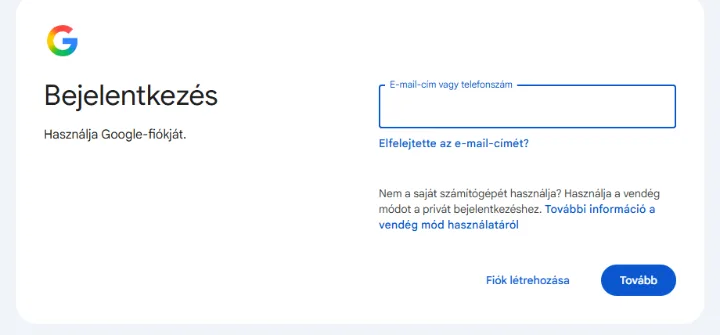
A accounts.google.com „Bejelentkezés” oldalán az „E-mail-cím vagy telefonszám” mezőbe kell beírni a fiók címét, majd a „Tovább” gombra kell kattintani. Ha az eszközön van azonosítókulcs, a Google a jelszó helyett a képernyőzár feloldását kéri. Ha mégis jelszót kér, a „Próbálkozás máshogy” lehetőséggel lehet az azonosítókulcsra váltani.
Belépés másik eszközön, például idegen számítógépen
Közös vagy idegen gépen belépés után érdemes kijelentkezni, és nem engedni, hogy a böngésző új azonosítókulcsot mentsen.
- A számítógépen be kell írni a fiók e-mail-címét.
- A „Próbálkozás máshogy”, majd az „Azonosítókulcs használata” lehetőséget kell választani; a képernyőn QR-kód jelenik meg.
- A kódot a kulcsot tároló telefon kamerájával kell beolvasni, és a telefonon jóvá kell hagyni a belépést (iPhone-on a „Bejelentkezés azonosítókulccsal” lehetőséggel).
- A telefonon fel kell oldani a képernyőzárat. Ehhez a két eszközön be kell kapcsolni a Bluetootht; a kulcs nem kerül át a számítógépre.
Ha elveszik vagy ellopják a telefont
- A tolvaj a kulcsot nem tudja használni a képernyőzár ismerete nélkül, ezért a gyors képernyőzár (PIN, ujjlenyomat) itt is számít.
- Egy másik eszközön be kell lépni a Google-fiókba (másik azonosítókulccsal, jelszóval vagy biztonsági kóddal), és az azonosítókulcsok listájában törölni kell az elveszett eszköz kulcsát.
- Az Android által magától létrehozott kulcsnál a „Biztonság és bejelentkezés” részben „Az összes eszköz kezelése” listában kell kiválasztani a telefont, és a „Kijelentkezés” gombbal kijelentkeztetni.
- Ha a kulcsok a Google Jelszókezelőben vagy az iCloud-kulcskarikában szinkronizálódtak, az új telefonon bejelentkezve újra elérhetők.
- Ha más belépési mód nem maradt, a fiók-helyreállítás segít: a fiók-helyreállítás menete. Ezért érdemes a helyreállítási adatokat is naprakészen tartani: Helyreállítási telefonszám és e-mail-cím.
Ha nem sikerül
Megszűnik a jelszavam, ha azonosítókulcsot hozok létre?
Nem. A jelszó megmarad, és használható olyan eszközön, ahol nincs kulcs. A jelszót ezért továbbra is erősnek és egyedinek kell tartani.
Hány azonosítókulcsom lehet?
Több is: minden eszközön vagy jelszókezelőben lehet egy-egy. A „Biztonság és bejelentkezés” részben az azonosítókulcsok listája mutatja, melyik hol jött létre, és melyiket mikor használták utoljára.
Más oldalakon is használható a Google azonosítókulcsa?
Nem, minden azonosítókulcs egyetlen oldalhoz vagy alkalmazáshoz tartozik. A Google Jelszókezelő azonban más webhelyek azonosítókulcsait is tárolhatja.