Google-adatok letöltése a Google Takeouttal
A Google Takeout a Google saját exportálóeszköze: egy archívumba gyűjti a fiókhoz tartozó leveleket, fotókat, Drive-fájlokat, naptárakat, névjegyeket és sok más adatot. Hasznos mentésnek, szolgáltatásváltás előtt, vagy mielőtt egy fiókot törölni kell. A letöltés nem töröl semmit: az adatok a Google szerverein is megmaradnak.
Ebben a cikkben
Mit lehet letölteni?
A Takeout oldal automatikusan bejelöli azokat a Google-termékeket, amelyekben a fióknak adatai vannak. A lista hosszú; a leggyakoribbak:
- Gmail: a levelek a címkékkel együtt; egyes címkék külön is kiválaszthatók.
- Google Fotók: a fotók és videók, albumonként szűkíthetően.
- Drive: a feltöltött fájlok és a Google-dokumentumok, -táblázatok, -diák.
- Naptár, Névjegyek, Keep: események, címjegyzék, jegyzetek.
- YouTube: saját feltöltött videók, lejátszási listák, előzmények. Ha egyes videók hiányoznak, lehet, hogy egy márkafiókhoz tartoznak, és oda kell átváltani.
- Fióktevékenység: például regisztrációk, a Saját tevékenységek elemei, Chrome-könyvjelzők.
Az exportálás lépésről lépésre
- A takeout.google.com oldalon a nem kívánt termékek mellől ki kell venni a pipát. Ha csak egy rész kell, a „Kijelölés megszüntetése” gombbal érdemes indítani, majd egyenként bejelölni a szükségeseket.
- Egy terméken belül az „Összes adat…” jellegű gombokkal szűkíthető a kör, például csak bizonyos Gmail-címkék vagy Fotók-albumok kerülnek bele.
- A lista alján a „Következő lépés” gombra kell kattintani.
- A „Küldés módja” résznél választható: „Letöltési link küldése e-mailben”, „Feltöltés a Drive-ra”, „Feltöltés a Dropboxra”, „Feltöltés a Microsoft OneDrive-ra” vagy „Hozzáadás a Boxhoz”.
- Az „Exportálás típusa” lehet „Egyszeri archiválás” vagy „Ütemezett exportálás”; az utóbbi egy évig kéthavonta készít új archívumot.
- A „Fájltípus” ZIP vagy TGZ lehet, „Az archívum mérete” pedig megadja, mekkora darabokra bontsa a rendszer a nagy exportot.
- Végül az exportálás létrehozására szolgáló gombbal indul a folyamat.
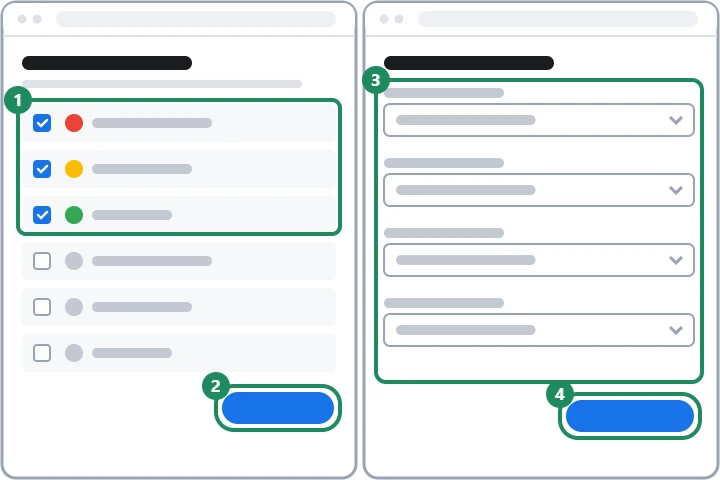
- Termékek kiválasztása
- Következő lépés
- Küldés módja, típus, méret
- Exportálás indítása
- E-mail a kész archívumról
- Letöltés a lejárat előtt
Melyik beállítást érdemes választani?
- ZIP vagy TGZ: a ZIP-et Windows és macOS is külön program nélkül megnyitja, ezért a legtöbb esetben ez a jó választás. A TGZ Linuxon megszokott, Windowson külön kicsomagoló kell hozzá.
- Archívumméret: ha az adatok nagyobbak a választott méretnél, több archívum készül. Nagy fotógyűjteménynél a nagyobb méret kevesebb fájlt jelent, de egy-egy letöltés tovább tart, és megszakadhat lassú kapcsolaton.
- Felhőbe küldés: ha a gépen nincs elég hely, a Drive, Dropbox, OneDrive vagy Box kényelmes. Más szolgáltató választásakor a Google az adatokat a tulajdonos nevében adja át, és a feltöltés után az adott szolgáltató feltételei érvényesek. A Drive-ba mentett archívum a Google-tárhelyet is foglalja.
Milyen formában érkeznek az adatok?
Az archívum termékenként külön mappákat tartalmaz. A levelek jellemzően egy MBOX-fájlba kerülnek, amelyet például a Thunderbird be tud olvasni; a naptárak ICS, a névjegyek VCF formátumban jönnek, ezek más naptár- és címjegyzék-alkalmazásokba importálhatók. A Google-dokumentumok exportáláskor átalakulnak (például Word-, Excel- vagy PDF-fájllá), a fotók mellett pedig külön JSON-fájlok tárolhatnak egyes metaadatokat, például a dátumot vagy a leírást.
Meddig tart, és mi lehet a gond?
- Időtartam: az adatok mennyiségétől függően pár perctől akár néhány napig is tarthat; a Google szerint a legtöbben még aznap megkapják a linket. A Speciális védelem programban az archiválás két nappal később indul.
- Késleltetés: ha a kérés kockázatosnak tűnik, a Google a fiók védelmében késleltetheti vagy elutasíthatja.
- Lejárat: a letöltési link korlátozott ideig, nagyjából egy hétig érvényes, és egy archívum csak korlátozott számban tölthető le; utána új exportot kell kérni. Letöltéskor a Google újra kérheti a jelszót.
- Hiányzó elemek: a kérés után végzett módosítások és a törlés alatt álló adatok nem kerülnek bele.
- Munkahelyi vagy iskolai fiók: a rendszergazda letilthatja a Takeoutot.
Mikor különösen hasznos?
Egy fiók törlése előtt mindig érdemes exportálni, mert a törölt adatok később nem állíthatók vissza: Gmail törlése vagy a teljes Google-fiók megszüntetése. Ritkán használt fióknál a Google két év inaktivitás után törölhet; erről és az Inaktívfiók-kezelőről, amely a tulajdonos kiesése esetén ismerősökkel osztja meg az adatokat, itt lehet olvasni: Inaktív Google-fiók.
Ha nem sikerül
Törlődnek az adatok a Google-ből, ha letöltöm őket?
Nem. A Takeout csak másolatot készít; a levelek, fotók és fájlok a fiókban maradnak. A törlés külön lépés.
Csak egy időszak leveleit vagy fotóit lehet exportálni?
Dátum szerint közvetlenül nem lehet szűrni, de a Gmailben címke, a Fotóknál album szerint lehet szűkíteni. Egy időszak leveleit előbb egy külön címkével kell megjelölni, és csak azt a címkét exportálni.
Miért több fájlra bontva érkezett az archívum?
Mert az adatok nagyobbak voltak a beállított archívumméretnél. Minden részt le kell tölteni; mindegyik önállóan kicsomagolható.
Elkészült, de a link már nem működik. Mi a teendő?
A link lejárt, vagy elfogyott a letöltések száma. A Takeout oldalán új exportot kell indítani; érdemes rögtön a felhőbe küldést választani, ha a letöltés rendszeresen megszakad.