Bejelentkezés Microsoft-fiókba: jelszó, passkey, Authenticator
A Microsoft-fiókba jelszóval, e-mailben vagy SMS-ben kapott kóddal, a Microsoft Authenticator alkalmazással vagy passkeyjel lehet belépni. A bejelentkezési oldal a fiókhoz beállított legerősebb módot kínálja fel elsőként, a többi az „Egyéb bejelentkezési módok” alatt érhető el.
Ebben a cikkben
A bejelentkezés lépései
Az Outlook.com, a OneDrive, az Xbox és a Microsoft 365 ugyanazt a bejelentkezési oldalt használja, ezért a lépések mindenhol azonosak. Ha még nincs fiók: Microsoft-fiók létrehozása lépésről lépésre.
- Meg kell nyitni az account.microsoft.com oldalt (vagy a használni kívánt szolgáltatást), és a „Bejelentkezés” gombra kell kattintani.
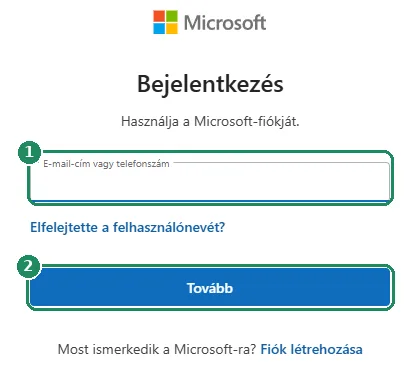
- Az „E-mail-cím vagy telefonszám” mezőbe be kell írni a fiók e-mail-címét vagy telefonszámát, majd a „Tovább” gombra kell kattintani. A fiók bármelyik álneve (például egy régi @hotmail.com-cím) is használható.
- A Microsoft felkínálja a fiókhoz beállított legerősebb módot (például passkey vagy Authenticator). Ha az éppen nem elérhető, az „Egyéb bejelentkezési módok” alatt lehet másikat választani.
- Ha a kétlépéses ellenőrzés be van kapcsolva, egy második igazolás (kód vagy jóváhagyás) is szükséges.
- Végül megnyílik a fiók vagy a választott szolgáltatás.
Bejelentkezési módok röviden
- Passkey (hozzáférési kulcs): a gép vagy a telefon arcfelismeréssel, ujjlenyomattal vagy PIN-kóddal igazolja a belépést. A leggyorsabb és a legbiztonságosabb mód, mert nem lehet ellopni vagy hamis oldalon begépeltetni.
- Microsoft Authenticator: a telefonon megjelenő értesítést kell jóváhagyni. Jó választás, ha többféle gépről történik a belépés.
- Egyszeri kód: a Microsoft a fiókhoz tartozó e-mail-címre vagy telefonszámra küld kódot. A kódot nem a jelszómezőbe kell beírni: az nem helyettesíti a jelszót.
- Jelszó: a hagyományos mód. Az újabb fiókoknál alapból nincs jelszó, a régebbieknél a jelszó el is távolítható (jelszó nélküli fiók).
- Passkey létrehozása ezen az eszközön
- Belépés arcfelismeréssel, ujjlenyomattal vagy PIN-kóddal
- Tartaléknak az Authenticator alkalmazás
- Privát (InPrivate, inkognitó) ablak megnyitása
- Jóváhagyás az Authenticatorral vagy passkey a telefonról QR-kóddal
- Használat után kijelentkezés és a böngésző bezárása
Passkey létrehozása
A passkeyt azon az eszközön kell létrehozni, amelyikről a belépés történik majd (vagy azon a telefonon, amelyikre menteni kell).
- Be kell jelentkezni a „Speciális biztonsági beállítások” oldalon: account.live.com/proofs/manage.
- Új bejelentkezési vagy ellenőrzési módot kell hozzáadni, és az arc, ujjlenyomat, PIN-kód vagy biztonsági kulcs lehetőséget kell választani.
- Követni kell a gép vagy a böngésző utasításait. A mentés helye választható:
- Windows-gép: a Windows Hello tárolja, a belépés arccal, ujjlenyomattal vagy PIN-kóddal történik.
- Telefon vagy táblagép: a képernyőn megjelenő QR-kódot kell beolvasni a telefon kamerájával; ehhez Bluetooth is kellhet.
- Biztonsági kulcs: USB-s vagy NFC-s hardverkulcs.
- Jelszókezelő: például Microsoft Jelszókezelő, Google Jelszókezelő, iCloud-kulcskarika vagy 1Password.
- Ha a passkey elkészült, a következő belépéskor a Microsoft már ezt kéri.
Belépés passkeyjel
- A bejelentkezési oldalon meg kell adni az e-mail-címet, majd a „Tovább” gombra kell kattintani.
- Ha a passkey ezen a gépen van, a Windows (vagy a telefon) arcfelismerést, ujjlenyomatot vagy PIN-kódot kér. Ezzel a belépés kész.
- Ha a passkey a telefonon van, de a belépés egy másik gépen történik, a gép QR-kódot mutat. Ezt a telefon kamerájával kell beolvasni, majd a telefonon kell igazolni a belépést.
Belépés a Microsoft Authenticator alkalmazással
Az alkalmazást a telefonra kell telepíteni, és hozzá kell adni a Microsoft-fiókot. Ezután a belépés egy koppintással jóváhagyható.
- A bejelentkezési oldalon meg kell adni az e-mail-címet, majd a „Tovább” gombra kell kattintani.
- Az „Értesítés küldése” lehetőséget kell választani. Ha ez nem látszik, az „Egyéb bejelentkezési módok” alatt kell kiválasztani az Authenticatorral történő jóváhagyást.
- A számítógép képernyőjén egy szám jelenhet meg.
- Meg kell nyitni az Authenticator alkalmazást a telefonon, vagy a bejelentkezési kérelemről szóló értesítésre kell koppintani.
- Ki kell választani vagy be kell írni a számítógépen látott számot, majd a „Jóváhagyás” gombra kell koppintani.
Belépés egyszeri kóddal
- Az e-mail-cím megadása után az „Egyéb bejelentkezési módok” alatt a kódküldést kell választani, és meg kell adni, melyik címre vagy számra érkezzen.
- A kapott kódot be kell írni a bejelentkezési oldalon. Ha több kód is érkezett, a legutóbbit kell használni.
- Ha a kód nem jön meg, érdemes néhány percet várni, és megnézni a levélszemét mappát.
Belépés idegen vagy közös gépen
- Érdemes privát ablakot nyitni: Edge-ben és Chrome-ban Ctrl+Shift+N, Firefoxban Ctrl+Shift+P. Bezáráskor a böngésző törli a bejelentkezést.
- A böngésző a bezárás után is bejelentkezve tarthatja a fiókot, ezért közös gépen a kijelentkezés nem hagyható el.
- Kijelentkezni a jobb felső sarokban lévő profilképre kattintva lehet; utána az összes böngészőablakot be kell zárni.
- Ha a böngésző felajánlja a jelszó mentését, el kell utasítani.
- Közös gépen nem érdemes passkeyt létrehozni; helyette az Authenticator-jóváhagyás vagy a telefonon tárolt passkey (QR-kóddal) a biztonságos megoldás.
Kijelentkezés minden eszközről
Ha egy gépen elmaradt a kijelentkezés, vagy elveszett egy telefon, a fiók minden eszközről egyszerre kiléptethető:
- Be kell jelentkezni a „Speciális biztonsági beállítások” oldalon.
- Le kell görgetni a „Kijelentkezés mindenhol” részhez, és a „Kijelentkezés” gombra kell kattintani.
- A kiléptetés akár 24 órát is igénybe vehet. Az Xbox-konzolokra nem vonatkozik, ott külön kell kijelentkezni.
- Ha felmerül, hogy más is ismeri a jelszót, ezután érdemes a jelszót is megváltoztatni.
Ha nem sikerül a belépés
- Elfelejtett jelszó: a jelszókérő oldalon az „Elfelejtett jelszó?” linket kell választani, majd a kapott kóddal új jelszót lehet beállítani. Közvetlen link: jelszó alaphelyzetbe állítása.
- Nem jut eszébe, melyik címmel készült a fiók: a bejelentkezési oldalon az „Elfelejtette a felhasználónevét?” link segít megkeresni.
- Nem jön meg a kód: érdemes ellenőrizni a levélszemét mappát, és az „Egyéb bejelentkezési módok” alatt másik címet vagy módot választani.
- Új telefon, nincs meg az Authenticator: másik módot (kód, passkey) kell választani, majd az új telefonon újra hozzá kell adni a fiókot az alkalmazáshoz.
- Egyik biztonsági adat sem elérhető: a Microsoft Bejelentkezési segéd eszköze végigvezet a lehetőségeken. Az ügyfélszolgálat nem tud jelszót küldeni, és nem módosíthatja a fiók adatait.
- Egy régi program „hibás jelszót” ír, pedig jó: kétlépéses ellenőrzés vagy jelszó nélküli fiók mellett a régebbi alkalmazások (például Outlook 2010, Xbox 360, egyes levelezőprogramok) alkalmazásjelszót kérnek, amely a további biztonsági beállítások között hozható létre.
Ha nem sikerül
Jelszó nélküli a fiókom. Mit tegyek, ha elveszett a telefonom?
Másik beállított módot kell használni: e-mailben kapott kódot, a számítógépen tárolt passkeyt vagy biztonsági kulcsot. Ezért érdemes legalább két független módot beállítani. Ha egyik sem elérhető, a Bejelentkezési segéd segít tovább.
Mi a különbség a Windows PIN-kódja és a Microsoft-fiók jelszava között?
A Windows Hello PIN-kódja csak az adott géphez tartozik, és a gépen tárolt passkeyt vagy a Windows-bejelentkezést oldja fel. Más gépen nem lehet vele belépni, ezért kevésbé veszélyes, ha kitudódik. A Windows-bejelentkezésről bővebben: Helyi fiók vagy Microsoft-fiók a Windows rendszerben.
Visszakapcsolható a jelszó egy jelszó nélküli fiókon?
Igen. A további biztonsági beállítások között a „Jelszó nélküli fiók” résznél kikapcsolható a jelszó nélküli mód, és új jelszó adható meg.
Mi a kétlépéses ellenőrzés, és kell-e?
Bekapcsolva a jelszó mellé egy második igazolás is kell (kód vagy Authenticator-jóváhagyás). Az account.microsoft.com/security oldalon kapcsolható be. Előtte legalább két biztonsági adatot (például két e-mail-címet vagy egy e-mail-címet és az Authenticatort) kell beállítani.
Elfelejtettem kijelentkezni egy idegen gépen. Mit tegyek?
A „Speciális biztonsági beállítások” oldalon a „Kijelentkezés mindenhol” résznél minden eszközről ki lehet léptetni a fiókot. Ez akár 24 órát is igénybe vehet, ezért érdemes a jelszót is megváltoztatni.