Microsoft-fiók bezárása és visszanyitása
A Microsoft-fiók bezárásával nemcsak a bejelentkezés szűnik meg: vele együtt elvész az Outlook.com-postafiók, a OneDrive tartalma, az Xbox-profil és minden, a fiókkal vásárolt játék, alkalmazás és film. A Microsoft ezért nem töröl azonnal: a tulajdonos maga választ 30 vagy 60 napos türelmi időt, amely alatt egy belépéssel visszavonható a döntés.
Ebben a cikkben
Bezárás vagy csak kevesebb Microsoft?
Sokan azért zárnák be a fiókot, mert a Windows-gépre nem akarnak vele belépni, vagy egy előfizetést szeretnének megszüntetni. Az előbbihez elég helyi fiókra váltani (Helyi fiók vagy Microsoft-fiók a Windows rendszerben), az utóbbihoz az előfizetés lemondása. A bezárás csak akkor indokolt, ha a fiókhoz tartozó egyik szolgáltatásra sincs szükség. Ugyanez a fiók szolgál az Outlook.com, a OneDrive, a Microsoft 365, az Xbox, a Teams és a Minecraft belépésére is.
Teendők a bezárás előtt
- Előfizetések: a Microsoft 365 és az Xbox Game Pass ismétlődő számlázását ki kell kapcsolni az account.microsoft.com/services oldalon. Az áruházban (Apple, Google) vagy más cégnél kötött előfizetést ott kell lemondani (Xbox Game Pass lemondása).
- Egyenleg: az ajándékkártyáról vagy visszatérítésből származó Microsoft-egyenleget el kell költeni, mert a fiókkal együtt elvész.
- Fájlok és levelek: a OneDrive mappáit le kell tölteni számítógépre, a fontos Outlook.com-leveleket és névjegyeket pedig egy másik postafiókba vagy fájlba kell menteni.
- Megvásárolt tartalmak: az Xbox-játékok, a Microsoft Store-ban vett alkalmazások és filmek a fiókhoz kötődnek, más fiókra nem vihetők át.
- BitLocker-kulcs: ha a Windows titkosította a meghajtót, a helyreállítási kulcs gyakran ebben a fiókban van. Előbb el kell menteni máshová.
- Gyerekfiókok: a családi csoport szervezőjeként a gyerekek fiókjait és a szülői beleegyezést előbb rendezni kell (Xbox gyerekeknek).
- Más szolgáltatások: ahol az Outlook.com-cím a belépési név vagy a jelszó-visszaállító cím (bank, webáruház, közösségi oldal), ott előbb át kell írni egy másik címre.
A bezárás lépései
A bezáráshoz be kell tudni jelentkezni. Ha ez nem megy, előbb a hozzáférést kell visszaszerezni (Elfelejtett Microsoft-fiók jelszó visszaállítása). Ha nemrég az összes biztonsági adat lecserélődött, a súgó szerint 60 napot kell várni a bezárás előtt (Helyreállítási e-mail és telefonszám a Microsoft-fiókban).
- Meg kell nyitni a fiók megszüntetésére szolgáló oldalt, és szükség esetén igazolni kell a fiókot egy biztonsági kóddal.
- Ellenőrizni kell, hogy az oldal a megfelelő fiókot mutatja-e (több fiók esetén könnyű tévedni), majd a „Tovább” gombot kell választani.
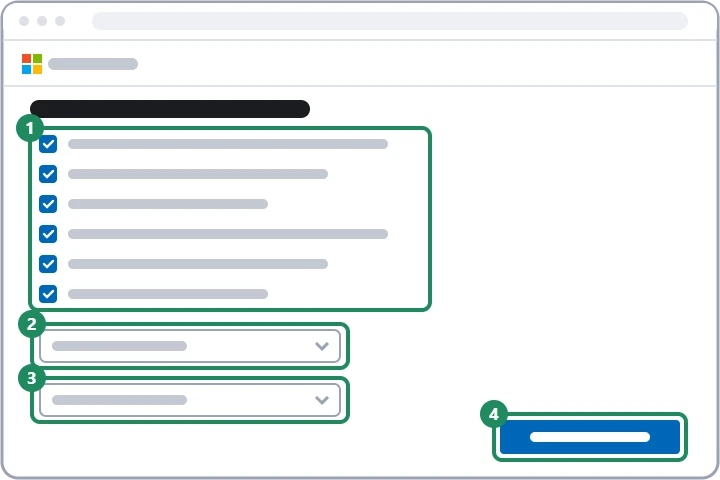
- A Microsoft felsorolja, mi vész el a bezárással. Mindegyik elem jelölőnégyzetét be kell jelölni, ezzel a tulajdonos igazolja, hogy elolvasta.
- Ki kell választani az újranyitási időszakot: 30 vagy 60 nap. Ha bizonytalan, hogy minden mentés megvan, a hosszabb a biztonságosabb.
- A legördülő listában meg kell adni a bezárás okát.
- A „Fiók megjelölése megszüntetésre” gombbal zárul a folyamat. A fiók ettől kezdve nem használható, de még nem törlődött.
Visszanyitás a türelmi időn belül
A választott időszak alatt az account.microsoft.com oldalon be kell jelentkezni, és meg kell adni a biztonsági adatra érkező kódot; ezzel a fiók újra megnyílik. Visszatér a postafiók, a OneDrive, az Xbox-profil, a jutalompontok és a megvásárolt tartalmak. Egy le nem mondott előfizetés hátralévő ideje megmarad, de a bezárás alatt eltelt napokat a Microsoft nem adja vissza; a lemondott vagy közben lejárt előfizetést újra meg kell vásárolni. Az időszak lejárta után a fiók és minden adata véglegesen törlődik, és azonos címmel sem állítható helyre.
- Mentés és lemondás
- Megjelölés megszüntetésre
- 30 vagy 60 nap: újranyitható
- Végleges törlés
Automatikus bezárás inaktivitás miatt
A Microsoft fióktevékenységi szabálya szerint az a személyes fiók, amelybe két éven át senki nem jelentkezik be, inaktívnak számít, és bezárható. Ugyanez vonatkozik a két évnél tovább zárolva maradt fiókra is.
- Mi tartja aktívan a fiókot: aktív Microsoft-előfizetés, el nem költött egyenleg, egy Microsoft-minősítés, a Microsoft Store-ban közzétett alkalmazás, vagy ha a fiók egy aktív kiskorú fiókjához adott szülői beleegyezést.
- Ami nem elég: egy ajándékkártya megvásárlása magában nem számít tevékenységnek.
- Ellenőrzés: a fiókkezelő oldalon látszik a tevékenységi állapot, vagyis hogy milyen gyakran kell belépni. Egy friss vásárlás akár 30 nap múlva jelenik meg itt.
- Inaktivitás miatt törölt fiók nem nyitható újra, ezért egy ritkán használt, de fontos fiókba (például régi Hotmail-cím) évente legalább egyszer érdemes belépni.
Ha nem sikerül
Létrehozhatok később új fiókot ugyanazzal az e-mail-címmel?
Saját (például Gmail-) címmel a végleges törlés után igen. Egy @outlook.com- vagy @hotmail.com-cím viszont a súgó szerint a törlés után sem regisztrálható újra, ezért a régi tartalmak sem szerezhetők vissza.
Bezárható a fiók az ügyfélszolgálaton keresztül?
Nem. A bezáráshoz be kell jelentkezni, az ügyfélszolgálat sem módosíthatja a fiók adatait. Aki telefonon „fiókbezárást” vagy „visszanyitást” ajánl díj ellenében, csaló.
Mi történik a Windows-géppel, amelyre a fiókkal léptem be?
A gépen a fiókkal már nem lehet bejelentkezni. Bezárás előtt ezért helyi vagy másik Microsoft-fiókra kell váltani, és el kell menteni a BitLocker-kulcsot.