Microsoft-fiók létrehozása lépésről lépésre
Microsoft-fiók ingyen, néhány perc alatt létrehozható egy meglévő e-mail-címmel vagy egy új Outlook.com-címmel. Az új fiókok ma alapból jelszó nélküliek: a belépés e-mailben kapott kóddal, passkeyjel vagy az Authenticator alkalmazással történik.
Ebben a cikkben
Mire jó a Microsoft-fiók?
Egyetlen fiók, amellyel a Microsoft szinte minden szolgáltatásába be lehet lépni. A fiók ingyenes, a fizetős előfizetések (például a Microsoft 365) ettől függetlenek. Rövid áttekintés: Microsoft-fiók: rövid bemutató.
- Outlook.com: ingyenes levelezés és naptár (részletek: Outlook.com (Hotmail): rövid bemutató).
- OneDrive: 5 GB ingyenes felhőtárhely fájloknak és fényképeknek.
- Word, Excel, PowerPoint: a böngészőben ingyenesen használható webes változatok.
- Windows: bejelentkezés a számítógépre, a beállítások és a biztonsági mentés szinkronizálása (lásd: Helyi fiók vagy Microsoft-fiók a Windows rendszerben).
- Xbox és Microsoft Rewards: játékprofil, illetve pontgyűjtés a Microsoft-szolgáltatások használatáért.
- E-mail-cím megadása vagy új Outlook.com-cím kérése
- Ország és születési dátum
- Név
- Megerősítő kód beírása
- Robotellenőrzés
- Kész fiók, majd passkey vagy Authenticator beállítása
Melyik címmel érdemes regisztrálni?
- Meglévő e-mail-cím (például Gmail vagy egy szolgáltatói cím): ez a cím lesz a fiók azonosítója, a levelezés pedig marad a régi helyén. Akkor jó választás, ha nincs szükség új postafiókra.
- Új Outlook.com-cím: ha nincs saját e-mail-cím, vagy új postafiók is kell. Ilyenkor a fiókkal együtt egy Outlook.com-postafiók is létrejön.
- Telefonszám: korábban telefonszámmal is lehetett regisztrálni, de a regisztráció jelenleg nem mindig kínálja fel ezt a lehetőséget. Ha a telefonszámot nem fogadja el, e-mail-címmel érdemes próbálkozni.
- Egy korábban már Microsoft-fiókhoz használt cím akkor sem adható meg újra, ha a régi fiókot rég lezárták.
A fiók létrehozása lépésről lépésre
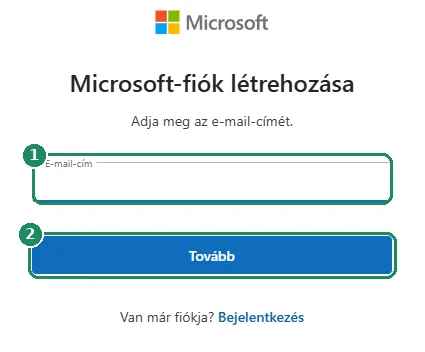
- Meg kell nyitni a signup.live.com oldalt. Ugyanide vezet az outlook.com oldalon az „Ingyenes fiók létrehozása” gomb, és a Microsoft bejelentkezési oldalán a „Fiók létrehozása” link is.
- A „Microsoft-fiók létrehozása” oldalon az „E-mail-cím” mezőbe be kell írni a meglévő e-mail-címet. Új Outlook.com-címhez az e-mail-mező alatti, új cím kérésére szolgáló linket kell választani, majd meg kell adni a kívánt nevet a @ elé, és ki kell választani a végződést (például outlook.com vagy hotmail.com).
- A „Tovább” gombbal lehet továbblépni.
- Meg kell adni az országot vagy régiót és a születési dátumot. Valós adatot érdemes megadni: a születési dátum alapján dől el, hogy gyermekfiók jön-e létre, és a fiók visszaszerzésekor is számíthat.
- Meg kell adni a vezeték- és utónevet.
- Meglévő e-mail-cím esetén a Microsoft megerősítő kódot küld erre a címre. A levelet meg kell nyitni, és a kódot be kell írni a regisztrációs oldalon.
- Új Outlook.com-cím esetén jelszót is meg kell adni, mert ilyenkor még nincs másik cím, ahová a kód érkezhetne.
- A végén egy rövid robotellenőrző feladványt kell megoldani. Ezután a fiók elkészül, és a Microsoft felajánlhatja egy passkey létrehozását a gyorsabb belépéshez.
Jelszó nélküli fiók: mit jelent?
A Microsoft 2025 óta az új fiókokat alapból jelszó nélkül hozza létre. Ilyenkor a belépéshez nincs megjegyzendő jelszó, helyette az alábbi módok közül lehet választani:
- Egyszeri kód: a Microsoft e-mailben küld egy kódot a fiókhoz tartozó címre, ezt kell beírni.
- Passkey (hozzáférési kulcs): a belépést a számítógép vagy a telefon arcfelismeréssel, ujjlenyomattal vagy PIN-kóddal igazolja. Windows-gépen ez a Windows Hello.
- Microsoft Authenticator: a telefonon megjelenő értesítést kell jóváhagyni.
- Jelszó később is adható a fiókhoz: az account.microsoft.com/security oldalon, a további biztonsági beállítások között a „Jelszó nélküli fiók” résznél kikapcsolható a jelszó nélküli mód. Erre néhány régebbi alkalmazásnál és eszköznél lehet szükség, például Outlook 2010, IMAP- vagy POP-levelezőprogram, Windows 7 vagy 8.1, Xbox 360 esetén.
- A belépés módjairól részletesen: Bejelentkezés Microsoft-fiókba: jelszó, passkey, Authenticator.
Biztonsági adatok megadása
A biztonsági adatok (további e-mail-cím, hitelesítő alkalmazás, passkey) igazolják, hogy a fiók valóban a tulajdonosáé. Ha az egyetlen belépési mód elvész, ezek nélkül a fiók nehezen szerezhető vissza.
- Be kell jelentkezni az account.microsoft.com/security oldalon.
- A „Biztonság” oldalon a bejelentkezési módok kezelését kell választani.
- Új bejelentkezési vagy ellenőrzési módot kell hozzáadni: például egy második e-mail-címet, a Microsoft Authenticator alkalmazást vagy egy passkeyt.
- Új e-mail-cím esetén a Microsoft kódot küld rá; ezt kell beírni, majd a „Tovább” gombra kell kattintani.
- Legalább két, egymástól független módot érdemes beállítani, például egy második e-mail-címet és egy passkeyt.
- A második e-mail-cím lehet egy családtagé is, de olyan legyen, amely évek múlva is elérhető.
Ha nem sikerül a regisztráció
- A cím már foglalt: lehet, hogy a címhez már tartozik Microsoft-fiók (például egy régi Skype- vagy Xbox-fiók). Ilyenkor regisztráció helyett be kell jelentkezni, vagy új jelszót kell kérni. Egy régen lezárt fiók címe sem használható újra.
- Nem érkezik meg a kód: érdemes néhány percet várni, megnézni a levélszemét és a promóciók mappát, és ellenőrizni, hogy elírás nélkül került-e be a cím. Ezután új kód kérhető; mindig a legutóbb érkezettet kell beírni.
- A telefonszámot nem fogadja el: e-mail-címmel érdemes regisztrálni.
- Hibaüzenet vagy végtelen töltés: másik böngészőben, privát ablakban vagy másik eszközön érdemes újrapróbálni.
- A robotellenőrzés nem sikerül: újra kell próbálni, szükség esetén másik böngészőben. Reklámblokkoló vagy VPN is zavarhatja.
- Új Windows-gép beállítása közben nem sikerül: a gép beállítható egy már meglévő Microsoft-fiókkal, és az új fiók később is felvehető. Részletek: Helyi fiók vagy Microsoft-fiók a Windows rendszerben.
Az első belépés után érdemes
- Passkeyt létrehozni azon a gépen vagy telefonon, amelyet a leggyakrabban használ a fiók tulajdonosa.
- Telepíteni a Microsoft Authenticator alkalmazást, és hozzáadni a fiókot.
- Egy második, helyreállításra szolgáló e-mail-címet megadni.
- Két évente legalább egyszer belépni: a Microsoft két év tétlenség után lezárhatja a fiókot.
Ha nem sikerül
Kerül valamibe a Microsoft-fiók?
Nem, a fiók ingyenes. Az Outlook.com, az 5 GB-os OneDrive és a webes Word, Excel, PowerPoint is ingyen használható. Fizetni csak az előfizetésekért (például Microsoft 365) és a vásárlásokért kell.
Lehet Gmail-címmel Microsoft-fiókot létrehozni?
Igen. A Gmail-cím lesz a fiók azonosítója, a levelek továbbra is a Gmailbe érkeznek. Outlook.com-postafiókhoz új @outlook.com- vagy @hotmail.com-cím kell.
Nem kértek jelszót. Hogyan lehet majd belépni?
Az új fiókok alapból jelszó nélküliek. Belépéskor a Microsoft kódot küld a megadott e-mail-címre, vagy passkeyt, illetve Authenticator-jóváhagyást kér. Részletek: Bejelentkezés Microsoft-fiókba.
Lehet gyereknek Microsoft-fiókot létrehozni?
Igen. Ha a születési dátum alapján gyermekfiók jön létre, a beállítás befejezéséhez a szülőnek vagy gondviselőnek is be kell jelentkeznie, és hozzá kell járulnia.
Megszűnhet a fiók, ha nem használom?
Igen. A Microsoft lezárhatja azt a fiókot, amelybe két éven át senki nem lépett be (kivéve például aktív előfizetés esetén). Elég kétévente legalább egyszer bejelentkezni.