Elfelejtett Microsoft-fiók jelszó visszaállítása
A Microsoft-fiók jelszava egyszerre nyitja a Windowst, az Outlookot, a OneDrive-ot és az Xboxot, ezért az elfelejtése mindenhol elakadást okoz. Új jelszó akkor állítható be, ha a fiókhoz felvett valamelyik ellenőrzési mód (másik e-mail-cím, telefonszám vagy a Microsoft Authenticator) elérhető. A folyamat böngészőből és a Windows bejelentkezési képernyőjéről is elindítható.
Ebben a cikkben
Előbb érdemes tisztázni: jelszó, PIN-kód vagy jelszó nélküli fiók?
- Windows-gépen a PIN-kód nem a fiók jelszava. A Windows Hello PIN-kódja csak az adott géphez tartozik; ha az nem jut eszébe a felhasználónak, a PIN-kódot kell újra beállítani, nem a fiókjelszót.
- Jelszó nélküli fiók: a 2025 óta létrehozott fiókok többségén és azokon, ahol a tulajdonos kikapcsolta a jelszót, nincs mit visszaállítani. A belépés kóddal, Authenticator-jóváhagyással vagy passkeyjel történik: Jelszó nélküli Microsoft-fiók beállítása.
- Helyi Windows-fiók: ha a gépre nem Microsoft-fiókkal, hanem helyi fiókkal lehet belépni, annak jelszava a Windows biztonsági kérdéseivel állítható vissza. A különbségről: Helyi fiók vagy Microsoft-fiók a Windows rendszerben.
- Csak módosítani kellene: az ismert jelszó az account.microsoft.com/security oldalon cserélhető le.
Új jelszó kérése böngészőből
A lépések bármelyik böngészőben, telefonon is ugyanazok. A jelszót kérő bejelentkezési ablakból az elfelejtett jelszóra vonatkozó linkkel is el lehet indítani.
- Meg kell nyitni az account.live.com/password/reset oldalt.
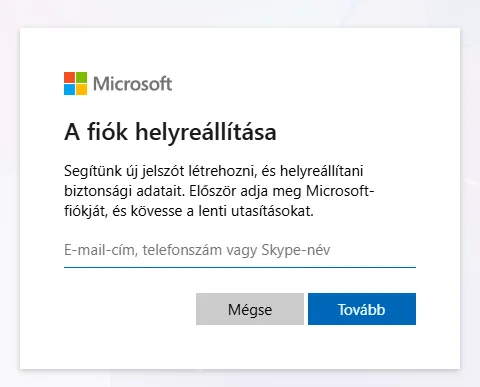
- „A fiók helyreállítása” ablakban az „E-mail-cím, telefonszám vagy Skype-név” mezőbe a fiók azonosítóját kell írni, majd a „Tovább” gombra kell kattintani.
- A Microsoft felsorolja a fiókhoz beállított ellenőrzési módokat, részben eltakarva. Ki kell választani azt, amelyik most elérhető.
- E-mail-cím vagy telefonszám esetén megerősítésként be kell írni a cím első részét, illetve a szám utolsó négy számjegyét, majd kódot kell kérni.
- A kapott kódot be kell írni, és a „Tovább” gombbal tovább kell lépni.
- Meg kell adni az új jelszót. Korábban már használt jelszó helyett újat érdemes választani.
Igazolás a Microsoft Authenticatorral
Ha a fiók be van állítva a telefonon lévő Microsoft Authenticator alkalmazásban, az ellenőrzési módok között ez is megjelenik. Ilyenkor nem kell SMS-re vagy e-mailre várni: a telefonon jóvá kell hagyni a kérést, vagy az alkalmazásban látható egyszer használatos kódot kell beírni. Az alkalmazás által generált kód internet nélkül is működik. Ha a telefon új, és az Authenticatorba még nincs visszaállítva a fiók, ez a mód nem használható; másik ellenőrzési módot kell választani.
Visszaállítás a Windows bejelentkezési képernyőjéről
Ha a számítógépre Microsoft-fiókkal és jelszóval lehet belépni, a Microsoft súgója szerint a jelszómező alatt az „Elfelejtettem a jelszavamat” lehetőség indítja el ugyanezt a folyamatot. Ehhez a gépnek internetkapcsolat kell. Ha ez a link nem látszik, a „Bejelentkezési lehetőségek” alatt a webes bejelentkezést kell választani, és ott kell az elfelejtett jelszóra kattintani. Ha a Windowsba PIN-kóddal még be lehet lépni, a jelszó a „Gépház” → „Fiókok” → „Bejelentkezési lehetőségek” részen is lecserélhető: a „Jelszó” résznél a módosítást választva az „Elfelejtettem a jelenlegi jelszavamat” lehetőség vezet tovább.
Ha egyik ellenőrzési mód sem érhető el
- Ismeretlen cím vagy szám jelenik meg: elírt lehet a fiók címe, például .com helyett országos végződés (.co.uk). Ha a cím biztosan jó, a fiókot más is módosíthatta: Feltört Microsoft-fiók: első lépések.
- Megvan a helyreállítási kód: aki a kétlépéses ellenőrzés bekapcsolásakor elmentette a 25 karakteres helyreállítási kódot, az ellenőrzési lépésnél a „nincs hozzáférésem” jellegű lehetőséget választva ezzel igazolhatja a fiókot.
- A kód nem érkezik meg: ez külön probléma, saját megoldásokkal: Nem érkezik meg a Microsoft-fiók biztonsági kódja.
- Semmi nem működik: a Microsoft bejelentkezési segédje végigveszi, milyen lehetőség maradt. Ha ez sem segít, és a kétlépéses ellenőrzés nincs bekapcsolva, a fiók-helyreállítási űrlap az utolsó út: Microsoft-fiók helyreállítási űrlap kitöltése.
Az új jelszó után
Mivel ugyanaz a fiók több szolgáltatást nyit, az új jelszót mindenhol meg kell adni, ahol a régi el volt mentve: a Windows-gépeken (ha jelszóval történik a belépés), az Xbox-konzolon, a telefonos Outlook és OneDrive alkalmazásban, valamint a régi levelezőprogramokban. Érdemes ellenőrizni a biztonsági adatokat is: ha a visszaállításkor a régi telefonszám vagy cím már nem működött, egyenként le kell cserélni, mert ha mind egyszerre változik, a Microsoft 30 napig korlátozhatja a fiókot. A biztonsági adatok kezeléséről: Helyreállítási e-mail és telefonszám a Microsoft-fiókban.
Ha nem sikerül
Az Outlook.com-jelszó és a Microsoft-fiók jelszava ugyanaz?
Igen, egy @outlook.com- vagy @hotmail.com-cím maga a Microsoft-fiók, ezért a visszaállítás is ugyanaz. A postafiókra vonatkozó teendőket (levelezőprogramok, továbbítás) külön leírás tárgyalja: Elfelejtett Outlook.com- és Hotmail-jelszó visszaállítása.
Az ügyfélszolgálat vissza tudja állítani a jelszót?
Nem. A Microsoft súgója szerint a munkatársak nem küldhetnek jelszó-visszaállító linket, és a fiók adatait sem módosíthatják. Aki telefonon vagy üzenetben ilyet ígér, csaló.
Nem jut eszembe, melyik e-mail-címmel készült a fiók. Mit tegyek?
A bejelentkezési oldalon az „Elfelejtette a felhasználónevét?” link segít megkeresni a fiókot egy hozzá tartozó e-mail-cím vagy telefonszám alapján. Windows-gépen a beállításokban is látszik, melyik fiókkal történik a belépés.