फोन आणि संगणकावर YouTube मध्ये साइन इन करणे
YouTube चा स्वतःचा पासवर्ड नसतो: साइन इनसाठी Google खाते लागते, आणि Gmail मध्ये वापरला जाणारा तोच ईमेल पत्ता किंवा फोन नंबर, पासवर्ड किंवा पासकी इथेही चालते. एका खात्याशी अनेक चॅनल जोडलेले असल्यास, साइन इननंतर कोणत्या चॅनलच्या नावाने वापरायचे तेही निवडावे लागते.
या लेखात
ब्राउझरमध्ये साइन इन
अजून Google खाते नसल्यास, याच पेजवर “खाते तयार करा” बटणाने नवीन खाते उघडता येते. ओळख विसरल्यास “ईमेल विसरलात?” पर्याय मदत करतो, आणि पासवर्ड विसरल्यास Google खाते रिकव्हरी: Google खात्यात साइन इन करता येत नाही: खाते रिकव्हरीची प्रक्रिया. सामायिक किंवा दुसऱ्याच्या संगणकावर खाजगी (गुप्त) विंडो वापरणे चांगले, कारण विंडो बंद केल्यावर साइन इनही संपते.
- youtube.com वर वर उजवीकडील “साइन इन करा” बटणावर क्लिक करा. पहिल्या भेटीत आधी कुकीजबद्दल निर्णय घ्यावा लागतो.
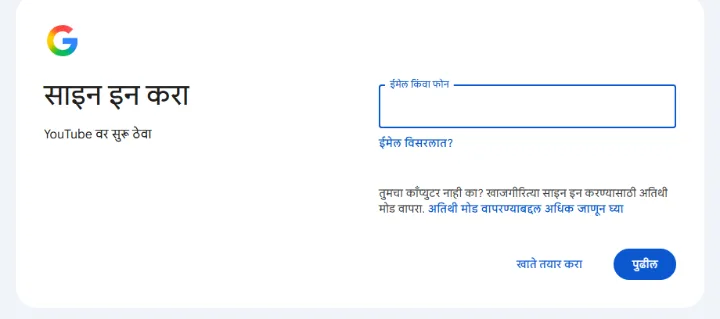
- Google च्या “साइन इन करा” पेजवर “ईमेल किंवा फोन” फील्डमध्ये खात्याची ओळख टाका आणि “पुढील” वर क्लिक करा.
- पासवर्ड टाका. खात्यात पासकी किंवा २-टप्पी पडताळणी असल्यास, फोनवर किंवा संगणकाच्या स्क्रीन लॉकने साइन इनला मंजुरी द्या.
- ब्राउझर तुम्हाला पुन्हा YouTube वर नेतो; वर उजवीकडे प्रोफाइल फोटो दिसला की साइन इन यशस्वी झाले.
ॲपमध्ये साइन इन
- Android वर: YouTube ॲप फोनवर आधीच सेट केलेले Google खाते वापरते, त्यामुळे सहसा काहीही करावे लागत नाही. दुसऱ्या खात्यासाठी “तुम्ही” टॅबवर प्रोफाइल फोटो किंवा खात्याच्या नावावर टॅप करून खाते बदलता किंवा जोडता येते; नवीन खाते फोनच्या सेटिंग्जमध्येही जोडले जाते.
- iPhone आणि iPad वर: “तुम्ही” टॅबवर साइन इन निवडा, मग Google च्या साइन इन पेजवर वेबसारख्याच पायऱ्या येतात. फोनवर दुसरे Google ॲप (Gmail, Google) आधीच साइन इन असल्यास, YouTube तेच खाते वापरण्याचा पर्याय देऊ शकते.
- साइन इन न करता पाहण्यासाठी ॲपमध्ये प्रोफाइल मेनूमधून गुप्त मोडही सुरू करता येतो; तेव्हा इतिहास खात्यात सेव्ह होत नाही.
अनेक खात्यांमध्ये बदल
एका ब्राउझरमध्ये आणि एका फोनवर एकाच वेळी अनेक Google खाती साइन इन असू शकतात. YouTube वर प्रोफाइल फोटोवर क्लिक केल्यावर खाते बदलण्याच्या मेनूमध्ये साइन इन केलेली खाती आणि त्यांचे चॅनल दिसतात; इथे नवीन खातेही जोडता येते. YouTube इतिहास, सदस्यत्वे आणि कमेंट नेहमी त्या वेळी निवडलेल्या खात्यात सेव्ह करते, म्हणून कमेंट करण्यापूर्वी प्रोफाइल फोटो तपासणे चांगले. ब्राउझरमध्ये एखादे खाते वारंवार “अडकत” असल्यास, इतर Google सेवांमध्येही तेच डीफॉल्ट होते: एका डिव्हाइसवर अनेक Gmail खाती वापरणे.
ब्रँड खाते आणि चॅनल निवडणे
एखाद्या Google खात्याशी वैयक्तिक चॅनलशिवाय ब्रँड खात्याचे चॅनलही जोडलेले असल्यास (उदा. एखाद्या कंपनीचे किंवा संस्थेचे चॅनल), YouTube साइन इन करताना किंवा खाते बदलण्याच्या मेनूमध्ये कोणते चॅनल वापरायचे ते विचारू शकते. कमेंट, लाइक आणि सदस्यत्वे निवडलेल्या चॅनलच्या नावाने दिसतात, आणि त्याच चॅनलचे Premium सदस्यत्व, इतिहास आणि प्लेलिस्ट दिसतात. एक Google खाते जास्तीत जास्त 100 चॅनल व्यवस्थापित करू शकते, पण एका वेळी फक्त एकच सक्रिय असते.
- ब्रँड खात्याचे एखादे चॅनल यादीत दिसत नसल्यास, साइन इन केलेले Google खाते बहुधा त्या ब्रँड खात्याच्या व्यवस्थापकांमध्ये नाही; मालकाने ते जोडावे लागेल.
- ब्रँड खात्याच्या चॅनलला वेगळा पासवर्ड नसतो: नेहमी एखाद्या व्यवस्थापकाच्या Google खात्याने साइन इन करून मग त्या चॅनलवर बदलावे लागते.
- चॅनल आणि ब्रँड खाते तयार करणे, व्यवस्थापक जोडणे: स्वतःचे YouTube चॅनल तयार करणे आणि ब्रँड खाते.
ऑफिस किंवा शाळेच्या खात्याने
कंपनी किंवा शाळेच्या Google खात्यानेही YouTube मध्ये साइन इन करता येते, पण ॲडमिन निर्बंध घालू शकतो: प्रतिबंधित मोड सुरू करू शकतो किंवा YouTube ब्लॉक करू शकतो. अशा वेळी वैयक्तिक खात्यावर बदलणे मदत करते, जर नेटवर्क ते ब्लॉक करत नसेल: ऑफिस किंवा शाळेच्या खात्यावर प्रतिबंधित मोड आणि ब्लॉक केलेले YouTube.
सुरक्षा
पासवर्ड फक्त Google च्या accounts.google.com ने सुरू होणाऱ्या साइन इन पेजवरच टाका. YouTube च्या नावाने येणाऱ्या, “कॉपीराइट इशारा” किंवा “स्पॉन्सरशिप” बद्दलच्या ईमेलमधील लिंक अनेकदा बनावट साइन इन पेजवर नेतात: YouTube शी संबंधित फसवणूक. पासकी अशा पेजपासून संरक्षण देते: Google खात्यात पासकी (पासवर्डशिवाय साइन इन). साइन इननंतर अनोळखी डिव्हाइस किंवा चॅनलचे नाव दिसल्यास: हॅक झालेले Google खाते: पहिली पावले.
काम होत नसल्यास
YouTube सारखे साइन आउट का करते?
सामान्य कारणे: ब्राउझर बंद करताना कुकीज हटवणे, पासवर्ड बदलणे किंवा एखादे ब्राउझर एक्स्टेंशन. सविस्तर समस्या निवारण: YouTube मध्ये साइन इन करता येत नाही किंवा चुकीचे खाते दिसते.
YouTube मधून साइन आउट केल्यास Gmail मधूनही साइन आउट होते का?
ब्राउझरमध्ये हो: YouTube मधून साइन आउट केल्यावर त्या ब्राउझरमध्ये Google खात्यातूनच साइन आउट होते. Android वर YouTube ॲपमधून असे साइन आउट करता येत नाही की खाते फोनवर राहील; अशा वेळी गुप्त मोड किंवा खाते बदलणे वापरणे चांगले.
फोन नंबरने साइन इन करता येते का?
हो, जर फोन नंबर Google खात्याशी जोडलेला असेल; साइन इन पेजचे फील्ड ईमेल पत्ता आणि फोन नंबर दोन्ही स्वीकारते.