ลงชื่อเข้าใช้ YouTube บนโทรศัพท์และคอมพิวเตอร์
YouTube ไม่มีรหัสผ่านของตัวเอง การลงชื่อเข้าใช้ต้องใช้บัญชี Google โดยใช้อีเมลหรือหมายเลขโทรศัพท์ รหัสผ่าน หรือพาสคีย์เดียวกับ Gmail หากบัญชีหนึ่งมีหลายช่อง หลังลงชื่อเข้าใช้ต้องเลือกด้วยว่าจะใช้งานในนามช่องใด
ในบทความนี้
ลงชื่อเข้าใช้ในเบราว์เซอร์
หากยังไม่มีบัญชี Google สร้างบัญชีใหม่ได้ในหน้าเดียวกันด้วยปุ่ม “สร้างบัญชี” หากลืมข้อมูลบัญชี ให้ใช้ตัวเลือก “หากลืมอีเมล” หากลืมรหัสผ่าน ให้กู้คืนบัญชี Google: ลงชื่อเข้าใช้บัญชี Google ไม่ได้: ขั้นตอนการกู้คืนบัญชี บนคอมพิวเตอร์ที่ใช้ร่วมกันหรือของผู้อื่น ควรใช้หน้าต่างส่วนตัว (ไม่ระบุตัวตน) เพราะเมื่อปิดหน้าต่าง การลงชื่อเข้าใช้ก็จะสิ้นสุดลงด้วย
- ที่ youtube.com คลิกปุ่ม “ลงชื่อเข้าใช้” ที่มุมขวาบน หากเข้าเป็นครั้งแรก ต้องเลือกการจัดการคุกกี้ก่อน
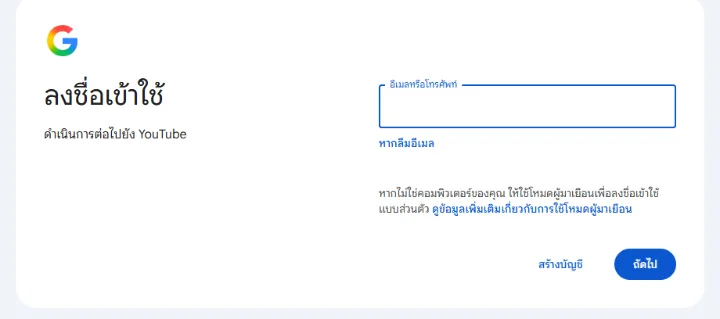
- ในหน้า “ลงชื่อเข้าใช้” ของ Google ให้พิมพ์ข้อมูลบัญชีในช่อง “อีเมลหรือโทรศัพท์” แล้วคลิก “ถัดไป”
- ป้อนรหัสผ่าน หากบัญชีใช้พาสคีย์หรือการยืนยันแบบ 2 ขั้นตอน ให้อนุมัติการลงชื่อเข้าใช้บนโทรศัพท์หรือด้วยการล็อกหน้าจอของคอมพิวเตอร์
- เบราว์เซอร์จะกลับไปที่ YouTube รูปโปรไฟล์ที่มุมขวาบนแสดงว่าลงชื่อเข้าใช้สำเร็จ
ลงชื่อเข้าใช้ในแอป
- บน Android: แอป YouTube ใช้บัญชี Google ที่ตั้งค่าไว้ในโทรศัพท์อยู่แล้ว จึงมักไม่ต้องทำอะไร หากต้องการใช้บัญชีอื่น ให้แตะรูปโปรไฟล์หรือชื่อบัญชีในแท็บ “คุณ” เพื่อสลับหรือเพิ่มบัญชี บัญชีใหม่จะถูกเพิ่มในการตั้งค่าโทรศัพท์ด้วย
- บน iPhone และ iPad: เลือกลงชื่อเข้าใช้ในแท็บ “คุณ” แล้วทำตามขั้นตอนเดียวกับบนเว็บในหน้าลงชื่อเข้าใช้ของ Google หากแอปอื่นของ Google (Gmail, Google) ลงชื่อเข้าใช้ในโทรศัพท์อยู่แล้ว YouTube อาจเสนอบัญชีนั้นให้
- หากต้องการดูโดยไม่ลงชื่อเข้าใช้ เปิดโหมดไม่ระบุตัวตนได้จากเมนูโปรไฟล์ในแอป ระหว่างนั้นประวัติจะไม่ถูกบันทึกลงบัญชี
สลับระหว่างหลายบัญชี
ในเบราว์เซอร์เดียวหรือโทรศัพท์เครื่องเดียว ลงชื่อเข้าใช้บัญชี Google หลายบัญชีพร้อมกันได้ บน YouTube ให้คลิกรูปโปรไฟล์เพื่อเปิดเมนูสลับบัญชี ซึ่งแสดงบัญชีที่ลงชื่อเข้าใช้อยู่และช่องของแต่ละบัญชี และเพิ่มบัญชีใหม่ได้ที่นี่ด้วย YouTube จะบันทึกประวัติ การติดตาม และความคิดเห็นลงในบัญชีที่เลือกอยู่เสมอ ก่อนแสดงความคิดเห็นจึงควรดูรูปโปรไฟล์ก่อน หากบัญชีหนึ่ง “ติด” อยู่ในเบราว์เซอร์เป็นประจำ บัญชีนั้นจะเป็นบัญชีเริ่มต้นในบริการอื่นของ Google ด้วย: ใช้บัญชี Gmail หลายบัญชีในอุปกรณ์เดียว
การเลือกบัญชีแบรนด์และช่อง
หากบัญชี Google มีช่องบัญชีแบรนด์นอกเหนือจากช่องส่วนตัว (เช่น ช่องของบริษัทหรือสมาคม) YouTube อาจถามตอนลงชื่อเข้าใช้หรือในเมนูสลับบัญชีว่าจะใช้ช่องใด ความคิดเห็น การกดชอบ และการติดตามจะแสดงในนามช่องที่เลือก และสิ่งที่เห็นคือการเป็นสมาชิก Premium ประวัติ และเพลย์ลิสต์ของช่องนั้น บัญชี Google หนึ่งบัญชีจัดการได้สูงสุด 100 ช่อง แต่ใช้งานได้ทีละช่องเท่านั้น
- หากช่องบัญชีแบรนด์ไม่ปรากฏในรายการ เป็นไปได้ว่าบัญชี Google ที่ลงชื่อเข้าใช้อยู่ยังไม่ได้ถูกเพิ่มเป็นผู้จัดการบัญชีแบรนด์ เจ้าของต้องเพิ่มให้
- ช่องบัญชีแบรนด์ใช้รหัสผ่านแยกไม่ได้ ต้องลงชื่อเข้าใช้ด้วยบัญชี Google ของผู้จัดการคนหนึ่งเสมอ แล้วจึงสลับไป
- การสร้างช่องและบัญชีแบรนด์ และการเพิ่มผู้จัดการ: สร้างช่อง YouTube ของตัวเองและบัญชีแบรนด์
ใช้บัญชีที่ทำงานหรือโรงเรียน
เข้า YouTube ด้วยบัญชี Google ของที่ทำงานหรือโรงเรียนได้ แต่ผู้ดูแลระบบอาจจำกัดการใช้งาน เช่น เปิดโหมดจำกัด หรือบล็อก YouTube ในกรณีนี้ การสลับไปใช้บัญชีส่วนตัวอาจช่วยได้หากเครือข่ายไม่ได้บล็อกไว้: โหมดจำกัดและ YouTube ที่ถูกบล็อกในบัญชีที่ทำงานหรือโรงเรียน
ความปลอดภัย
ป้อนรหัสผ่านเฉพาะในหน้าลงชื่อเข้าใช้ของ Google ที่ขึ้นต้นด้วย accounts.google.com เท่านั้น ลิงก์ในอีเมลที่อ้างชื่อ YouTube เรื่อง “การเตือนเรื่องลิขสิทธิ์” หรือ “สปอนเซอร์” มักพาไปยังหน้าลงชื่อเข้าใช้ปลอม: กลโกงบน YouTube พาสคีย์ช่วยป้องกันหน้าแบบนี้ได้: พาสคีย์ (passkey ลงชื่อเข้าใช้โดยไม่ต้องใช้รหัสผ่าน) ในบัญชี Google หากหลังลงชื่อเข้าใช้เห็นอุปกรณ์หรือชื่อช่องที่ไม่รู้จัก: บัญชี Google ถูกแฮก: สิ่งที่ต้องทำก่อน
หากไม่สำเร็จ
ทำไม YouTube ถึงออกจากระบบให้ฉันอยู่บ่อยๆ
สาเหตุที่พบบ่อยคือคุกกี้ถูกลบเมื่อปิดเบราว์เซอร์ การเปลี่ยนรหัสผ่าน หรือส่วนขยายของเบราว์เซอร์ วิธีแก้ปัญหาโดยละเอียด: ลงชื่อเข้าใช้ YouTube ไม่ได้ หรือบัญชีที่แสดงไม่ถูกต้อง
ถ้าออกจากระบบ YouTube จะออกจาก Gmail ด้วยหรือไม่
ในเบราว์เซอร์ ใช่ การออกจากระบบ YouTube คือการออกจากระบบบัญชี Google ในเบราว์เซอร์นั้น บน Android ไม่สามารถออกจากระบบแอป YouTube โดยที่บัญชียังอยู่ในโทรศัพท์ได้ ในกรณีนี้ควรใช้โหมดไม่ระบุตัวตนหรือสลับบัญชี
ลงชื่อเข้าใช้ด้วยหมายเลขโทรศัพท์ได้หรือไม่
ได้ หากหมายเลขโทรศัพท์นั้นผูกกับบัญชี Google ช่องในหน้าลงชื่อเข้าใช้รับได้ทั้งอีเมลและหมายเลขโทรศัพท์