Login ke YouTube di ponsel dan komputer
YouTube tidak punya sandi sendiri: untuk login diperlukan Akun Google, dan alamat email atau nomor telepon, sandi, maupun kunci sandi yang sama dengan Gmail. Jika satu akun memiliki beberapa channel, setelah login juga perlu dipilih channel mana yang aktif.
Dalam artikel ini
Login di browser
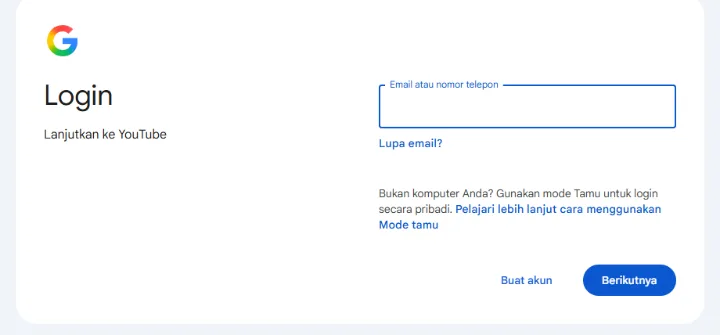
Jika belum punya Akun Google, akun baru bisa dibuat di halaman yang sama dengan tombol “Buat akun”. Jika lupa identitas akun, gunakan opsi “Lupa email?”; jika lupa sandi, pulihkan Akun Google: Tidak bisa login ke Akun Google: langkah-langkah pemulihan akun. Di komputer bersama atau milik orang lain, sebaiknya gunakan jendela pribadi (penyamaran), karena login ikut berakhir saat jendela ditutup.
- Di youtube.com, klik tombol “Login” di kanan atas. Pada kunjungan pertama, pengaturan cookie perlu dipilih terlebih dahulu.
- Di halaman “Login” Google, ketik identitas akun di kolom “Email atau nomor telepon”, lalu klik “Berikutnya”.
- Masukkan sandi. Jika akun memakai kunci sandi atau Verifikasi 2 Langkah, setujui login di ponsel atau dengan kunci layar komputer.
- Browser kembali ke YouTube; foto profil di kanan atas menandakan login berhasil.
Login di aplikasi
- Di Android: aplikasi YouTube memakai Akun Google yang sudah diatur di ponsel, jadi biasanya tidak perlu melakukan apa-apa. Untuk akun lain, ketuk foto profil atau nama akun di tab “Anda” untuk beralih atau menambahkan akun; akun baru juga ikut masuk ke pengaturan ponsel.
- Di iPhone dan iPad: pilih login di tab “Anda”, lalu ikuti langkah yang sama seperti di web pada halaman login Google. Jika aplikasi Google lain (Gmail, Google) sudah login di ponsel, YouTube bisa menawarkan akun tersebut.
- Untuk menonton tanpa login, mode samaran bisa diaktifkan dari menu profil di aplikasi; histori tidak disimpan ke akun selama mode ini aktif.
Beralih antara beberapa akun
Beberapa Akun Google bisa login sekaligus di satu browser maupun satu ponsel. Di YouTube, klik foto profil untuk membuka menu ganti akun yang menampilkan akun yang sudah login beserta channel-nya; akun baru juga bisa ditambahkan di sini. YouTube selalu menyimpan histori, subscription, dan komentar ke akun yang sedang dipilih, jadi sebaiknya lihat foto profil sebelum berkomentar. Jika satu akun selalu “menempel” di browser, akun itu juga menjadi default di layanan Google lainnya: Menggunakan beberapa akun Gmail di satu perangkat.
Memilih Akun Brand dan channel
Jika satu Akun Google memiliki channel Akun Brand selain channel pribadi (misalnya channel perusahaan atau komunitas), YouTube bisa menanyakan saat login atau di menu ganti akun channel mana yang akan dipakai. Komentar, suka, dan subscription muncul atas nama channel yang dipilih, dan yang terlihat adalah keanggotaan Premium, histori, serta playlist channel tersebut. Satu Akun Google bisa mengelola hingga 100 channel, tetapi hanya satu yang aktif dalam satu waktu.
- Jika channel Akun Brand tidak muncul di daftar, kemungkinan Akun Google yang sedang login belum ditambahkan sebagai pengelola Akun Brand; pemiliknya yang harus menambahkannya.
- Channel Akun Brand tidak bisa dipakai dengan sandi tersendiri: selalu login dengan Akun Google salah satu pengelola, lalu beralih.
- Membuat channel dan Akun Brand serta menambahkan pengelola: Membuat channel YouTube sendiri dan Akun Brand.
Dengan akun kantor atau sekolah
YouTube juga bisa dibuka dengan Akun Google kantor atau sekolah, tetapi administrator dapat membatasinya: mengaktifkan Mode Terbatas atau memblokir YouTube. Dalam hal ini, beralih ke akun pribadi bisa membantu, jika jaringan tidak memblokirnya: Mode Terbatas dan YouTube yang diblokir di akun kantor atau sekolah.
Keamanan
Sandi hanya boleh dimasukkan di halaman login Google yang alamatnya diawali accounts.google.com. Tautan dalam email yang mengatasnamakan YouTube tentang “peringatan hak cipta” atau “sponsor” sering mengarah ke halaman login palsu: Penipuan di YouTube. Kunci sandi melindungi dari halaman seperti itu: Kunci sandi (passkey, login tanpa sandi) di Akun Google. Jika setelah login terlihat perangkat atau nama channel yang tidak dikenal: Akun Google diretas: langkah pertama.
Jika tidak berhasil
Mengapa YouTube terus mengeluarkan saya dari akun?
Penyebab yang umum adalah cookie yang dihapus saat browser ditutup, penggantian sandi, atau ekstensi browser. Pemecahan masalah lengkap: Tidak bisa login ke YouTube atau akun yang muncul salah.
Jika logout dari YouTube, apakah saya juga logout dari Gmail?
Di browser, ya: logout dari YouTube berarti logout dari Akun Google di browser tersebut. Di Android, tidak bisa logout dari aplikasi YouTube sambil tetap mempertahankan akun di ponsel; sebagai gantinya, gunakan mode samaran atau ganti akun.
Bisakah login dengan nomor telepon?
Ya, jika nomor telepon tersebut terhubung ke Akun Google; kolom di halaman login menerima alamat email maupun nomor telepon.