Двухфакторная аутентификация и активность входа в Instagram
Пароль легко может утечь через поддельную страницу входа или с другого сайта. При двухфакторной аутентификации одного пароля недостаточно: на незнакомом телефоне или в браузере Instagram запрашивает второе подтверждение. В русском интерфейсе функция называется «Двухфакторная аутентификация» и находится в Центре аккаунтов — там же, где список устройств, на которых выполнен вход.
В этой статье
Где находится настройка?
Настройки пароля и входа находятся в Центре аккаунтов, общем с Facebook и Messenger (в браузере: accountscenter.instagram.com). В апреле 2026 года Meta объявила, что Центр аккаунтов постепенно превращается в Аккаунт Meta.
- В приложении нажать фото профиля внизу справа, затем значок меню вверху справа. В браузере сюда ведут пункт «Ещё» внизу слева и затем «Настройки».
- В начале списка настроек открыть «Центр аккаунтов».
- В Центре аккаунтов выбрать раздел «Пароль и безопасность».
- Здесь находятся «Двухфакторная аутентификация», под ней — места входа и проверка безопасности. Если связано несколько аккаунтов, сначала нужно выбрать тот, к которому относится настройка.
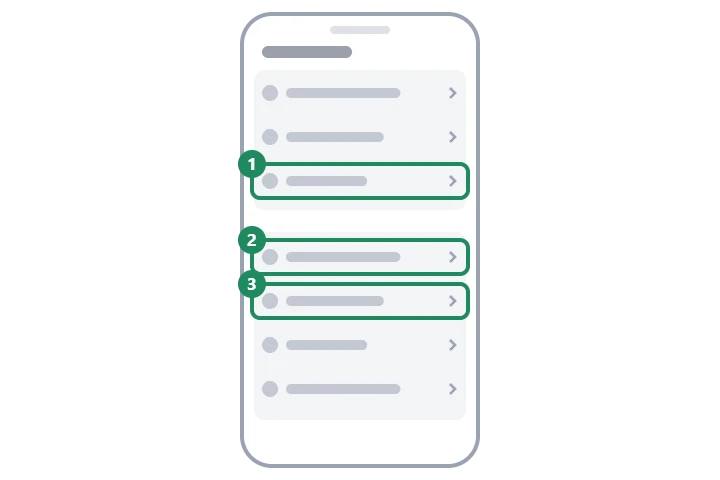
Три способа
Нужен хотя бы один способ; если настроено несколько, при входе можно выбрать любой. Физический ключ безопасности сейчас не входит в число способов двухфакторной аутентификации Instagram.
- Приложение для аутентификации (рекомендуется): например, Google Authenticator, Microsoft Authenticator, Duo Mobile или генератор кодов в менеджере паролей. Каждые полминуты показывает новый код, работает и без сети, его можно добавить на несколько устройств. Включить этот способ можно только в приложении Instagram для Android или iPhone.
- Текстовое сообщение (SMS): код для входа приходит на указанный номер телефона. Просто, но за границей или после смены номера код может не прийти.
- WhatsApp: код приходит в аккаунт WhatsApp, привязанный к номеру телефона. Включить можно, только если уже включен способ с SMS.
Включение с помощью приложения для аутентификации
- Сначала установить на телефон приложение для аутентификации.
- На странице «Двухфакторная аутентификация» выбрать аккаунт, затем приложение для аутентификации.
- Instagram покажет QR-код, его нужно отсканировать приложением для аутентификации. Если оба приложения работают на одном телефоне, вместо QR-кода нужно скопировать показанный ключ.
- Код из приложения для аутентификации ввести в Instagram. Для SMS нужно указать номер телефона (подойдет и уже добавленный в аккаунт) и ввести полученный код.
Резервные коды
Резервные коды — одноразовые коды на случай, если код для входа не приходит, телефон потерян или данные приложения для аутентификации удалены.
- На странице «Двухфакторная аутентификация» выбрать аккаунт, затем пункт «Дополнительные способы».
- Вариант «Резервные коды» показывает коды; «Получить новые коды» выдает новый набор, старые коды при этом становятся недействительными.
- Посмотреть коды можно только после входа, поэтому сохранить их нужно заранее: в менеджере паролей или на бумаге, отдельно от телефона. Тот, кто знает пароль и один резервный код, может войти, поэтому коды нельзя никому передавать.
Где выполнен вход в аккаунт?
В разделе «Пароль и безопасность» список входов показывает, на каких телефонах и в каких браузерах выполнен вход в аккаунт. Местоположение определяется по IP-адресу, поэтому при мобильном интернете часто показывается другой город.
- Открыть список и проверить устройства, местоположение и время последней активности.
- Нажать на незнакомое устройство и выбрать выход; можно отметить сразу несколько устройств.
- Если было незнакомое устройство, нужно сменить и пароль, потому что посторонний вошел с ним. При смене пароля Instagram предлагает выйти и на остальных устройствах.
Доверенные устройства и запросы на вход
- Доверенное устройство: при входе с двухфакторной аутентификацией собственный телефон или компьютер можно отметить как доверенный (кнопка «Это доверенное устройство»), и там в следующий раз код не понадобится. На общем или публичном компьютере этого делать нельзя. Проданное или потерянное устройство нужно удалить из доверенных.
- Подтверждение на другом устройстве: вместо кода может потребоваться подтвердить новый вход на телефоне, где вход уже выполнен. Запрос, который отправил не владелец, нужно отклонить. О входе с нового устройства Instagram также присылает письмо с адреса mail.instagram.com.
- Незапрошенный код: если пришел код для входа, хотя никто не пытался войти, значит, кто-то знает пароль, и его нужно сменить. Код нельзя никому передавать: Распространенные виды мошенничества в Instagram.
Если не получается
Телефон потерян, резервных кодов нет. Что делать?
Если на другом устройстве вход в аккаунт еще выполнен, там можно изменить настройку двухфакторной аутентификации. Если такого устройства нет, на экране входа нужно выбрать другие варианты; Instagram может проверить личность иначе, например с помощью видеоселфи. Подробнее: Аккаунт Instagram взломали: первые шаги.
Почему Instagram запрашивает код не при каждом входе?
На устройстве, отмеченном как доверенное, код не нужен — только при входе из незнакомого места. Если код не приходит: Не приходит код подтверждения Instagram.
Распространяется ли настройка на аккаунт Facebook?
Только если оба аккаунта связаны в Центре аккаунтов и при настройке выбраны оба. Иначе на Facebook ее нужно включить отдельно: Как включить двухфакторную аутентификацию на Facebook.
Заменяет ли ключ доступа двухфакторную аутентификацию?
Не полностью: при ключе доступа (passkey) вход по паролю сохраняется, поэтому двухфакторную аутентификацию тоже стоит оставить включенной. Подробнее: Вход в Instagram на телефоне и компьютере.