Autenticação de dois fatores e atividade de login no Instagram
Uma senha pode vazar facilmente em uma página de login falsa ou de outro site. Com a autenticação de dois fatores, isso sozinho não basta: em um celular ou navegador desconhecido, o Instagram pede uma segunda confirmação. No app, a função se chama “Autenticação de dois fatores” e fica na Central de Contas, no mesmo lugar da lista de dispositivos conectados.
Neste artigo
Onde fica a configuração?
As configurações de senha e de login ficam na Central de Contas, compartilhada com o Facebook e o Messenger (no navegador: accountscenter.instagram.com). Em abril de 2026, a Meta anunciou que a Central de Contas se tornaria gradualmente a Conta Meta.
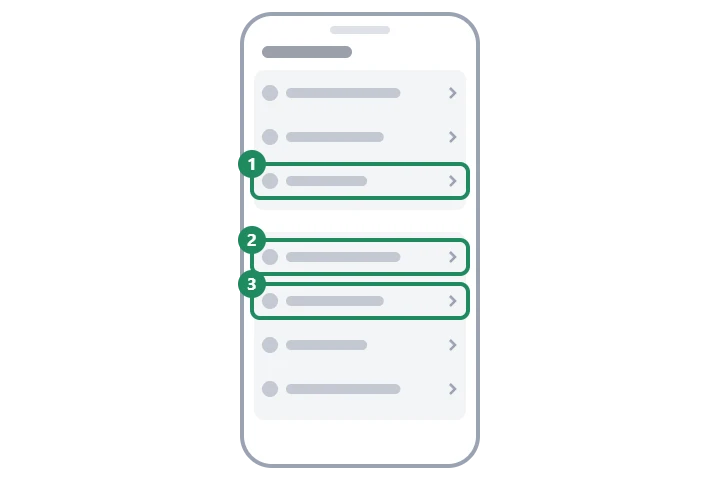
- No app, é preciso tocar na foto do perfil no canto inferior direito e depois no ícone de menu no canto superior direito. No navegador, o caminho é “Mais”, no canto inferior esquerdo, e depois “Configurações”.
- No início da lista de configurações, é preciso abrir a “Central de Contas”.
- Na Central de Contas, é preciso escolher a seção “Senha e segurança”.
- Ali fica a “Autenticação de dois fatores” e, abaixo dela, os locais de login e a verificação de segurança. Se houver várias contas conectadas, primeiro é preciso selecionar aquela à qual a configuração se aplica.
Os três métodos
É preciso ter pelo menos um método; se houver vários configurados, dá para escolher entre eles no login. Uma chave de segurança física não está, por enquanto, entre os métodos disponíveis na autenticação de dois fatores do Instagram.
- App de autenticação (recomendado): por exemplo, Google Authenticator, Microsoft Authenticator, Duo Mobile ou o gerador de códigos de um gerenciador de senhas. Mostra um código novo a cada meio minuto, mesmo sem sinal, e pode ser adicionado em vários dispositivos. Só pode ser ativado no app do Instagram para Android ou iPhone.
- SMS: o código de login chega ao número de telefone informado. É simples, mas pode falhar no exterior ou depois de uma troca de número.
- WhatsApp: o código chega à conta do WhatsApp ligada ao número de telefone. Só pode ser ativado se o método por SMS já estiver ativado.
Como ativar com um app de autenticação
- Primeiro, é preciso instalar o app de autenticação no celular.
- Na página “Autenticação de dois fatores”, é preciso selecionar a conta e depois o app de autenticação.
- O Instagram mostra um QR code, que deve ser lido com o app de autenticação. Se os dois apps estiverem no mesmo celular, em vez do QR code é preciso copiar a chave exibida.
- É preciso digitar no Instagram o código mostrado pelo app de autenticação. No caso do SMS, é preciso informar o número de telefone (um número já adicionado à conta também serve) e digitar o código recebido.
Códigos de reserva
Os códigos de reserva são códigos de uso único para quando o código de login não chega, o celular é perdido ou os dados do app de autenticação são apagados.
- Na página “Autenticação de dois fatores”, é preciso selecionar a conta e depois “Métodos adicionais”.
- A opção “Códigos de reserva” mostra os códigos; “Receber novos códigos” gera uma nova série, e os códigos antigos deixam de valer.
- Os códigos só podem ser vistos com a conta conectada, então é preciso salvá-los com antecedência: em um gerenciador de senhas ou no papel, longe do celular. Quem conhece um código de reserva além da senha consegue entrar, por isso eles não devem ser passados a ninguém.
Onde a conta está conectada?
Na seção “Senha e segurança”, a lista de logins mostra em quais celulares e navegadores a conta está conectada. O local é estimado pelo endereço IP, então com dados móveis muitas vezes aparece outra cidade.
- É preciso abrir a lista e conferir os dispositivos, os locais e o horário da última atividade.
- É preciso tocar no dispositivo desconhecido e escolher desconectar; dá para selecionar vários dispositivos ao mesmo tempo.
- Se havia um dispositivo desconhecido, também é preciso trocar a senha, porque foi com ela que a pessoa entrou. Ao trocar a senha, o Instagram oferece desconectar também os outros dispositivos.
Dispositivos confiáveis e pedidos de login
- Dispositivo confiável: no login com a autenticação de dois fatores, o próprio celular ou computador pode ser marcado como confiável (“Confiar neste dispositivo”), e ali o código não será pedido da próxima vez. Em um computador compartilhado ou público, isso não deve ser marcado. Um aparelho vendido ou perdido deve ser removido dos dispositivos confiáveis.
- Aprovação em outro dispositivo: em vez de um código, pode ser preciso confirmar o novo login em um celular que já está conectado. Qualquer pedido que não tenha sido feito pelo titular deve ser recusado. O Instagram também envia um email, de mail.instagram.com, sobre logins de um dispositivo novo.
- Código não solicitado: se chegar um código de login sem que ninguém tenha tentado entrar, alguém conhece a senha, então é preciso trocá-la. O código não deve ser passado a ninguém: Golpes comuns no Instagram.
Se não funcionar
Perdi o celular e não tenho código de reserva. O que fazer?
Se a conta ainda estiver conectada em outro dispositivo, a configuração de dois fatores pode ser alterada ali. Se não, é preciso escolher as outras opções na tela de login; o Instagram pode então confirmar a identidade de outra forma, por exemplo com uma vídeo selfie. Detalhes: Conta do Instagram hackeada: primeiros passos.
Por que o Instagram não pede código em todo login?
Em um dispositivo marcado como confiável não é preciso código, só a partir de lugares desconhecidos. Se o código não chegar: O código de confirmação do Instagram não chega.
A configuração também vale para a conta do Facebook?
Só se as duas contas estiverem conectadas na Central de Contas e ambas estiverem selecionadas na configuração. Caso contrário, é preciso ativá-la separadamente no Facebook: Como ativar a autenticação de dois fatores no Facebook.
A chave de acesso substitui a autenticação de dois fatores?
Não totalmente: junto com a chave de acesso, o login com senha continua existindo, então vale a pena deixar a autenticação de dois fatores ativada também. Detalhes: Como entrar no Instagram pelo celular ou computador.