Gyakori ChatGPT-belépési hibák és megoldásuk
A ChatGPT-belépés többnyire négy ponton akad el: az e-mailes ellenőrző kódnál, a belépési mód kiválasztásánál, a második azonosítási lépésnél vagy a böngésző biztonsági ellenőrzésénél. Az alábbi szakaszok tünet szerint haladnak. A belépés szokásos menete külön cikkben olvasható: <a data-cikk="chatgpt-belepes">Belépés a ChatGPT-be weben és alkalmazásban</a>.
Ebben a cikkben
Hol akad el a belépés?
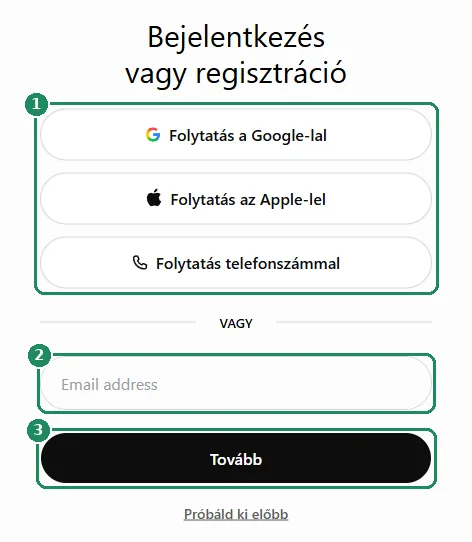
A belépőablak („Bejelentkezés vagy regisztráció”) három gombbal kezdődik: „Folytatás a Google-lal”, „Folytatás az Apple-lel” és „Folytatás telefonszámmal”. Alattuk az e-mail-cím mezője és a „Tovább” gomb áll. Ha már ez az ablak sem töltődik be rendesen, a böngésző a gyanús; ha a „Tovább” után jön hiba, a belépési mód vagy a fiók állapota; ha a jelszó után áll meg, az ellenőrző kód vagy a második lépés.
Nem érkezik meg az ellenőrző kód
Új eszközön, szokatlan helyről vagy hosszabb kihagyás után a ChatGPT hatjegyű kódot küld a fiók e-mail-címére. A leggyakoribb okok, ha nem érkezik meg:
- A levél szűrőbe került. A levélszemét, a promóciók és a közösségi mappát is meg kell nézni. A hivatalos levél az OpenAI címéről (például [email protected]) érkezik.
- Elavult kódot írtak be. A kódok rövid ideig érvényesek, és új kód kérésekor a korábbi érvényét veszti. Csak a legutolsó levél kódja jó.
- Más címre ment a levél. Google- vagy Apple-fióknál a kód a fiókhoz tartozó címre érkezik. Apple rejtett címnél (@privaterelay.appleid.com) a továbbítási postafiókban kell keresni.
- Céges levelezés szűri. Munkahelyi címnél a levél karanténba kerülhet; a rendszergazda tudja kiengedni.
- Túl sok kódkérés. Sok egymás utáni próbálkozás után a rendszer átmenetileg nem küld újat. Várni kell, utána egyetlen új kódot érdemes kérni.
Rossz belépési módot jelez, vagy üres fiók nyílik meg
Tünet: a „Tovább” után az jelenik meg, hogy a fiók más módon jött létre, vagy a belépés sikerül, de eltűntek a korábbi beszélgetések és az előfizetés. Ok: ugyanahhoz az e-mail-címhez külön fiókok tartozhatnak (például egy jelszavas és egy Google-os), és az OpenAI ezeket nem vonja össze.
- Ki kell jelentkezni, és privát ablakban sorra ki kell próbálni a „Folytatás a Google-lal”, a „Folytatás az Apple-lel” és az e-mail-címes utat.
- A régi regisztrációs vagy számlázási levelekből kideríthető, melyik címmel és móddal készült a fiók.
- A megtalált fiókban a „Beállítások” → „Fiók” részben ellenőrizhető a hozzá tartozó e-mail-cím.
- Jelszavas fiókhoz utólag hozzáadható a Google- vagy Apple-belépés, ha az e-mail-cím egyezik. Bekapcsolt többlépcsős azonosításnál ehhez előbb azt ki kell kapcsolni.
Elveszett a második azonosítási lépés eszköze
Tünet: a jelszó jó, de a ChatGPT a hitelesítő alkalmazás kódját kéri, a telefon pedig elveszett vagy lecserélődött.
- Helyreállító kód: a többlépcsős azonosítás bekapcsolásakor kapott tartalékkód a kódkérő oldalon, a másik módszert kínáló lehetőséggel írható be. Utána új hitelesítőt kell beállítani: Kétlépcsős azonosítás és passkey a ChatGPT-ben.
- Másik beállított mód: ha jelkulcs (passkey) vagy egy másik eszközön adható jóváhagyás is be van állítva, azt kell választani.
- Mindig hibás a kód: eltérhet a telefon órája; be kell kapcsolni az automatikus időbeállítást.
- Nincs semmilyen tartalék: az OpenAI ügyfélszolgálatát a help.openai.com csevegőablakán kell megkeresni. Az ellenőrzés napokig is tarthat.
- Fokozott fiókbiztonsági mód: ha be van kapcsolva, csak a tartalék jelkulcs, biztonsági kulcs vagy helyreállító kulcs segít; az ügyfélszolgálat ilyenkor nem tud hozzáférést visszaadni.
A böngésző nem engedi tovább
- Ismétlődő ellenőrzés vagy fehér oldal: reklám- vagy szkriptblokkoló, adatvédelmi bővítmény, letiltott JavaScript vagy cookie okozhatja. Bővítmények nélküli privát ablak segít, vagy a chatgpt.com engedélyezése a blokkolóban.
- Korábban működött, most hibát ad: sérült lehet a tárolt cookie vagy a gyorsítótár. A két webhely adatait törölni kell a böngésző beállításaiban, utána újra be kell lépni.
- VPN vagy proxy: a megosztott IP-cím miatt a belépés gyanúsnak tűnhet, vagy a rendszer olyan országot érzékel, ahol a ChatGPT nem érhető el. A VPN-t ki kell kapcsolni. Az országhibáról: „Nem támogatott ország” hiba a ChatGPT-ben: hol nem érhető el és miért.
- Android-alkalmazás: a belépés a Chrome-on keresztül nyílik meg. Ha a Chrome ki van kapcsolva vagy elavult, a belépés elakad; frissíteni és engedélyezni kell.
Egyéb hibaüzenetek
- Átmeneti korlátozás sok próbálkozás után: akár egy órát is várni kell.
- Törölt vagy deaktivált fiók: a törölt fiók nem állítható vissza (lásd: ChatGPT-fiók végleges törlése). Deaktiválásról az OpenAI e-mailben értesít, tévedés esetén az ügyfélszolgálaton lehet fellebbezni.
- A jelszó hirtelen nem jó, vagy ismeretlen belépésről jön értesítés: más is hozzáférhetett a fiókhoz: Feltört ChatGPT-fiók: első lépések.
Ha nem sikerül
Miért kér a ChatGPT minden belépéskor kódot?
Ha a böngésző bezáráskor törli a cookie-kat, vagy a belépés privát ablakban, VPN-en keresztül történik, a ChatGPT minden alkalommal új eszközt lát.
Elfelejtettem a jelszót, mit tegyek?
A jelszó megadásánál a visszaállítási lehetőséget kell választani, és követni kell az e-mailben kapott utasításokat. Google- vagy Apple-belépésnél nincs ChatGPT-jelszó, ott a szolgáltatónál kell új jelszót kérni. Részletek: ChatGPT-jelszó visszaállítása vagy módosítása.
A telefonos alkalmazásban nem tudok belépni, a weben igen. Mi lehet az oka?
Többnyire elavult az alkalmazás, vagy más gombot választottak, mint a weben. Frissíteni kell, és ugyanazt a belépési módot kell használni.