Kétlépcsős azonosítás és passkey a ChatGPT-ben
A többlépcsős azonosítás (a ChatGPT beállításaiban többfaktoros hitelesítés) azt jelenti, hogy a jelszó mellé egy második bizonyíték is kell: egy hitelesítő alkalmazás hatjegyű kódja, egy jóváhagyás a telefonon vagy egy jelkulcs (passkey). A beszélgetések, a memória és a feltöltött fájlok miatt egy ChatGPT-fiók sok személyes adatot őriz, ezért a bekapcsolás néhány perce megéri. 2026 tavasza óta egy szigorúbb, opcionális mód is választható.
Ebben a cikkben
Milyen második lépés választható?
- Hitelesítő alkalmazás: például Google Authenticator, Microsoft Authenticator vagy egy jelszókezelő 30 másodpercenként változó hatjegyű kódja. Internet nélkül is működik.
- Jóváhagyás a ChatGPT-alkalmazásban: másik eszközön kezdett belépésnél értesítés érkezik a telefonra, ahol a belépés jóváhagyható vagy elutasítható.
- SMS-ben vagy üzenetben kapott kód: fióktól és országtól függően érhető el; a SIM-kártyás csalások miatt a többi módnál gyengébb.
- Jelkulcs (passkey): ujjlenyomattal, arcfelismeréssel, az eszköz PIN-kódjával vagy hardveres biztonsági kulccsal igazolja a belépést, és az adathalász oldalakon nem használható fel.
- Fokozott fiókbiztonsági mód: csak jelkulcs vagy biztonsági kulcs, jelszó nélkül (lásd lent).
Bekapcsolás hitelesítő alkalmazással
- A telefonra hitelesítő alkalmazást kell telepíteni, ha még nincs.
- A chatgpt.com oldalon a bal alsó sarokban a profilikonra, majd a „Beállítások” pontra kell kattintani, és a „Biztonság” részt kell választani.
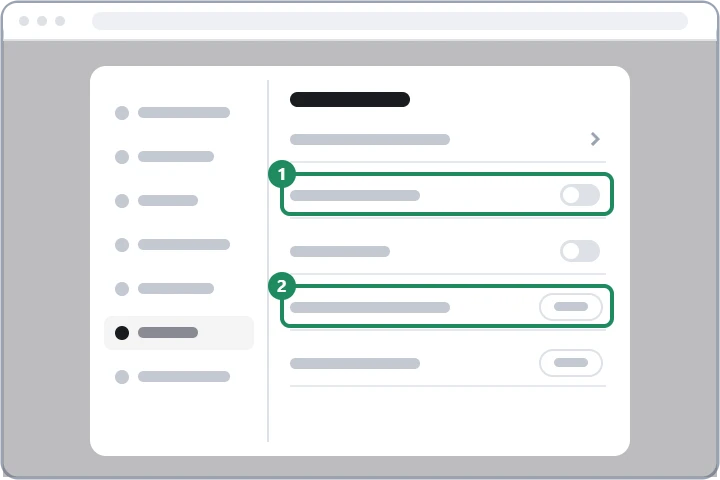
- A többfaktoros hitelesítésnél a hitelesítő alkalmazás sorában (1) a kapcsolót be kell kapcsolni. Érzékeny módosításnál a ChatGPT előbb e-mailes kóddal vagy a jelszóval ellenőrizheti a tulajdonost.
- A hitelesítő alkalmazásban új fiókot kell felvenni, és be kell olvasni a képernyőn megjelenő QR-kódot. Ha ez nem megy, a kód alatti szöveges kulcs kézzel is beírható.
- Az alkalmazás által mutatott hatjegyű kódot be kell írni a ChatGPT ablakába.
- A ChatGPT ezután helyreállító kódot mutat. Ezt le kell másolni, és a telefontól külön, például jelszókezelőben vagy kinyomtatva kell megőrizni.
A helyreállító kód szerepe
A helyreállító kód akkor segít, ha a telefon elveszett, lecserélődött, vagy törlődött a hitelesítő alkalmazás. Belépéskor a kódkérő oldalon a másik módszert kínáló lehetőséggel írható be, és egyszer használható: utána új hitelesítőt kell beállítani, és új helyreállító kód készül. Akinek se hitelesítője, se helyreállító kódja nincs, csak az OpenAI ügyfélszolgálatán, több napos ellenőrzés után juthat vissza a fiókba. Új telefonra váltáskor ezért még a régi készüléken érdemes áttenni a hitelesítő fiókjait, vagy a beállításokban újra összekapcsolni az alkalmazást.
Belépés jóváhagyása a telefonon
Ha a fiókba a telefonos ChatGPT-alkalmazásban is be van lépve a tulajdonos, és ez a lehetőség be van kapcsolva, egy másik eszközön kezdett belépésről értesítés érkezik. Csak akkor szabad jóváhagyni, ha a belépést valóban a tulajdonos indította; egy váratlan kérés arra utal, hogy valaki ismeri a jelszót, ilyenkor azonnal jelszót kell cserélni. Az értesítéshez a hivatalos alkalmazás friss változata kell:
Jelkulcs (passkey) hozzáadása
- A „Beállítások” → „Biztonság” részben a jelkulcsoknál (2) a hozzáadás gombot kell választani.
- A böngésző vagy a rendszer felkínálja, hová kerüljön a jelkulcs: a telefonra, a számítógépre, jelszókezelőbe vagy egy USB-s, NFC-s biztonsági kulcsra.
- Az ujjlenyomattal, arcfelismeréssel vagy az eszköz PIN-kódjával kell jóváhagyni.
- A következő belépésnél a ChatGPT először a jelkulcsot kínálja; a jelszó és más mód a másik módszer választásával érhető el.
- Több jelkulcs is felvehető, például egy a telefonon és egy a számítógépen. Egy elveszett eszköz jelkulcsát ugyanitt törölni kell.
Fokozott fiókbiztonsági mód (2026)
Az OpenAI 2026. április 30-án vezette be az opcionális Advanced Account Security módot a ChatGPT- és Codex-fiókokhoz. Azoknak szól, akiket fokozottan fenyeget célzott támadás, vagy akik a lehető legerősebb védelmet szeretnék; a chatgpt.com/advanced-account-security oldalon kapcsolható be.
- A jelszavas belépés megszűnik, csak jelkulcs vagy FIDO-szabványú biztonsági kulcs használható.
- Az e-mailes és SMS-es fiók-helyreállítás kikapcsol. Vissza csak a tartalék jelkulccsal, biztonsági kulccsal vagy helyreállító kulccsal lehet jutni; az ügyfélszolgálat sem tud segíteni.
- A munkamenetek rövidebbek, minden belépésről értesítés jön, és az ilyen fiókok beszélgetéseit az OpenAI nem használja modellfejlesztésre.
- Bekapcsolás előtt legalább két, külön helyen tartott kulcsot vagy jelkulcsot érdemes beállítani, és a helyreállító kulcsot el kell menteni.
Ha nem sikerül
Google- vagy Apple-fiókkal lépek be. Kell külön kétlépcsős azonosítás?
Ilyenkor a belépést a Google vagy az Apple végzi, ezért elsősorban ott kell bekapcsolni a kétlépcsős védelmet. A ChatGPT saját többfaktoros hitelesítése ráadásként is beállítható, de bekapcsolt állapotban a belépési mód nem cserélhető.
Hogyan kapcsolható ki a többlépcsős azonosítás?
Ugyanott, a „Beállítások” → „Biztonság” részben, a kapcsoló kikapcsolásával, egy friss kód megadása után. Kikapcsolni csak indokolt esetben érdemes, például a belépési mód cseréjéhez, és utána újra be kell kapcsolni.
Elveszett a telefon, és nincs meg a helyreállító kód sem. Mit lehet tenni?
Ha jelkulcs sincs más eszközön, az OpenAI ügyfélszolgálatától kell segítséget kérni a help.openai.com csevegőablakában. A további belépési gondokról: Gyakori ChatGPT-belépési hibák és megoldásuk.