फोन, संगणक आणि टीव्हीवर TikTok मध्ये लॉग इन
TikTok मध्ये फोन नंबर, ईमेल पत्ता किंवा युजरनेमने, बाहेरच्या खात्याने आणि QR कोडनेही लॉग इन करता येते. संगणक आणि टीव्हीवर सर्वात जलद पद्धत म्हणजे फोनवर आधीच लॉग इन असलेल्या ॲपने स्क्रीनवर दिसणारा QR कोड स्कॅन करणे. भारतात TikTok 2020 पासून प्रतिबंधित आहे; हे मार्गदर्शक ते उपलब्ध असलेल्या देशांसाठी आहे. TikTok ची वेबसाइट मराठीत उपलब्ध नसल्याने इंग्रजीत दिसते; म्हणून बटणांची आणि पेजची नावे येथे इंग्रजीत, कंसात मराठी अर्थासह दिली आहेत.
या लेखात
कोणती लॉग इन पद्धत हवी?
ज्या पद्धतीने खाते तयार झाले, त्याच पद्धतीने लॉग इन करणे चांगले. ज्याने Google खात्याने साइन अप केले, त्याचा वेगळा TikTok पासवर्ड नसतो, म्हणून पासवर्ड सेट होईपर्यंत पासवर्डने लॉग इन काम करत नाही.
- फोन नंबर: SMS मध्ये आलेल्या कोडने किंवा पासवर्डने.
- ईमेल पत्ता किंवा युजरनेम: पासवर्डने; ईमेल पत्त्यावर कोडही मागवता येतो.
- बाहेरचे खाते: “Continue with Facebook” (Facebook सह सुरू ठेवा), “Continue with Google” (Google सह सुरू ठेवा), “Continue with Apple” (Apple सह सुरू ठेवा).
- Passkey: पासवर्डऐवजी फोनचे फेस रेकग्निशन, फिंगरप्रिंट किंवा PIN कोड; आधी ते सेट करावे लागते.
- QR कोड: संगणक आणि टीव्हीवर, फोनवर आधीच लॉग इन असलेल्या ॲपद्वारे.
फोन ॲपमध्ये लॉग इन
- Google Play किंवा App Store मधून TikTok ॲप इंस्टॉल करा.
- ॲप उघडा, प्रोफाइल आयकॉनवर टॅप करा, नंतर लॉग इन निवडा.
- लॉग इनची पद्धत निवडा (फोन नंबर, ईमेल पत्ता किंवा युजरनेम, किंवा बाहेरचे खाते).
- फोन नंबरसाठी मिळालेला SMS कोड, ईमेल पत्ता किंवा युजरनेमसाठी पासवर्ड टाका.
- ॲप लॉग इन राहते, म्हणून फोन स्क्रीन लॉकने सुरक्षित ठेवणे चांगले. TikTok लॉग इन माहिती सेव्ह करण्याचा पर्यायही देऊ शकते, ज्याने पुढील लॉग इन एका टॅपचे होते.
संगणकावर लॉग इन
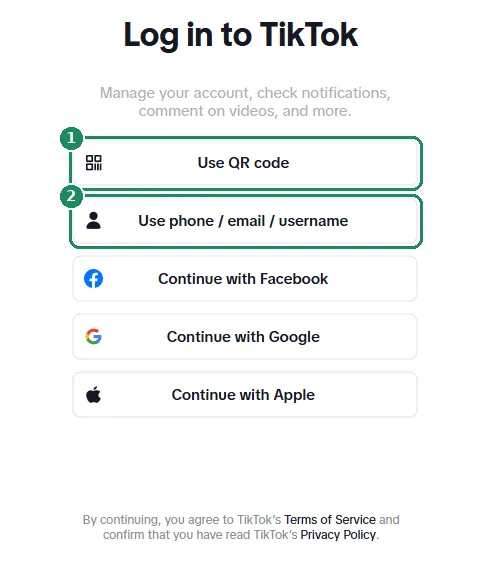
- tiktok.com/login पेज उघडा. पेजचे शीर्षक “Log in to TikTok” (TikTok मध्ये लॉग इन करा) आहे.
- पासवर्डने: “Use phone / email / username” पर्याय निवडा, ओळख द्या, नंतर पासवर्ड किंवा मिळालेला कोड.
- बाहेरच्या खात्याने: “Continue with Facebook”, “Continue with Google” किंवा “Continue with Apple” बटणावर क्लिक करा, आणि उघडणाऱ्या विंडोमध्ये लॉग इनला मंजुरी द्या.
- QR कोडने: “Use QR code” पर्याय निवडा; स्क्रीनवर दिसणारा कोड फोन ॲपच्या अंगभूत QR स्कॅनरने स्कॅन करा, नंतर फोनवर लॉग इनला मंजुरी द्या.
- अजून खाते नसल्यास, पेजच्या खालील “Sign up” (साइन अप करा) लिंकने नवीन तयार करता येते: TikTok खाते कसे तयार करावे: टप्प्याटप्प्याने.
- संगणक किंवा टीव्हीवर QR कोड दिसतो
- फोनवर लॉग इन असलेले TikTok ॲप उघडा
- ॲपच्या QR स्कॅनरने कोड स्कॅन करा
- फोनवर लॉग इनला मंजुरी द्या
- मोठ्या स्क्रीनवर खाते उघडते
टीव्हीवर लॉग इन
TikTok टीव्ही ॲप काही स्मार्ट टीव्ही आणि स्ट्रीमिंग डिव्हाइसवर (उदा. Android TV, Google TV, काही Samsung आणि LG टीव्ही) उपलब्ध आहे, आणि टीव्हीच्या स्वतःच्या ॲप स्टोअरमधून इंस्टॉल होते. रिमोटने पासवर्ड टाइप करणे कठीण आहे, म्हणून टीव्ही एक QR कोड दाखवतो.
- टीव्हीवर TikTok ॲप सुरू करा आणि लॉग इन निवडा.
- फोनवर लॉग इन असलेले TikTok ॲप उघडा, आणि अंगभूत QR स्कॅनरने टीव्हीवर दिसणारा कोड स्कॅन करा.
- फोनवर लॉग इनला मंजुरी द्या; त्यानंतर टीव्ही स्वतःच्या खात्यातून व्हिडिओ दाखवतो.
- सामायिक टीव्हीवर वापरानंतर लॉग आउट करणे चांगले, किंवा फोन ॲपमधील लॉग इन डिव्हाइसच्या यादीतून टीव्ही काढून टाका.
passkey ने लॉग इन
Passkey हा पासवर्डपेक्षा अधिक सुरक्षित पर्याय आहे: लॉग इनला फोनचे फेस रेकग्निशन, फिंगरप्रिंट किंवा PIN कोड मंजुरी देते, आणि ते कोणत्याही बनावट पेजवर चोरता येत नाही. TikTok वर ते ॲपमध्ये, प्रोफाइलच्या सेटिंग्जमधील खात्याच्या विभागात सेट केले जाते; त्यानंतर लॉग इनसाठी फोनचे लॉक उघडणे पुरेसे आहे. हे प्रत्येक देशात आणि प्रत्येक डिव्हाइसवर उपलब्ध नाही.
लॉग इन होत नसल्यास
- चुकीचा पासवर्ड: Caps Lock आणि कीबोर्डची भाषा तपासा. पासवर्ड आठवत नसल्यास, लॉग इन स्क्रीनवर फोन नंबर किंवा ईमेल पत्त्यावर नवीन मागवता येतो (मदत: लॉग इन, “पासवर्ड रीसेट करा”).
- पासवर्ड नाही, कारण साइन अप बाहेरच्या खात्याने झाले होते: Google, Facebook किंवा Apple बटणाने लॉग इन करा.
- कोड येत नाही: एक-दोन मिनिटे थांबा, देश कोड आणि स्पॅम फोल्डर तपासा. खूप जलद प्रयत्नांनंतर TikTok काही वेळासाठी विनंत्या मर्यादित करते.
- फोन नंबर किंवा ईमेल पत्ता आता उपलब्ध नाही: मदत केंद्राच्या लॉग इन विभागात खाते परत मिळवण्याची विनंती करता येते.
- खाते आपोआप लॉग आउट झाले, किंवा अनोळखी व्यक्तीच्या लॉग इनचा संशय: लगेच पासवर्ड बदला, आणि मदत केंद्राचा “माझे खाते हॅक झाले” लेख पाळा.
- QR कोड स्कॅन होत नाही: कोड काही मिनिटांनंतर कालबाह्य होतो; पेज रीफ्रेश करा आणि फोन स्क्रीनजवळ धरा.
सामायिक किंवा दुसऱ्याच्या संगणकावर
- ब्राउझरने पासवर्ड सेव्ह करण्याचा पर्याय दिल्यास, सेव्ह करू नये; खाजगी (इनकॉग्निटो) विंडो वापरणे चांगले.
- दुसऱ्याच्या संगणकावर QR कोडने लॉग इन अधिक सुरक्षित आहे, कारण पासवर्ड टाइप करावा लागत नाही.
- वापरानंतर लॉग आउट करा, किंवा फोनवरून डिव्हाइस काढून टाका.
काम होत नसल्यास
एकाच वेळी अनेक डिव्हाइसवर लॉग इन राहता येते का?
होय, उदा. फोन, संगणक आणि टीव्हीवरही. लॉग इन डिव्हाइसची यादी ॲपच्या सुरक्षा सेटिंग्जमध्ये दिसते, आणि तिथून कोणतेही डिव्हाइस काढून टाकता येते.
पासवर्ड विसरल्यास काय करावे?
लॉग इन स्क्रीनवर खात्याशी जोडलेल्या फोन नंबर किंवा ईमेल पत्त्यावर नवीन पासवर्ड मागवा. बाहेरच्या खात्याने तयार झालेल्या खात्यात पासवर्ड नसतो: Google, Facebook किंवा Apple बटणाने लॉग इन करा.
युजरनेमनेही लॉग इन करता येते का?
होय, पासवर्डसह, “Use phone / email / username” पर्याय निवडून.
एका फोनवर अनेक खाती कशी वापरावी?
ॲपमध्ये प्रोफाइल नावाजवळील खाते बदलण्याच्या पर्यायाने नवीन खाते जोडता येते, आणि खात्यांदरम्यान बदल करता येतो.
पासवर्ड बरोबर असूनही TikTok कोड का मागते?
दोन-टप्पी पडताळणी सुरू असल्यास, किंवा लॉग इन एखाद्या नवीन, अनोळखी डिव्हाइसवरून होत असल्यास, TikTok सुरक्षा कोडही मागते.