ఫోన్, కంప్యూటర్, టీవీలో TikTokకు లాగిన్ అవ్వడం
TikTokకు ఫోన్ నంబర్, ఇమెయిల్ చిరునామా లేదా యూజర్నేమ్తో, బాహ్య ఖాతాతో, QR కోడ్తో కూడా లాగిన్ అవ్వవచ్చు. కంప్యూటర్ మరియు టీవీలో అత్యంత వేగవంతమైన మార్గం ఫోన్లో ఇప్పటికే లాగిన్ అయిన యాప్తో స్క్రీన్పై చూపించిన QR కోడ్ను స్కాన్ చేయడం. TikTok వెబ్సైట్ తెలుగులో అందుబాటులో లేదు, ఆంగ్లంలో కనిపిస్తుంది, కాబట్టి బటన్లు మరియు శీర్షికల పాఠాలు ఇక్కడ ఆంగ్లంలో, బ్రాకెట్లో తెలుగు అనువాదంతో ఇవ్వబడ్డాయి.
ఈ వ్యాసంలో
ఏ లాగిన్ పద్ధతి అవసరం?
ఖాతాను ఏ పద్ధతిలో సృష్టించారో, అదే పద్ధతిలో లాగిన్ అవ్వడం మంచిది. Google ఖాతాతో సైన్ అప్ చేసిన వారికి ప్రత్యేక TikTok పాస్వర్డ్ ఉండదు, కాబట్టి పాస్వర్డ్ సెట్ చేసే వరకు పాస్వర్డ్తో లాగిన్ పనిచేయదు.
- ఫోన్ నంబర్: SMSలో వచ్చే కోడ్ లేదా పాస్వర్డ్తో.
- ఇమెయిల్ చిరునామా లేదా యూజర్నేమ్: పాస్వర్డ్తో; ఇమెయిల్ చిరునామాకు కోడ్ను కూడా అభ్యర్థించవచ్చు.
- బాహ్య ఖాతా: “Continue with Facebook” (Facebookతో కొనసాగించండి), “Continue with Google” (Googleతో కొనసాగించండి), “Continue with Apple” (Appleతో కొనసాగించండి).
- పాస్కీ: పాస్వర్డ్కు బదులుగా ఫోన్ ముఖ గుర్తింపు, వేలిముద్ర లేదా PIN; ముందుగా సెట్ చేసుకోవాలి.
- QR కోడ్: కంప్యూటర్ మరియు టీవీలో, ఫోన్లో ఇప్పటికే లాగిన్ అయిన యాప్తో.
ఫోన్ యాప్లో లాగిన్
- Google Play లేదా App Store నుండి TikTok యాప్ను ఇన్స్టాల్ చేయాలి.
- యాప్ను తెరిచి ప్రొఫైల్ ఐకాన్పై ట్యాప్ చేసి లాగిన్ను ఎంచుకోవాలి.
- లాగిన్ పద్ధతిని ఎంచుకోవాలి (ఫోన్ నంబర్, ఇమెయిల్ చిరునామా లేదా యూజర్నేమ్, లేదా బాహ్య ఖాతా).
- ఫోన్ నంబర్ విషయంలో వచ్చిన SMS కోడ్ను, ఇమెయిల్ చిరునామా లేదా యూజర్నేమ్ విషయంలో పాస్వర్డ్ను నమోదు చేయాలి.
- యాప్ లాగిన్ అయిన స్థితిలోనే ఉంటుంది, కాబట్టి ఫోన్ను స్క్రీన్ లాక్తో రక్షించడం మంచిది. తదుపరి లాగిన్ ఒక ట్యాప్తో అయ్యేలా TikTok లాగిన్ వివరాలను సేవ్ చేయమని కూడా సూచించవచ్చు.
కంప్యూటర్లో లాగిన్
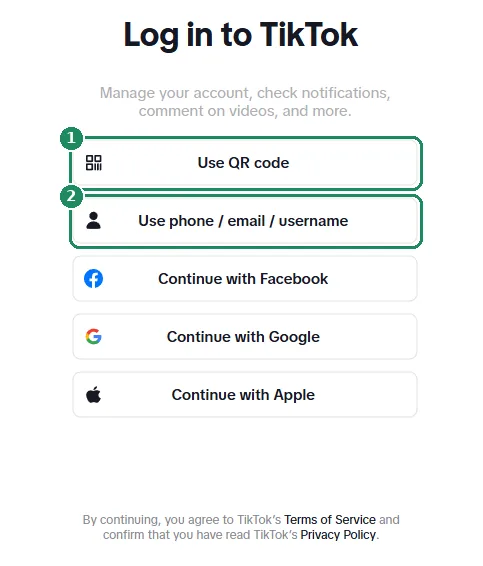
- tiktok.com/login పేజీని తెరవాలి. పేజీ శీర్షిక “Log in to TikTok” (TikTokకు లాగిన్ అవ్వండి).
- పాస్వర్డ్తో: “Use phone / email / username” ఎంపికను ఎంచుకుని గుర్తింపును, తర్వాత పాస్వర్డ్ను లేదా వచ్చిన కోడ్ను ఇవ్వాలి.
- బాహ్య ఖాతాతో: “Continue with Facebook”, “Continue with Google” లేదా “Continue with Apple” బటన్పై క్లిక్ చేసి, పాప్-అప్ విండోలో లాగిన్ను ఆమోదించాలి.
- QR కోడ్తో: “Use QR code” ఎంపికను ఎంచుకోవాలి; స్క్రీన్పై చూపించిన కోడ్ను ఫోన్ యాప్లోని అంతర్నిర్మిత QR స్కానర్తో స్కాన్ చేసి, ఫోన్లో లాగిన్ను ఆమోదించాలి.
- ఇంకా ఖాతా లేకపోతే, పేజీ కింద ఉన్న “Sign up” (సైన్ అప్ చేయండి) లింక్తో కొత్త ఖాతాను సృష్టించవచ్చు: దశలవారీగా TikTok ఖాతాను సృష్టించడం.
- కంప్యూటర్ లేదా టీవీలో QR కోడ్ కనిపిస్తుంది
- ఫోన్లో లాగిన్ అయిన TikTok యాప్ను తెరవాలి
- యాప్ QR స్కానర్తో కోడ్ను స్కాన్ చేయాలి
- ఫోన్లో లాగిన్ను ఆమోదించాలి
- పెద్ద స్క్రీన్పై ఖాతా తెరుచుకుంటుంది
టీవీలో లాగిన్
TikTok టీవీ యాప్ కొన్ని స్మార్ట్ టీవీలు మరియు స్ట్రీమింగ్ పరికరాలలో (ఉదా. Android TV, Google TV, కొన్ని Samsung మరియు LG సెట్లలో) అందుబాటులో ఉంది, టీవీ సొంత యాప్ స్టోర్ నుండి ఇన్స్టాల్ చేయవచ్చు. రిమోట్తో పాస్వర్డ్ టైప్ చేయడం ఇబ్బందిగా ఉంటుంది, కాబట్టి టీవీ ఒక QR కోడ్ను చూపిస్తుంది.
- టీవీలో TikTok యాప్ను ప్రారంభించి లాగిన్ను ఎంచుకోవాలి.
- ఫోన్లో లాగిన్ అయిన TikTok యాప్ను తెరిచి, అంతర్నిర్మిత QR స్కానర్తో టీవీలో చూపించిన కోడ్ను స్కాన్ చేయాలి.
- ఫోన్లో లాగిన్ను ఆమోదించాలి; తర్వాత టీవీ సొంత ఖాతా వీడియోలను చూపిస్తుంది.
- ఇతరులతో పంచుకునే టీవీలో ఉపయోగించిన తర్వాత లాగ్ అవుట్ చేయడం, లేదా ఫోన్ యాప్లో లాగిన్ అయిన పరికరాల జాబితా నుండి టీవీని లాగ్ అవుట్ చేయించడం మంచిది.
పాస్కీతో లాగిన్
పాస్కీ అనేది పాస్వర్డ్ కంటే సురక్షితమైన ప్రత్యామ్నాయం: లాగిన్ను ఫోన్ ముఖ గుర్తింపు, వేలిముద్ర లేదా PIN ఆమోదిస్తుంది, నకిలీ పేజీలో దీన్ని దొంగిలించలేరు. TikTokలో దీన్ని యాప్లో, ప్రొఫైల్ సెట్టింగ్లలోని ఖాతా మెనూలో సెట్ చేయవచ్చు; తర్వాత లాగిన్ సమయంలో ఫోన్ను అన్లాక్ చేస్తే చాలు. ఇది అన్ని దేశాల్లో, అన్ని పరికరాలలో అందుబాటులో లేదు.
లాగిన్ కాకపోతే
- తప్పు పాస్వర్డ్: Caps Lock, కీబోర్డ్ భాషను తనిఖీ చేయడం మంచిది. పాస్వర్డ్ తెలియకపోతే, లాగిన్ స్క్రీన్లో ఫోన్ నంబర్ లేదా ఇమెయిల్ చిరునామాకు కొత్తది అభ్యర్థించవచ్చు (సహాయం: లాగిన్, “పాస్వర్డ్ను రీసెట్ చేయండి”).
- పాస్వర్డ్ లేదు, ఎందుకంటే బాహ్య ఖాతాతో సైన్ అప్ అయ్యారు: Google, Facebook లేదా Apple బటన్తో లాగిన్ అవ్వాలి.
- కోడ్ రావడం లేదు: ఒకటి రెండు నిమిషాలు వేచి ఉండి దేశం కోడ్ను, స్పామ్ ఫోల్డర్ను తనిఖీ చేయాలి. చాలాసార్లు వేగంగా ప్రయత్నించిన తర్వాత TikTok తాత్కాలికంగా అభ్యర్థనలను పరిమితం చేస్తుంది.
- ఫోన్ నంబర్ లేదా ఇమెయిల్ చిరునామా ఇకపై ఉపయోగంలో లేదు: సహాయ కేంద్రంలోని లాగిన్ విభాగంలో ఖాతాను తిరిగి పొందమని అభ్యర్థించవచ్చు.
- ఖాతా దానంతట అదే లాగ్ అవుట్ అయింది, లేదా తెలియని లాగిన్పై అనుమానం: వెంటనే పాస్వర్డ్ మార్చాలి, సహాయ కేంద్రంలోని “నా ఖాతా హ్యాక్ అయింది” వ్యాసాన్ని అనుసరించాలి.
- QR కోడ్ స్కాన్ కావడం లేదు: కోడ్ కొన్ని నిమిషాల తర్వాత గడువు ముగుస్తుంది; పేజీని రిఫ్రెష్ చేసి ఫోన్ను స్క్రీన్కు మరింత దగ్గరగా పట్టుకోవాలి.
ఇతరులతో పంచుకునే లేదా వేరొకరి కంప్యూటర్లో
- బ్రౌజర్ సూచించినా పాస్వర్డ్ను సేవ్ చేయకూడదు; ప్రైవేట్ (ఇన్కాగ్నిటో) విండోను ఉపయోగించడం మంచిది.
- వేరొకరి కంప్యూటర్లో QR కోడ్తో లాగిన్ మరింత సురక్షితం, ఎందుకంటే పాస్వర్డ్ టైప్ చేయనవసరం లేదు.
- ఉపయోగించిన తర్వాత లాగ్ అవుట్ చేయాలి, లేదా ఫోన్ నుండి పరికరాన్ని లాగ్ అవుట్ చేయించాలి.
పని చేయకపోతే
ఒకేసారి అనేక పరికరాల్లో లాగిన్ అవ్వవచ్చా?
అవును, ఉదా. ఫోన్, కంప్యూటర్, టీవీలో ఒకేసారి. లాగిన్ అయిన పరికరాల జాబితాను యాప్ భద్రతా సెట్టింగ్లలో చూడవచ్చు, అక్కడి నుండి దేనినైనా లాగ్ అవుట్ చేయించవచ్చు.
పాస్వర్డ్ మర్చిపోతే ఏమి చేయాలి?
లాగిన్ స్క్రీన్లో ఖాతాకు కనెక్ట్ అయిన ఫోన్ నంబర్ లేదా ఇమెయిల్ చిరునామాకు కొత్త పాస్వర్డ్ను అభ్యర్థించాలి. బాహ్య ఖాతాతో సృష్టించిన ఖాతాకు పాస్వర్డ్ ఉండదు: Google, Facebook లేదా Apple బటన్తో లాగిన్ అవ్వాలి.
యూజర్నేమ్తో కూడా లాగిన్ అవ్వవచ్చా?
అవును, పాస్వర్డ్తో, “Use phone / email / username” ఎంపికను ఎంచుకుని.
ఒకే ఫోన్లో అనేక ఖాతాలను ఎలా ఉపయోగించాలి?
యాప్లో ప్రొఫైల్ పేరు పక్కన ఉన్న ఖాతా స్విచర్తో కొత్త ఖాతాను జోడించవచ్చు, ఖాతాల మధ్య మారవచ్చు.
పాస్వర్డ్ సరైనదైనా TikTok కోడ్ ఎందుకు అడుగుతుంది?
2-దశల ధృవీకరణ ఆన్లో ఉంటే, లేదా కొత్త, తెలియని పరికరం నుండి లాగిన్ అయితే TikTok భద్రతా కోడ్ను కూడా అడుగుతుంది.