Cómo iniciar sesión en TikTok desde el celular, la computadora o la TV
En TikTok se puede iniciar sesión con número de teléfono, correo electrónico o nombre de usuario, con una cuenta externa o con un código QR. En la computadora y en la TV, lo más rápido es escanear el código QR que aparece en la pantalla con la app ya abierta y con la sesión iniciada en el celular.
En este artículo
¿Qué método de inicio de sesión corresponde?
Conviene iniciar sesión con el mismo método con el que se creó la cuenta. Quien se registró con una cuenta de Google no tiene una contraseña de TikTok propia, así que el inicio de sesión con contraseña no funciona hasta configurarla.
- Número de teléfono: con un código recibido por SMS o con contraseña.
- Correo electrónico o nombre de usuario: con contraseña; al correo también se puede pedir un código.
- Cuenta externa: “Continuar con Facebook”, “Continuar con Google”, “Continuar con Apple”.
- Llave de acceso (passkey): en lugar de la contraseña, el reconocimiento facial, la huella digital o el PIN del celular; primero hay que configurarla.
- Código QR: en la computadora y en la TV, con la app que ya tiene la sesión iniciada en el celular.
Inicio de sesión en la app para celular
- Instalar la app de TikTok desde Google Play o desde la App Store.
- Abrir la app, tocar el ícono de perfil y elegir la opción de iniciar sesión.
- Elegir el método de inicio de sesión (número de teléfono, correo electrónico o nombre de usuario, o una cuenta externa).
- Con un número de teléfono, escribir el código recibido por SMS; con un correo electrónico o un nombre de usuario, la contraseña.
- La app mantiene la sesión iniciada, por lo que conviene proteger el celular con bloqueo de pantalla. TikTok también puede ofrecer guardar los datos de inicio de sesión, lo que reduce el siguiente inicio de sesión a un solo toque.
Inicio de sesión en la computadora
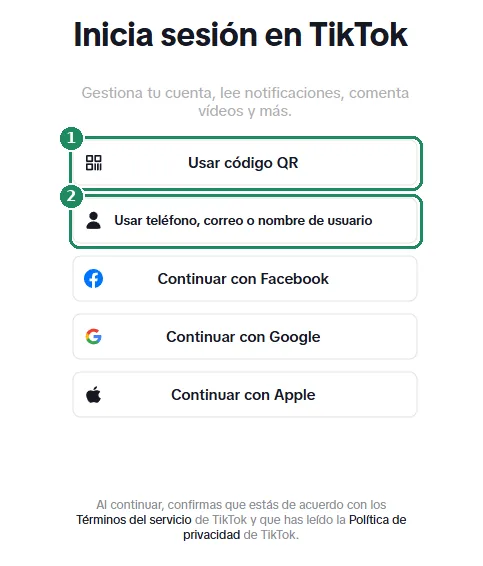
- Abrir tiktok.com/login. El título de la página es “Inicia sesión en TikTok”.
- Con contraseña: elegir la opción “Usar teléfono, correo o nombre de usuario”, indicar el dato de acceso y luego la contraseña o el código recibido.
- Con una cuenta externa: hacer clic en el botón “Continuar con Facebook”, “Continuar con Google” o “Continuar con Apple” y aprobar el inicio de sesión en la ventana emergente.
- Con código QR: elegir la opción “Usar código QR”; escanear el código que aparece en la pantalla con el lector de códigos QR integrado en la app del celular y luego aprobar el inicio de sesión en el celular.
- Si todavía no hay cuenta, se puede crear una nueva con el enlace “Registrarse” de la parte inferior de la página: Cómo crear una cuenta de TikTok paso a paso.
- En la computadora o la TV aparece el código QR
- En el celular, abrir la app de TikTok con la sesión iniciada
- Escanear el código con el lector QR de la app
- Aprobar el inicio de sesión en el celular
- La cuenta se abre en la pantalla grande
Inicio de sesión en la TV
La app de TikTok para TV está disponible en algunos televisores inteligentes y dispositivos de streaming (por ejemplo, Android TV, Google TV y algunos equipos Samsung y LG), y se instala desde la tienda de apps del propio televisor. Escribir una contraseña con el control remoto es incómodo, por eso la TV muestra un código QR.
- En la TV, abrir la app de TikTok y elegir la opción de iniciar sesión.
- En el celular, abrir la app de TikTok con la sesión iniciada y escanear con el lector QR integrado el código que aparece en la TV.
- Aprobar el inicio de sesión en el celular; después, la TV muestra los videos con la cuenta propia.
- En una TV compartida, conviene cerrar sesión después de usarla, o quitar la TV de la lista de dispositivos con la sesión iniciada en la app del celular.
Inicio de sesión con llave de acceso
La llave de acceso (passkey) es un reemplazo más seguro de la contraseña: el inicio de sesión se aprueba con el reconocimiento facial, la huella digital o el PIN del celular, y no se puede robar en un sitio falso. En TikTok se configura en la app, en la configuración del perfil, dentro de la sección de la cuenta; después, para iniciar sesión basta con desbloquear el celular. No está disponible en todos los países ni en todos los dispositivos.
Si no se puede iniciar sesión
- Contraseña incorrecta: conviene revisar el Bloq Mayús y el idioma del teclado. Si no se conoce la contraseña, en la pantalla de inicio de sesión se puede pedir una nueva al número de teléfono o al correo electrónico (ayuda: Iniciar sesión, “Restablecer contraseña”).
- No hay contraseña porque el registro se hizo con una cuenta externa: hay que iniciar sesión con el botón de Google, Facebook o Apple.
- No llega el código: hay que esperar uno o dos minutos y revisar el código de país y la carpeta de spam. Después de demasiados intentos seguidos, TikTok limita temporalmente las solicitudes.
- El número de teléfono o el correo electrónico ya no está disponible: en la sección de inicio de sesión del servicio de ayuda se puede solicitar la recuperación de la cuenta.
- La sesión se cerró sola o hay sospecha de un acceso ajeno: hay que cambiar la contraseña de inmediato y seguir el artículo “Mi cuenta fue hackeada” del servicio de ayuda.
- No se puede leer el código QR: el código vence a los pocos minutos; hay que actualizar la página y acercar el celular a la pantalla.
En una computadora compartida o ajena
- Si el navegador ofrece guardar la contraseña, no hay que aceptarlo; conviene usar una ventana privada (de incógnito).
- En una computadora ajena, el inicio de sesión con código QR es más seguro, porque no hay que escribir la contraseña.
- Después de usarla, hay que cerrar sesión o quitar el dispositivo desde el celular.
Si no funciona
¿Se puede tener la sesión iniciada en varios dispositivos a la vez?
Sí, por ejemplo, en el celular, en la computadora y en la TV. La lista de dispositivos con la sesión iniciada está en la configuración de seguridad de la app, y desde ahí se puede cerrar la sesión de cualquiera de ellos.
¿Qué hacer si se olvidó la contraseña?
En la pantalla de inicio de sesión hay que pedir una contraseña nueva al número de teléfono o al correo electrónico de la cuenta. Las cuentas creadas con una cuenta externa no tienen contraseña: hay que iniciar sesión con el botón de Google, Facebook o Apple.
¿Se puede iniciar sesión con el nombre de usuario?
Sí, con contraseña, eligiendo la opción “Usar teléfono, correo o nombre de usuario”.
¿Cómo se usan varias cuentas en un mismo celular?
En la app, con el selector de cuentas que está junto al nombre del perfil se puede agregar otra cuenta y cambiar de una a otra.
¿Por qué TikTok pide un código si la contraseña es correcta?
Si la verificación en dos pasos está activada, o el inicio de sesión se hace desde un dispositivo nuevo o desconocido, TikTok también pide un código de seguridad.