Como entrar no Instagram pelo celular ou computador
Dá para entrar no Instagram com nome de usuário, email ou número de telefone e senha, com uma conta do Facebook e, desde 2026, também com uma chave de acesso (passkey). Abaixo estão todos os métodos e as soluções para os problemas mais comuns.
Neste artigo
Login no app para celular
- Instalar o app do Instagram pela Google Play ou pela App Store.
- Abrir o app. Se a conta já tiver sido usada no celular, ou se houver uma conta conectada no app do Facebook, o app pode sugeri-la: nesse caso, basta tocar nela.
- Se nenhuma conta for sugerida, é preciso digitar o dado de acesso: nome de usuário, email ou número de telefone (com o sinal + e o código do país).
- Digitar a senha e tocar no botão “Entrar”.
- Se a autenticação de dois fatores estiver ativada, é preciso informar o código enviado pelo app de autenticação, por SMS ou pelo WhatsApp, ou aprovar o login em um dispositivo que já esteja conectado.
Login pelo navegador
No computador, não é preciso instalar nenhum app: o Instagram também funciona no navegador.
- Abrir www.instagram.com. Se aparecer a janela de cookies, ela também pode ser fechada recusando os cookies opcionais; o Instagram funciona do mesmo jeito.
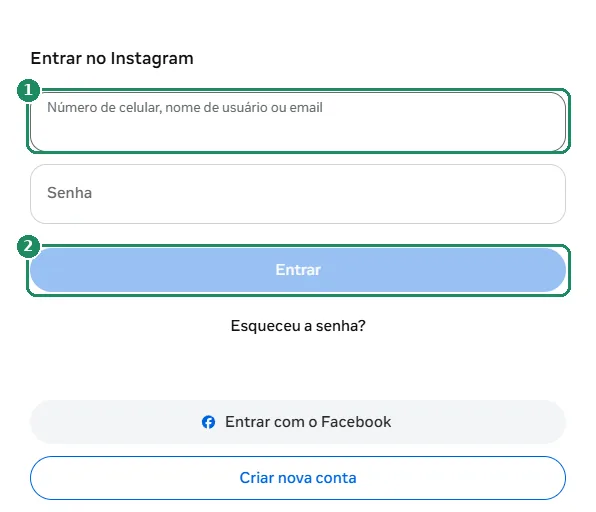
- Digitar o dado de acesso no campo “Número de celular, nome de usuário ou email” e a senha no campo “Senha”.
- Clicar no botão “Entrar”. A página de login também pode ser aberta diretamente: instagram.com/accounts/login.
- Se for solicitado, informar o código da autenticação de dois fatores. Em um computador próprio, o Instagram pode oferecer lembrar o navegador para não pedir o código da próxima vez.
Login com conta do Facebook
Se a conta do Instagram estiver conectada à conta do Facebook na Central de Contas, também é possível escolher a opção “Entrar com o Facebook” na página de login. Nesse caso, a senha do Instagram não é necessária: basta conseguir entrar no Facebook. Se as contas não estiverem conectadas, o login pelo Facebook pode sugerir a criação de uma nova conta; nesse caso, é preciso voltar e entrar com os dados do Instagram já existentes.
Login com chave de acesso
Em abril de 2026, a Meta anunciou que as chaves de acesso (passkeys, login sem senha) também funcionam no Instagram, depois do Facebook e do Messenger. A chave de acesso fica guardada no celular: o login é aprovado com a impressão digital, o reconhecimento facial ou o código de bloqueio de tela, sem digitar senha. Ela não funciona em um site de phishing, por isso é mais segura que a senha.
- Primeiro, entrar da forma habitual.
- Abrir a Central de Contas (no app, pelo menu do perfil; no navegador, em accountscenter.instagram.com) e depois a seção “Senha e segurança”.
- Escolher a opção de criar uma chave de acesso e confirmar com o bloqueio de tela do celular.
- Da próxima vez, escolher o login com chave de acesso na tela de login.
Informações de login salvas
- Ao sair, o app pode oferecer salvar as informações de login. Assim, na próxima vez que o app for aberto, a conta fica disponível com um toque, sem senha.
- Isso só é recomendado em um celular próprio. Em um aparelho compartilhado ou que será vendido, as informações não devem ser salvas.
- As informações de login salvas podem ser removidas em “Senha e segurança”, na Central de Contas, na parte de informações de login salvas.
- O gerenciador de senhas do celular (Gerenciador de Senhas do Google, Chaves do iCloud) também pode preencher a senha: depois de trocar a senha, é preciso atualizá-la lá também.
Quando o Instagram não deixa entrar
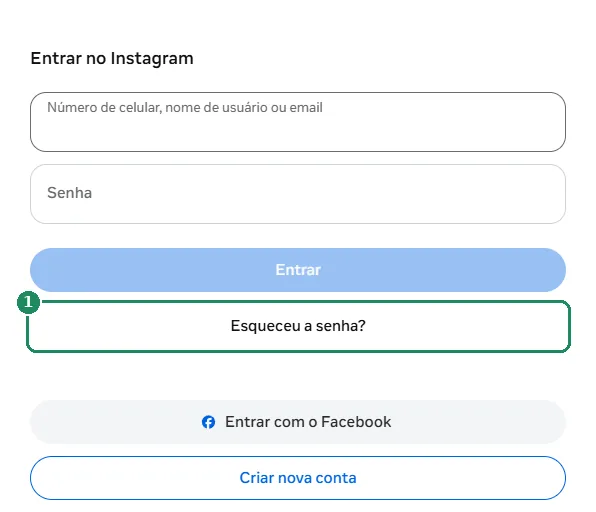
- Senha incorreta: convém conferir o Caps Lock e o idioma do teclado. Se mesmo assim não funcionar, é preciso pedir uma nova senha pelo link “Esqueceu a senha?” na página de login (diretamente: instagram.com/accounts/password/reset).
- Usuário não encontrado: erro de digitação, ou o nome de usuário mudou. Convém tentar com o email ou o número de telefone.
- O código não chega: é preciso esperar alguns minutos, olhar a pasta de spam e, se houver, escolher outro método (por exemplo, app de autenticação ou código de recuperação).
- O Instagram detecta um login incomum: a partir de um dispositivo novo ou de outro país, muitas vezes pede uma confirmação extra (um código ou, às vezes, uma selfie em vídeo). Nesse caso, é preciso seguir as etapas mostradas.
- O app mostra um erro: é preciso atualizar o app, reiniciar o celular e verificar a conexão com a internet. Enquanto isso, vale tentar entrar pelo navegador.
- Suspeita de que a conta foi invadida: é preciso seguir a parte sobre contas invadidas da Central de Ajuda do Instagram (help.instagram.com) e desconectar a conta de todos os outros dispositivos.
Em computador compartilhado ou de outra pessoa
- Convém usar uma janela anônima e não salvar a senha.
- Depois do uso, é preciso sair da conta: a opção fica no menu do canto inferior esquerdo (Mais).
- Se a saída foi esquecida, é possível desconectar o computador a partir de outro dispositivo, em “Senha e segurança”, na Central de Contas, na lista de dispositivos conectados.
Se não funcionar
Com o que se entra: nome de usuário ou email?
Com os dois, e também com o número de telefone ligado à conta. A senha é a mesma nos três casos.
Dá para ficar conectado no celular e no computador ao mesmo tempo?
Sim. O Instagram pode ficar conectado em vários dispositivos ao mesmo tempo; a lista de dispositivos conectados pode ser conferida na Central de Contas.
A senha foi esquecida. O que fazer?
Clicar no link “Esqueceu a senha?” na página de login e informar o nome de usuário, o email ou o número de telefone. Com o código ou o link recebido, dá para definir uma nova senha.
O que é a chave de acesso e ela é obrigatória?
A chave de acesso (passkey) permite entrar sem senha, com a impressão digital, o reconhecimento facial ou o bloqueio de tela do celular. Não é obrigatória, mas é mais segura que a senha, porque não funciona em um site de phishing.
Como entrar em duas contas no mesmo dispositivo?
Dá para adicionar uma segunda conta sem sair da primeira e alternar entre elas tocando na foto do perfil: Como gerenciar várias contas do Instagram no mesmo dispositivo.