Gmail ఖాతా సృష్టించడం: దశలవారీ గైడ్
కొత్త Google ఖాతాను సృష్టించడం ద్వారా Gmail చిరునామా లభిస్తుంది; రిజిస్ట్రేషన్ ఉచితం, కొన్ని నిమిషాల్లో పూర్తవుతుంది. కింద కంప్యూటర్, ఫోన్లో దశలు, యూజర్నేమ్ నియమాలు, రిజిస్ట్రేషన్ తర్వాత చేయాల్సిన పనులు ఉన్నాయి.
ఈ వ్యాసంలో
మొదలుపెట్టే ముందు
- వయస్సు: సొంత Google ఖాతాకు కనీస వయస్సు చాలా దేశాల్లో 13 సంవత్సరాలు, కొన్ని దేశాల్లో 14, 15 లేదా 16 సంవత్సరాలు. నిజమైన పుట్టిన తేదీని ఇవ్వాలి: వినియోగదారు వయోపరిమితి కంటే చిన్నవారని Google భావిస్తే, ఖాతాను పరిమితం చేయవచ్చు లేదా డిసేబుల్ చేయవచ్చు. చిన్న పిల్లల కోసం తల్లిదండ్రులు “చిన్నారి కోసం” ఎంపికతో, Family Link ద్వారా ఖాతాను సృష్టించవచ్చు.
- ఫోన్ లేదా రెండో ఇమెయిల్ చిరునామా: ఎల్లప్పుడూ తప్పనిసరి కాదు, కానీ గట్టిగా సిఫార్సు చేయబడింది, ఎందుకంటే పాస్వర్డ్ మర్చిపోతే వీటితోనే ఖాతాలోకి తిరిగి వెళ్లవచ్చు.
- సైన్ అవుట్: బ్రౌజర్లో ఇప్పటికే మరో Google ఖాతా సైన్ ఇన్ అయి ఉంటే, ప్రొఫైల్ చిత్రం మెనూ నుండి కూడా రిజిస్ట్రేషన్ ప్రారంభించవచ్చు, లేదా ప్రైవేట్ విండోను ఉపయోగించడం మంచిది. అనేక ఖాతాలను ఒకేసారి ఉపయోగించడం గురించి: ఒకే పరికరంలో అనేక Gmail ఖాతాలను ఉపయోగించడం.
- వ్యాపారం కోసం: సొంత డొమైన్తో కంపెనీ చిరునామా (ఉదాహరణకు [email protected]) కోసం చెల్లింపు Google Workspace సరైనది; రిజిస్ట్రేషన్లో “పని లేదా నా బిజినెస్ కోసం” ఎంపిక దానికి దారి తీస్తుంది.
- “ఖాతాను క్రియేట్ చేయండి”, వ్యక్తిగత వినియోగం
- ఇంటి పేరు, మొదటి పేరు
- పుట్టిన తేదీ, జెండర్
- Gmail చిరునామాను ఎంచుకోవడం లేదా సొంత యూజర్నేమ్
- పాస్వర్డ్
- ఫోన్ నంబర్, రికవరీ ఇమెయిల్ చిరునామా
- వివరాల సమీక్ష, నిబంధనల అంగీకారం
కంప్యూటర్లో రిజిస్ట్రేషన్
- accounts.google.com పేజీని తెరవండి. “ఖాతాను క్రియేట్ చేయండి” లింక్పై క్లిక్ చేసి, డ్రాప్-డౌన్ జాబితా నుండి వ్యక్తిగత వినియోగాన్ని ఎంచుకోండి. mail.google.com పరిచయ పేజీ నుండి కూడా ఇక్కడికి చేరుకోవచ్చు.
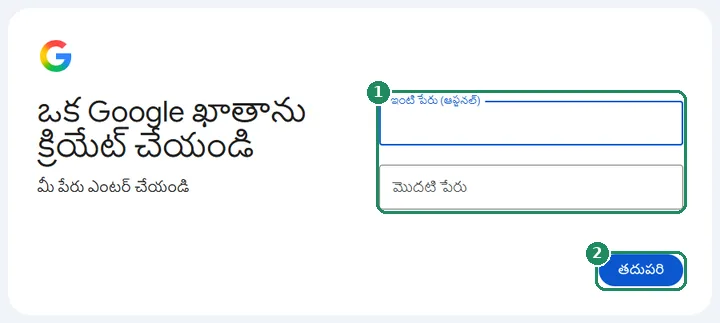
- “ఒక Google ఖాతాను క్రియేట్ చేయండి” పేజీలో “మొదటి పేరు” ఫీల్డ్ను నింపండి (“ఇంటి పేరు (ఆప్షనల్)” ఫీల్డ్ను వదిలేయవచ్చు), ఆపై “తదుపరి” బటన్పై క్లిక్ చేయండి. ఈ పేరే ఇమెయిల్ స్వీకర్తలకు పంపినవారిగా కనిపిస్తుంది; తర్వాత మార్చవచ్చు.
- పుట్టిన తేదీని (సంవత్సరం, నెల, రోజు), జెండర్ను నమోదు చేయండి. జెండర్ కోసం “చెప్పకూడదని అనుకుంటున్నాను” వంటి ఎంపికను కూడా ఎంచుకోవచ్చు.
- Google కొన్ని ఖాళీగా ఉన్న Gmail చిరునామాలను సూచిస్తుంది. వాటిలో ఒకదాన్ని ఎంచుకోవచ్చు, లేదా సొంత Gmail చిరునామాను సృష్టించే ఎంపికను ఎంచుకుని, కావలసిన యూజర్నేమ్ను టైప్ చేయవచ్చు. అది ఇప్పటికే తీసుకోబడి ఉంటే, Google తెలియజేసి కొత్త సూచనలు ఇస్తుంది.
- పాస్వర్డ్ను నమోదు చేసి, నిర్ధారణ కోసం మళ్లీ టైప్ చేయండి. కనీసం 8 అక్షరాలు ఉండాలి, అక్షరాలు, అంకెలు, గుర్తులను కలిపి ఉపయోగించడం మంచిది; వేరే సైట్లో ఇప్పటికే ఉపయోగించిన పాస్వర్డ్ను ఇవ్వకూడదు.
- Google ఫోన్ నంబర్ను అడగవచ్చు, దానికి SMS ద్వారా కోడ్ పంపుతుంది. దుర్వినియోగాన్ని అడ్డుకోవడానికి Google ఈ దశను ఉపయోగించవచ్చు; కొన్ని సందర్భాల్లో దీన్ని స్కిప్ చేయవచ్చు.
- రికవరీ ఇమెయిల్ చిరునామాను (ఇప్పటికే ఉన్న మరో మెయిల్బాక్స్) నమోదు చేయండి. ఈ దశను స్కిప్ చేయవచ్చు, కానీ అలా చేయకపోవడమే మంచిది.
- సారాంశ పేజీలో వివరాలను తనిఖీ చేసి, గోప్యతా సెట్టింగ్లను, సేవా నిబంధనలను చదివి అంగీకరించండి. ఆ తర్వాత కొత్త Gmail మెయిల్బాక్స్ తెరుచుకుంటుంది.
ఫోన్లో రిజిస్ట్రేషన్
ఫోన్లో కొత్త ఖాతాను రెండు విధాలుగా సృష్టించవచ్చు: Gmail యాప్ నుండి, లేదా ఫోన్ ఖాతా సెట్టింగ్ల నుండి. దశలు కంప్యూటర్లో లాగానే ఉంటాయి.
- Gmail యాప్లో (Android, iPhone): కుడి ఎగువ మూలలో ప్రొఫైల్ చిత్రంపై ట్యాప్ చేసి, ఆపై “మరొక ఖాతాను జోడించండి” > “Google” ఎంచుకోండి. సైన్ ఇన్ పేజీలో “ఖాతాను క్రియేట్ చేయండి” లింక్ను ఎంచుకోండి. యాప్లో ఇంకా ఏ ఖాతా లేకపోతే, మొదటి స్క్రీన్ వెంటనే సైన్ ఇన్ను అందిస్తుంది.
- Android ఫోన్ సెట్టింగ్లలో: “సెట్టింగ్లు” యాప్లో ఖాతాల నిర్వహణ విభాగంలో (ఉదాహరణకు “పాస్వర్డ్లు & ఖాతాలు”, తయారీదారుని బట్టి వేరే పేరుతో ఉండవచ్చు) “ఖాతాను జోడించండి” > “Google” ఎంచుకుని, ఆపై “ఖాతాను క్రియేట్ చేయండి” లింక్ను ఎంచుకోండి. ఇలా సృష్టించిన ఖాతా Google Playలో, ఇతర Google యాప్లలో కూడా కనిపిస్తుంది.
- iPhoneలో: ఖాతాను Gmail యాప్ నుండి లేదా Safariలో accounts.google.com పేజీ నుండి సృష్టించవచ్చు. కొత్త Gmail చిరునామాను ఆ తర్వాత iPhone సొంత Mail యాప్లో కూడా జోడించవచ్చు.
- ఫోన్లో ఫోన్ నంబర్ను ఖాతాకు జోడించమని Google సూచించవచ్చు. ఇది సైన్ ఇన్, రికవరీని సులభం చేస్తుంది, కానీ తప్పనిసరి కాదు.
యూజర్నేమ్ నియమాలు
- 6 నుండి 30 అక్షరాల పొడవు ఉండవచ్చు.
- ఆంగ్ల అక్షరమాలలోని అక్షరాలు (a–z), అంకెలు, చుక్క మాత్రమే ఉపయోగించవచ్చు; ఇతర లిపుల అక్షరాలు, ఖాళీ స్థలం, హైఫన్, అండర్స్కోర్ ఉపయోగించలేరు.
- చుక్కతో మొదలవకూడదు, ముగియకూడదు, రెండు చుక్కలు వరుసగా ఉండకూడదు. అయితే చుక్కలు లెక్కలోకి రావు: ravi.kumar, ravikumar ఒకే చిరునామా.
- ఇప్పటికే తీసుకోబడిన, ఉన్న పేరుకు చాలా దగ్గరగా ఉన్న, లేదా ఎవరైనా గతంలో ఉపయోగించి తొలగించిన పేరును ఉపయోగించలేరు.
- సంవత్సరాల తర్వాత కూడా, ఉదాహరణకు అధికారిక ఉత్తరప్రత్యుత్తరాలకు, తగినట్టుగా ఉండే చిరునామాను ఎంచుకోవడం మంచిది. చిరునామాను తర్వాత పరిమితంగా మాత్రమే మార్చవచ్చు: Gmail చిరునామాను మార్చడం.
Gmail లేకుండా, ఇప్పటికే ఉన్న ఇమెయిల్ చిరునామాతో Google ఖాతా
Google సేవల (ఉదాహరణకు YouTube, Google Play, Google Drive) కోసం మాత్రమే ఖాతా కావాలి, కొత్త మెయిల్బాక్స్ అవసరం లేకపోతే, రిజిస్ట్రేషన్లో ఇప్పటికే ఉన్న ఇమెయిల్ చిరునామాను ఉపయోగించే ఎంపికను ఎంచుకోవాలి. Google ఆ చిరునామాకు కోడ్ పంపుతుంది; ఇమెయిల్లు అప్పుడు కూడా పాత మెయిల్బాక్స్కే వస్తాయి. ఇలాంటి ఖాతాకు Gmail చిరునామాను తర్వాత కూడా జోడించవచ్చు.
రిజిస్ట్రేషన్ విజయవంతం కాకపోతే
- యూజర్నేమ్ ఇప్పటికే తీసుకోబడింది: చుక్క, అంకె లేదా పేరు యొక్క వేరే రూపాన్ని ప్రయత్నించండి, లేదా సూచించిన చిరునామాల్లో ఒకదాన్ని ఎంచుకోండి.
- ఫోన్ నంబర్ను అంగీకరించడం లేదు: ఒక నంబర్కు ఇప్పటికే చాలా ఖాతాలు ఉండవచ్చు, లేదా కొన్ని (ఉదాహరణకు ఇంటర్నెట్ ఆధారిత, వర్చువల్) నంబర్లను Google అంగీకరించదు. మరో సొంత మొబైల్ నంబర్తో ప్రయత్నించడం మంచిది.
- SMS కోడ్ రావడం లేదు: కొన్ని నిమిషాలు వేచి ఉండి, దేశ కోడ్ను తనిఖీ చేసి, కొత్త కోడ్ను అభ్యర్థించవచ్చు. ఎల్లప్పుడూ చివరగా వచ్చిన కోడ్నే నమోదు చేయాలి.
- ఎర్రర్ మెసేజ్ లేదా ఫారమ్ మళ్లీ మొదటికి వస్తుంది: వేరే బ్రౌజర్లో, ప్రైవేట్ విండోలో లేదా యాడ్ బ్లాకర్ను ఆఫ్ చేసి మళ్లీ ప్రయత్నించడం మంచిది.
- Google ఖాతాను సృష్టించనివ్వడం లేదు: దుర్వినియోగం కారణంగా ఒక పరికరం లేదా నెట్వర్క్ నుండి కొత్త ఖాతాల సృష్టిని Google తాత్కాలికంగా పరిమితం చేయవచ్చు. తర్వాత, సొంత పరికరం నుండి, ఇంటి నెట్వర్క్ నుండి మళ్లీ ప్రయత్నించడం మంచిది.
మొదటి సైన్ ఇన్ తర్వాత చేయాల్సినవి
- myaccount.google.com/security పేజీలో పాస్-కీని సృష్టించి, 2-దశల వెరిఫికేషన్ను ఆన్ చేయడం. వివరాలు: Gmailకు సైన్ ఇన్ చేయడం: పాస్వర్డ్, పాస్-కీ, ఫోన్ ద్వారా నిర్ధారణ.
- రికవరీ ఫోన్ నంబర్ను, ఇమెయిల్ చిరునామాను తనిఖీ చేయడం.
- ప్రొఫైల్ చిత్రాన్ని అప్లోడ్ చేయడం: దీనివల్ల స్వీకర్తలు పంపినవారిని సులభంగా గుర్తించగలరు.
- పూర్తి Gmail చిరునామాను రాసి పెట్టుకుని, ఖాతాను క్రమం తప్పకుండా ఉపయోగించడం: కనీసం రెండు సంవత్సరాలుగా ఉపయోగించని ఖాతాను Google తొలగించవచ్చు.
పని చేయకపోతే
Gmail ఖాతాకు ఎంత ఖర్చవుతుంది?
ఏమీ కాదు, వ్యక్తిగత ఉపయోగానికి Gmail ఉచితం, 15 GB ఉమ్మడి స్టోరేజ్తో. అదనపు స్టోరేజ్ కోసం మాత్రమే డబ్బు చెల్లించాలి.
ఫోన్ నంబర్ లేకుండా Gmail ఖాతాను సృష్టించవచ్చా?
తరచుగా వీలవుతుంది, కానీ కొన్ని సందర్భాల్లో Google రిజిస్ట్రేషన్ కోసం నంబర్ను అడిగి SMS ద్వారా ధృవీకరిస్తుంది. రికవరీ కోసం ఎలాగైనా ఒక ఫోన్ నంబర్ లేదా మరో ఇమెయిల్ చిరునామాను ఇవ్వడం మంచిది.
ఒక వ్యక్తికి ఎన్ని Gmail ఖాతాలు ఉండవచ్చు?
అనేకం ఉండవచ్చు, ఉదాహరణకు ఒకటి వ్యక్తిగతం, ఒకటి అధికారిక పనుల కోసం. అయితే ఒక ఫోన్ నంబర్కు పరిమిత సంఖ్యలో ఖాతాలను మాత్రమే జోడించవచ్చు.
అలాంటి వినియోగదారు కనిపించకపోయినా చిరునామా తీసుకోబడిందని ఎందుకు చూపిస్తోంది?
ఎవరైనా గతంలో ఆ ఖాతాను ఉపయోగించి, తర్వాత తొలగించి ఉండవచ్చు: తొలగించిన Gmail చిరునామాలను మళ్లీ ఎవరికీ ఇవ్వరు. లేదా ఆ చిరునామా ఇప్పటికే ఉన్న చిరునామాకు చాలా దగ్గరగా ఉండవచ్చు.
ఎంచుకున్న చిరునామాను తర్వాత మార్చవచ్చా?
పరిమితంగా మాత్రమే: కొన్ని దేశాల్లో @gmail.com చిరునామాను కొత్త @gmail.com చిరునామాగా మార్చవచ్చు, 12 నెలలకు ఒకసారి మాత్రమే. వివరాలు: Gmail చిరునామాను మార్చడం.
పిల్లల కోసం కూడా Gmail చిరునామా సృష్టించవచ్చా?
అవును, రిజిస్ట్రేషన్లో తల్లిదండ్రులు పిల్లల ఖాతా ఎంపికను ఎంచుకోవచ్చు; అప్పుడు పిల్లలు తమ దేశంలో వర్తించే వయోపరిమితిని చేరుకునే వరకు ఖాతాను Family Linkలో పర్యవేక్షిస్తారు.