Gmail اکاؤنٹ بنانا: مرحلہ وار
Gmail ایڈریس نیا Google اکاؤنٹ بنا کر ملتا ہے؛ رجسٹریشن مفت ہے اور چند منٹ میں مکمل ہو جاتی ہے۔ نیچے کمپیوٹر اور فون پر مراحل، یوزر نیم کے اصول اور رجسٹریشن کے بعد کے ضروری کام دیے گئے ہیں۔
اس مضمون میں
شروع کرنے سے پہلے
- عمر: اپنے Google اکاؤنٹ کی کم از کم عمر زیادہ تر ممالک میں 13 سال ہے، کچھ ممالک میں 14، 15 یا 16 سال۔ اصل تاریخ پیدائش درج کریں: اگر Google کے مطابق صارف مقررہ عمر سے کم ہو تو اکاؤنٹ محدود یا بند کیا جا سکتا ہے۔ چھوٹے بچے کے لیے والدین بچوں کے اکاؤنٹ کے آپشن، یعنی Family Link، سے اکاؤنٹ بنا سکتے ہیں۔
- فون یا دوسرا ای میل ایڈریس: ہمیشہ لازمی نہیں، لیکن بہت مفید ہے، کیونکہ پاس ورڈ بھول جانے پر انہی کے ذریعے اکاؤنٹ واپس ملتا ہے۔
- سائن آؤٹ: اگر براؤزر میں پہلے سے کوئی دوسرا Google اکاؤنٹ سائن ان ہے تو رجسٹریشن پروفائل تصویر کے مینیو سے بھی شروع کی جا سکتی ہے، یا پرائیویٹ ونڈو استعمال کرنا بہتر ہے۔ کئی اکاؤنٹس ایک ساتھ استعمال کرنے کے بارے میں: ایک ڈیوائس پر کئی Gmail اکاؤنٹس کا استعمال۔
- کاروبار کے لیے: اپنے ڈومین والے کاروباری ایڈریس (مثلاً [email protected]) کے لیے ادائیگی والا Google Workspace موزوں ہے؛ رجسٹریشن میں اس کے لیے کام یا کاروبار والا آپشن ہوتا ہے۔
- «اکاؤنٹ بنائیں»، ذاتی استعمال
- پہلا اور آخری نام
- تاریخ پیدائش اور جنس
- Gmail ایڈریس کا انتخاب یا اپنا یوزر نیم
- پاس ورڈ
- فون نمبر اور بازیابی کا ای میل ایڈریس
- معلومات کا جائزہ، شرائط کی منظوری
کمپیوٹر پر رجسٹریشن
- accounts.google.com کھولیں۔ «اکاؤنٹ بنائیں» لنک پر کلک کریں اور کھلنے والی فہرست میں سے ذاتی استعمال منتخب کریں۔ mail.google.com کے تعارفی صفحے سے بھی یہاں پہنچا جا سکتا ہے۔
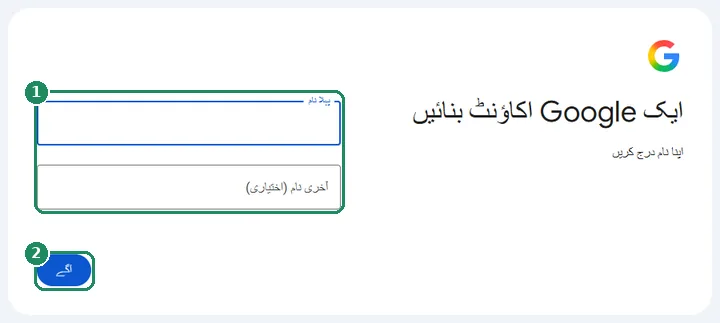
- «ایک Google اکاؤنٹ بنائیں» صفحے پر «پہلا نام» والا خانہ بھریں («آخری نام (اختیاری)» والا خانہ خالی چھوڑا جا سکتا ہے)، پھر «آگے» بٹن پر کلک کریں۔ یہی نام وصول کنندگان کو بھیجنے والے کے طور پر نظر آتا ہے؛ اسے بعد میں بدلا جا سکتا ہے۔
- تاریخ پیدائش (دن، مہینہ، سال) اور جنس درج کریں۔ جنس کے لیے «بتانا نہیں چاہتے» جیسا آپشن بھی منتخب کیا جا سکتا ہے۔
- Google چند دستیاب Gmail ایڈریس تجویز کرتا ہے۔ ان میں سے کوئی منتخب کیا جا سکتا ہے، یا اپنا Gmail ایڈریس بنانے کا آپشن چن کر مطلوبہ یوزر نیم لکھیں۔ اگر یہ پہلے سے لیا جا چکا ہو تو Google بتا دیتا ہے اور نئی تجاویز دیتا ہے۔
- پاس ورڈ درج کریں اور تصدیق کے لیے دوبارہ لکھیں۔ کم از کم 8 حروف ضروری ہیں، اور حروف، اعداد اور علامات سب استعمال کرنا بہتر ہے؛ کسی دوسری ویب سائٹ پر استعمال شدہ پاس ورڈ نہ دیں۔
- Google فون نمبر مانگ سکتا ہے اور اس پر SMS کے ذریعے کوڈ بھیجتا ہے۔ Google یہ مرحلہ غلط استعمال سے بچاؤ کے لیے استعمال کر سکتا ہے؛ بعض صورتوں میں اسے چھوڑا جا سکتا ہے۔
- بازیابی کا ای میل ایڈریس (کوئی دوسرا، پہلے سے موجود میل باکس) درج کریں۔ یہ مرحلہ چھوڑا جا سکتا ہے، لیکن ایسا کرنا مناسب نہیں۔
- خلاصے والے صفحے پر معلومات چیک کریں، پھر رازداری کی ترتیبات اور سروس کی شرائط پڑھ کر قبول کریں۔ اس کے بعد نیا Gmail میل باکس کھل جاتا ہے۔
فون پر رجسٹریشن
فون پر نیا اکاؤنٹ دو طریقوں سے بنایا جا سکتا ہے: Gmail ایپ سے، یا فون کی اکاؤنٹ ترتیبات سے۔ مراحل وہی ہیں جو کمپیوٹر پر ہیں۔
- Gmail ایپ میں (Android اور iPhone): اوپر دائیں کونے میں پروفائل تصویر پر ٹیپ کریں، پھر «دوسرا اکاؤنٹ شامل کریں» > «Google» پر۔ سائن ان صفحے پر «اکاؤنٹ بنائیں» لنک منتخب کریں۔ اگر ایپ میں ابھی کوئی اکاؤنٹ نہ ہو تو شروع کی اسکرین فوراً سائن ان کی پیشکش کرتی ہے۔
- Android فون کی ترتیبات میں: «ترتیبات» ایپ میں اکاؤنٹس والے حصے (مثلاً «پاس ورڈز اور اکاؤنٹس»، کمپنی کے لحاظ سے نام مختلف ہو سکتا ہے) میں «اکاؤنٹ شامل کریں» > «Google» منتخب کریں، پھر «اکاؤنٹ بنائیں» لنک۔ اس طرح بنایا گیا اکاؤنٹ Google Play اور باقی Google ایپس میں بھی نظر آتا ہے۔
- iPhone پر: اکاؤنٹ Gmail ایپ سے یا Safari میں accounts.google.com پر بنایا جا سکتا ہے۔ اس کے بعد نیا Gmail ایڈریس iPhone کی اپنی Mail ایپ میں بھی شامل کیا جا سکتا ہے۔
- فون پر Google فون نمبر کو اکاؤنٹ سے منسلک کرنے کی پیشکش کر سکتا ہے۔ اس سے سائن ان اور بازیابی آسان ہو جاتی ہے، لیکن یہ لازمی نہیں۔
یوزر نیم کے اصول
- لمبائی 6 سے 30 حروف تک ہو سکتی ہے۔
- صرف انگریزی حروفِ تہجی (a–z)، اعداد اور نقطہ استعمال ہو سکتے ہیں؛ اردو یا دوسرے حروف، اسپیس، ڈیش اور انڈر اسکور نہیں۔
- یہ نقطے سے شروع یا ختم نہیں ہو سکتا، اور دو نقطے ساتھ ساتھ نہیں آ سکتے۔ ویسے نقطوں سے فرق نہیں پڑتا: ali.raza اور aliraza ایک ہی ایڈریس ہیں۔
- ایسا نام استعمال نہیں ہو سکتا جو پہلے سے لیا جا چکا ہو، کسی موجودہ نام سے بہت ملتا جلتا ہو، یا جسے کسی نے پہلے استعمال کر کے حذف کر دیا ہو۔
- ایسا ایڈریس چننا بہتر ہے جو برسوں بعد بھی مناسب لگے، مثلاً سرکاری خط و کتابت کے لیے۔ ایڈریس بعد میں صرف محدود حد تک بدلا جا سکتا ہے: Gmail ایڈریس تبدیل کرنا۔
موجودہ ای میل ایڈریس سے Google اکاؤنٹ، Gmail کے بغیر
اگر صرف Google سروسز (مثلاً YouTube، Google Play، Google Drive) کے لیے اکاؤنٹ چاہیے اور نئے میل باکس کی ضرورت نہیں، تو رجسٹریشن کے دوران موجودہ ای میل ایڈریس استعمال کرنے کا آپشن منتخب کریں۔ Google اس ایڈریس پر کوڈ بھیجتا ہے؛ ای میلز اس صورت میں بھی پرانے میل باکس میں ہی آتی ہیں۔ ایسے اکاؤنٹ میں بعد میں بھی Gmail ایڈریس شامل کیا جا سکتا ہے۔
اگر رجسٹریشن نہ ہو سکے
- یوزر نیم پہلے سے لیا جا چکا ہے: نقطہ، عدد یا نام کی کوئی دوسری شکل آزمائیں، یا تجویز کردہ ایڈریسز میں سے کوئی منتخب کریں۔
- فون نمبر قبول نہیں ہو رہا: ایسا ہو سکتا ہے کہ ایک نمبر سے پہلے ہی بہت زیادہ اکاؤنٹس منسلک ہوں، یا Google بعض (مثلاً انٹرنیٹ پر مبنی، ورچوئل) نمبر قبول نہ کرے۔ اپنا کوئی دوسرا موبائل نمبر آزمائیں۔
- SMS کوڈ نہیں آ رہا: چند منٹ انتظار کریں، ملکی کوڈ چیک کریں، اور نیا کوڈ منگوایا جا سکتا ہے۔ ہمیشہ سب سے آخری کوڈ درج کریں۔
- خرابی کا پیغام یا فارم بار بار شروع سے کھلتا ہے: کسی دوسرے براؤزر، پرائیویٹ ونڈو یا ایڈ بلاکر بند کر کے دوبارہ کوشش کریں۔
- Google اکاؤنٹ بنانے نہیں دے رہا: غلط استعمال کی وجہ سے Google کسی ڈیوائس یا نیٹ ورک سے نئے اکاؤنٹس بنانے کو عارضی طور پر محدود کر سکتا ہے۔ بعد میں، اپنی ڈیوائس اور گھر کے نیٹ ورک سے دوبارہ کوشش کریں۔
پہلی بار سائن ان کے بعد یہ کر لینا بہتر ہے
- myaccount.google.com/security پر پاس کی بنائیں اور دو مرحلہ توثیق آن کریں۔ تفصیل: Gmail میں سائن ان: پاس ورڈ، پاس کی اور فون پر تصدیق۔
- بازیابی کا فون نمبر اور ای میل ایڈریس چیک کریں۔
- پروفائل تصویر لگائیں: اس سے وصول کنندگان بھیجنے والے کو آسانی سے پہچان لیتے ہیں۔
- پورا Gmail ایڈریس لکھ کر رکھ لیں، اور اکاؤنٹ کو دو سال کے اندر باقاعدگی سے استعمال کریں: جو اکاؤنٹ کم از کم دو سال سے استعمال نہ ہوا ہو، Google اسے حذف کر سکتا ہے۔
اگر کام نہ بنے
Gmail اکاؤنٹ کی قیمت کتنی ہے؟
کچھ بھی نہیں، ذاتی استعمال کے لیے Gmail مفت ہے، 15 GB مشترکہ اسٹوریج کے ساتھ۔ پیسے صرف اضافی اسٹوریج کے لیے دینے پڑتے ہیں۔
کیا فون نمبر کے بغیر Gmail اکاؤنٹ بنایا جا سکتا ہے؟
اکثر ہاں، لیکن بعض صورتوں میں Google رجسٹریشن کے لیے نمبر مانگتا ہے اور SMS کے ذریعے اس کی تصدیق کرتا ہے۔ بازیابی کے لیے فون نمبر یا دوسرا ای میل ایڈریس ضرور درج کرنا بہتر ہے۔
ایک شخص کے کتنے Gmail اکاؤنٹس ہو سکتے ہیں؟
کئی ہو سکتے ہیں، مثلاً ایک ذاتی اور ایک سرکاری کاموں کے لیے۔ البتہ ایک فون نمبر سے محدود تعداد میں ہی اکاؤنٹس منسلک کیے جا سکتے ہیں۔
اگر ایسا کوئی صارف نظر نہیں آتا تو ایڈریس «پہلے سے لیا جا چکا» کیوں کہا جاتا ہے؟
ہو سکتا ہے کسی نے پہلے یہ ایڈریس استعمال کیا ہو اور پھر اکاؤنٹ حذف کر دیا ہو: حذف شدہ Gmail ایڈریس دوبارہ کسی کو نہیں دیے جاتے۔ یہ بھی ممکن ہے کہ ایڈریس کسی موجودہ ایڈریس سے بہت ملتا جلتا ہو۔
کیا منتخب کیا گیا ایڈریس بعد میں بدلا جا سکتا ہے؟
صرف محدود حد تک: کچھ ممالک میں @gmail.com ایڈریس کو نئے @gmail.com ایڈریس سے بدلا جا سکتا ہے، زیادہ سے زیادہ 12 ماہ میں ایک بار۔ تفصیل: Gmail ایڈریس تبدیل کرنا۔
کیا بچے کے لیے بھی Gmail ایڈریس بنایا جا سکتا ہے؟
جی ہاں، والدین رجسٹریشن کے دوران بچے کے اکاؤنٹ کا آپشن منتخب کر سکتے ہیں؛ اس صورت میں اکاؤنٹ کی نگرانی Family Link میں ہوتی ہے، جب تک بچہ اپنے ملک کی مقررہ عمر تک نہ پہنچ جائے۔