Gmailకు సైన్ ఇన్ చేయడం: పాస్వర్డ్, పాస్-కీ, ఫోన్ ద్వారా నిర్ధారణ
Gmailకు Google ఖాతాతో సైన్ ఇన్ చేయాలి. పాస్వర్డ్తో పాటు ఇప్పుడు పాస్-కీని కూడా ఉపయోగించవచ్చు, ఇది వేలిముద్ర, ముఖ గుర్తింపు లేదా ఫోన్ PINతో పనిచేస్తుంది; ఫోన్కు పంపే నోటిఫికేషన్ ద్వారా కూడా Google నిర్ధారణ అడగవచ్చు.
ఈ వ్యాసంలో
బ్రౌజర్ నుండి సైన్ ఇన్
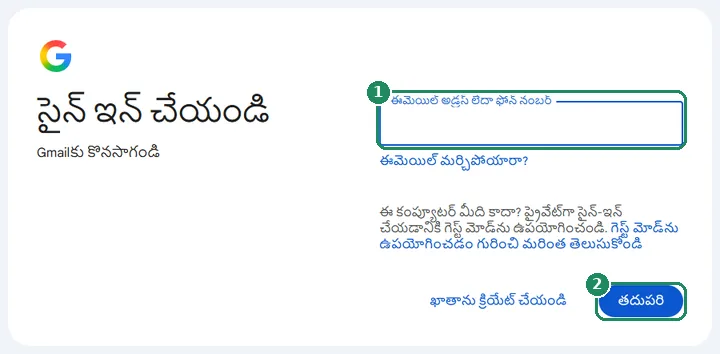
- mail.google.com పేజీని తెరవండి. Gmail పరిచయ పేజీ కనిపిస్తే, కుడి ఎగువ మూలలో “సైన్ ఇన్ చేయండి” బటన్పై క్లిక్ చేయండి.
- “ఈమెయిల్ అడ్రస్ లేదా ఫోన్ నంబర్” ఫీల్డ్లో పూర్తి Gmail చిరునామాను లేదా ఖాతాకు జోడించిన ఫోన్ నంబర్ను టైప్ చేయండి. ఖాతాకు ప్రత్యామ్నాయ (Gmail కాని) ఇమెయిల్ చిరునామా కూడా ఉంటే, దానితోనూ సైన్ ఇన్ చేయవచ్చు. బ్రౌజర్కు ఇప్పటికే ఏదైనా ఖాతా తెలిసి ఉంటే, జాబితా నుండి ఎంచుకోవచ్చు, లేదా “మరొక ఖాతాను ఉపయోగించండి” ఎంపికతో కొత్తదాన్ని నమోదు చేయవచ్చు.
- పంచుకునే లేదా ఇతరుల కంప్యూటర్లో Google ప్రైవేట్ (ఇన్కాగ్నిటో) విండోను సూచిస్తుంది; అలాంటప్పుడు పాస్వర్డ్ను బ్రౌజర్లో సేవ్ చేయకూడదు.
- “తదుపరి” బటన్పై క్లిక్ చేసిన తర్వాత, ఖాతాకు సెట్ చేసిన పద్ధతిలో Google గుర్తింపును అడుగుతుంది: పాస్-కీ, పాస్వర్డ్ లేదా ఫోన్ ద్వారా నిర్ధారణ. సరైన పద్ధతి కనిపించకపోతే, “మరొక మార్గాన్ని ట్రై చేయండి” ఎంపికతో వేరేదాన్ని ఎంచుకోవచ్చు.
- సైన్ ఇన్ విజయవంతమైన తర్వాత ఇన్బాక్స్ తెరుచుకుంటుంది.
- Google పాస్-కీని అందిస్తుంది
- పరికరాన్ని వేలిముద్ర, ముఖం లేదా స్క్రీన్ లాక్ PINతో అన్లాక్ చేయాలి
- పాస్వర్డ్ అవసరం లేదు, Gmail తెరుచుకుంటుంది
- పాస్వర్డ్ను నమోదు చేయాలి
- కొత్త పరికరంలో లేదా 2-దశల వెరిఫికేషన్ ఆన్లో ఉంటే Google రెండో దశను అడుగుతుంది: ఫోన్ నోటిఫికేషన్, కోడ్ లేదా సెక్యూరిటీ కీ
- సైన్ ఇన్ తర్వాత పాస్-కీని సృష్టించడం మంచిది
పాస్వర్డ్తో సైన్ ఇన్
- పాస్వర్డ్లో చిన్న, పెద్ద అక్షరాల తేడా లెక్కలోకి వస్తుంది. ఫీల్డ్ పక్కన ఉన్న “పాస్వర్డ్ను చూపించు” చెక్బాక్స్తో ఏమి టైప్ అయిందో చూడవచ్చు (ఉదాహరణకు Caps Lock ఆన్లో ఉండటం లేదా తప్పు కీబోర్డ్ లేఅవుట్).
- పాస్వర్డ్ తెలియకపోతే, పాస్వర్డ్ ఫీల్డ్ కింద ఉన్న “పాస్వర్డ్ను మర్చిపోయారా?” లింక్తో రికవరీ ప్రారంభించవచ్చు. వివరాలు: మర్చిపోయిన Gmail పాస్వర్డ్ను రీసెట్ చేయడం.
- 2-దశల వెరిఫికేషన్ ఆన్లో ఉంటే, పాస్వర్డ్ తర్వాత మరో దశ వస్తుంది: ఫోన్లో కనిపించే నోటిఫికేషన్, SMS లేదా ప్రామాణీకరణ యాప్లో వచ్చే కోడ్, బ్యాకప్ కోడ్ లేదా సెక్యూరిటీ కీ.
- ఖాతాకు ఇప్పటికే పాస్-కీ ఉంటే, Google డిఫాల్ట్గా దాన్నే అందిస్తుంది, పాస్వర్డ్ను స్కిప్ చేస్తుంది. దీన్ని Google ఖాతా భద్రతా సెట్టింగ్లలో “సాధ్యమైనప్పుడు పాస్వర్డ్ను స్కిప్ చేయండి” స్విచ్తో ఆఫ్ చేయవచ్చు.
పాస్-కీతో సైన్ ఇన్
పాస్-కీ పాస్వర్డ్కు బదులుగా పనిచేస్తుంది: ఇది పరికరంలో నిల్వ ఉండే, కాపీ చేయలేని కీ, దీన్ని ఫోన్ లేదా కంప్యూటర్ స్క్రీన్ లాక్ (వేలిముద్ర, ముఖ గుర్తింపు, PIN) అన్లాక్ చేస్తుంది. నకిలీ సైట్లో దీన్ని మోసంతో దొంగిలించలేరు, గుర్తుంచుకోవాల్సిన అవసరం లేదు. వేలిముద్ర లేదా ముఖ చిత్రం పరికరంలోనే ఉంటుంది, Googleకు చేరదు.
- సృష్టించడం: సైన్ ఇన్ చేసిన తర్వాత myaccount.google.com/signinoptions/passkeys పేజీని తెరిచి, “పాస్-కీని క్రియేట్ చేయండి” ఎంచుకుని, పరికరాన్ని అన్లాక్ చేయండి. Android ఫోన్లో Google తరచుగా దీన్ని ఆటోమేటిక్గా సృష్టిస్తుంది.
- అదే పరికరంలో సైన్ ఇన్: చిరునామాను టైప్ చేసిన తర్వాత Google పాస్-కీని అందిస్తుంది; పరికరాన్ని అన్లాక్ చేస్తే Gmail తెరుచుకుంటుంది.
- ఇతరుల కంప్యూటర్లో ఫోన్ పాస్-కీతో సైన్ ఇన్: చిరునామా తర్వాత “మరొక మార్గాన్ని ట్రై చేయండి”, ఆపై “మీ పాస్-కీని ఉపయోగించండి” ఎంచుకోండి. కంప్యూటర్లో QR కోడ్ కనిపిస్తుంది; దాన్ని ఫోన్ కెమెరాతో స్కాన్ చేసి, ఫోన్లో ఆమోదించండి. దీనికి రెండు పరికరాల్లోనూ Bluetooth ఆన్లో ఉండాలి.
- అవసరాలు: కనీసం Windows 10, macOS Ventura, ChromeOS 109, Android 9 లేదా iOS 16; బ్రౌజర్ అయితే Chrome 109, Safari 16, Edge 109 లేదా Firefox 122, లేదా వీటి కంటే కొత్తవి. ఫోన్లో స్క్రీన్ లాక్ ఉండాలి, iPhone, Macలో iCloud Keychain ఆన్లో ఉండాలి.
ఫోన్లో నిర్ధారణ (Google ప్రాంప్ట్)
Google తరచుగా SMS కోడ్కు బదులుగా, ఖాతా ఇప్పటికే సైన్ ఇన్ అయి ఉన్న ఫోన్కు నోటిఫికేషన్ పంపుతుంది. ఏ పరికరం నుండి, ఎక్కడి నుండి, ఎప్పుడు సైన్ ఇన్ చేయడానికి ప్రయత్నిస్తున్నారో నోటిఫికేషన్ చూపిస్తుంది.
- సైన్ ఇన్ను నిజంగా ఆ వ్యక్తే ప్రారంభించి ఉంటే, నోటిఫికేషన్లో ఆమోదించాలి. అసాధారణ పరిస్థితిలో, కంప్యూటర్ స్క్రీన్పై కనిపించే సంఖ్యను ఫోన్లో ఎంచుకోమని కూడా Google అడగవచ్చు.
- సైన్ ఇన్ను ఖాతా యజమాని ప్రారంభించకపోతే, “కాదు” ఎంపికను ఎంచుకుని, ఆపై పాస్వర్డ్ను మార్చాలి. వివరాలు: Gmail ఖాతా హ్యాక్ అయింది: మొదట చేయాల్సినవి.
- Androidలో ఫోన్కు ఇంటర్నెట్ కనెక్షన్ ఉండాలి, “అంతరాయం కలిగించవద్దు” మోడ్ ఆఫ్లో ఉండాలి, ఫోన్లో Google ఖాతా సైన్ ఇన్ అయి ఉండాలి.
- iPhoneలో, ఖాతా కనీసం ఒక Google యాప్లో (ఉదాహరణకు Gmail, Google, YouTube) సైన్ ఇన్ అయి ఉండి, ఆ యాప్ నోటిఫికేషన్లు అనుమతించబడి ఉంటేనే నోటిఫికేషన్ వస్తుంది.
- నోటిఫికేషన్ రాకపోతే, సైన్ ఇన్ పేజీలో “మళ్లీ పంపండి” లేదా “మరొక మార్గాన్ని ట్రై చేయండి” ఎంపికను ఎంచుకోవచ్చు. ఫోన్ దగ్గర లేకపోతే, “నా ఫోన్ నా దగ్గర లేదు” ఎంపిక ముందుకు తీసుకెళ్తుంది.
- విదేశీ ప్రయాణంలో కూడా ఇదే అత్యంత నమ్మదగిన పద్ధతి, ఎందుకంటే దీనికి SMS అవసరం లేదు: విదేశం నుండి Gmailకు సైన్ ఇన్.
Gmail యాప్లో సైన్ ఇన్
- Androidలో: Gmail యాప్ ఫోన్లో సెట్ చేసిన Google ఖాతాను ఆటోమేటిక్గా ఉపయోగిస్తుంది; విడిగా సైన్ ఇన్ అవసరం లేదు. మరో ఖాతా కోసం ప్రొఫైల్ చిత్రంపై, ఆపై “మరొక ఖాతాను జోడించండి” > “Google”పై ట్యాప్ చేయండి.
- iPhone, iPadలో: Gmail యాప్ను ఇన్స్టాల్ చేసి, “సైన్ ఇన్ చేయండి” తర్వాత “Google” ఎంచుకుని, చిరునామాను, పాస్వర్డ్ను లేదా పాస్-కీని నమోదు చేయండి.
- యాప్లో పాస్వర్డ్ను తరచుగా మళ్లీ నమోదు చేయనవసరం లేదు; అయితే పాస్వర్డ్ మార్చిన తర్వాత మళ్లీ సైన్ ఇన్ చేయాలి.
- అనేక ఖాతాల నిర్వహణ గురించి: ఒకే పరికరంలో అనేక Gmail ఖాతాలను ఉపయోగించడం.
ఇమెయిల్ ప్రోగ్రామ్లు, పాత పరికరాలు
- ఆధునిక ఇమెయిల్ ప్రోగ్రామ్లు (ఉదాహరణకు Outlook, Thunderbird, Apple Mail) “Googleతో సైన్ ఇన్ చేయండి” పద్ధతిని ఉపయోగిస్తాయి: ప్రోగ్రామ్ ఒక Google సైన్ ఇన్ విండోను తెరుస్తుంది, అక్కడ పాస్-కీ లేదా పాస్వర్డ్, నిర్ధారణ ఉపయోగించవచ్చు.
- యూజర్నేమ్, పాస్వర్డ్ను మాత్రమే పంపే ప్రోగ్రామ్లతో (“తక్కువ సురక్షితమైన యాప్లు”) Google సైన్ ఇన్ను అనుమతించదు.
- ఏదైనా పాత ప్రోగ్రామ్ లేదా పరికరం (ఉదాహరణకు ప్రింటర్, స్మార్ట్ టీవీ) Google సైన్ ఇన్కు మద్దతు ఇవ్వకపోతే, యాప్ పాస్వర్డ్ను ఉపయోగించవచ్చు. ఇది 2-దశల వెరిఫికేషన్ ఆన్లో ఉన్నప్పుడు మాత్రమే సృష్టించవచ్చు, ఆఫీస్ లేదా స్కూల్ ఖాతాల్లో ఎల్లప్పుడూ అందుబాటులో ఉండదు.
- సెట్టింగ్ వివరాలు, నెట్వర్క్ లోపాలు: ఆఫీస్ నెట్వర్క్లో లేదా ఫైర్వాల్ వెనుక ఇమెయిల్ ప్రోగ్రామ్లో Gmail.
సాధారణ సైన్ ఇన్ లోపాలు
- Google ఖాతాను కనుగొనలేకపోయింది: చిరునామాలో అక్షర దోషం ఉండవచ్చు, లేదా ఖాతా వేరే చిరునామాకు చెందినది కావచ్చు. ఇమెయిల్ ఫీల్డ్ కింద ఉన్న “ఈమెయిల్ మర్చిపోయారా?” లింక్తో రికవరీ ఫోన్ నంబర్ లేదా ఇమెయిల్ చిరునామా ఆధారంగా దాన్ని వెతకవచ్చు.
- తప్పు పాస్వర్డ్: Caps Lockను, కీబోర్డ్ భాషను తనిఖీ చేయడం మంచిది. పాత పాస్వర్డ్ను నమోదు చేస్తే, అది ఇంతకు ముందే మార్చబడిందని Google చెప్పవచ్చు.
- పరికరాన్ని గుర్తించనందున Google సైన్ ఇన్ చేయనివ్వడం లేదు: ఇంతకు ముందు సైన్ ఇన్ చేసిన పరికరం లేదా ప్రదేశం నుండి, ఉదాహరణకు ఇంటి Wi-Fi నుండి ప్రయత్నించడం మంచిది.
- SMS కోడ్ రావడం లేదు: “మరొక మార్గాన్ని ట్రై చేయండి” కింద ఫోన్ నోటిఫికేషన్, బ్యాకప్ కోడ్ లేదా పాస్-కీని ఎంచుకోవచ్చు.
- బ్రౌజర్లో అంతులేని లోడింగ్ లేదా లోపం: కుక్కీలను అనుమతించాలి, ప్రైవేట్ విండోలో లేదా వేరే బ్రౌజర్లో ప్రయత్నించాలి, ఎక్స్టెన్షన్లను తాత్కాలికంగా ఆఫ్ చేయాలి.
- అనుమానాస్పద సైన్ ఇన్ గురించి హెచ్చరిక వచ్చింది: దాన్ని నిజంగా Google పంపిందో లేదో myaccount.google.com/notifications పేజీలో తనిఖీ చేయవచ్చు. ఇమెయిల్లో వచ్చిన లింక్పై క్లిక్ చేసి పాస్వర్డ్ను నమోదు చేయకూడదు.
సైన్ అవుట్, ఇతరుల పరికరాలు
- సైన్ అవుట్: కుడి ఎగువ మూలలో ప్రొఫైల్ చిత్రంపై క్లిక్ చేసి, “సైన్ అవుట్ చేయండి” లేదా “అన్ని ఖాతాల నుండి సైన్ అవుట్ చేయండి” ఎంచుకోండి.
- పంచుకునే కంప్యూటర్లో సైన్ అవుట్ తర్వాత ఖాతాను సైన్ ఇన్ జాబితా నుండి కూడా తీసివేయవచ్చు.
- సైన్ ఇన్ అయి ఉన్న పరికరాలు myaccount.google.com/device-activity పేజీలో కనిపిస్తాయి; తెలియని పరికరాన్ని ఇక్కడి నుండే రిమోట్గా సైన్ అవుట్ చేయవచ్చు.
పని చేయకపోతే
పాస్-కీ అంటే ఏమిటి?
పాస్వర్డ్కు బదులుగా ఉపయోగించే సైన్ ఇన్ పద్ధతి: ఫోన్ లేదా కంప్యూటర్ స్క్రీన్ లాక్ (వేలిముద్ర, ముఖం, PIN) వినియోగదారుని ధృవీకరిస్తుంది. గుర్తుంచుకోవాల్సిన అవసరం లేదు, నకిలీ సైట్లో మోసంతో దొంగిలించలేరు.
పాస్-కీ ఉంటే పాస్వర్డ్ రద్దవుతుందా?
లేదు, పాస్వర్డ్ అలాగే ఉంటుంది, ఇంకా ఉపయోగించవచ్చు. అయితే పరికరంలో పాస్-కీ అందుబాటులో ఉంటే Google డిఫాల్ట్గా దాన్నే అందిస్తుంది.
పాస్వర్డ్ సరైనదే అయినా Google నిర్ధారణ ఎందుకు అడుగుతుంది?
కొత్త పరికరంలో, కొత్త ప్రదేశం నుండి లేదా 2-దశల వెరిఫికేషన్ ఆన్లో ఉన్నప్పుడు, నిజంగా యజమానే సైన్ ఇన్ చేస్తున్నారా అని Google రెండో దశతో తనిఖీ చేస్తుంది. ఇది ఖాతా రక్షణ కోసమే.
నేను ప్రారంభించని సైన్ ఇన్ నోటిఫికేషన్ వస్తే ఏమి చేయాలి?
“కాదు” ఎంపికను ఎంచుకుని, వెంటనే పాస్వర్డ్ను మార్చి, సైన్ ఇన్ అయి ఉన్న పరికరాలను సమీక్షించాలి. వివరాలు: Gmail ఖాతా హ్యాక్ అయింది.
ఫోన్ నంబర్తో కూడా సైన్ ఇన్ చేయవచ్చా?
అవును, ఫోన్ నంబర్ ఖాతాకు జోడించి ఉంటే: మొదటి ఫీల్డ్లో చిరునామాకు బదులుగా ఫోన్ నంబర్ను టైప్ చేయవచ్చు. ఆ తర్వాత కూడా పాస్వర్డ్ లేదా పాస్-కీ అవసరం.
నా పాత ఇమెయిల్ ప్రోగ్రామ్ ఎందుకు కనెక్ట్ కావడం లేదు?
పాస్వర్డ్ను మాత్రమే పంపే ప్రోగ్రామ్లను Google అంగీకరించదు. ప్రోగ్రామ్ను అప్డేట్ చేయాలి, లేదా 2-దశల వెరిఫికేషన్ ఆన్ చేసి యాప్ పాస్వర్డ్ను సృష్టించాలి.