Gmail 계정 만들기: 단계별 안내
Gmail 주소는 새 Google 계정을 만들면 받을 수 있습니다. 가입은 무료이며 몇 분이면 끝납니다. 아래에서 컴퓨터와 휴대전화에서의 가입 단계, 사용자 이름 규칙, 가입 후 해 두면 좋은 일을 확인할 수 있습니다.
이 글의 내용
시작하기 전에
- 나이: 직접 Google 계정을 만들 수 있는 최소 연령은 대부분의 국가에서 만 13세이며, 일부 국가에서는 만 14세, 15세 또는 16세입니다. 생년월일은 실제대로 입력해야 합니다. Google이 사용자가 연령 기준에 미달한다고 판단하면 계정을 제한하거나 사용 중지할 수 있습니다. 어린 자녀의 계정은 부모가 ‘자녀용’ 옵션, 즉 Family Link로 만들 수 있습니다.
- 전화번호나 다른 이메일 주소: 항상 필수는 아니지만 꼭 등록하는 것이 좋습니다. 비밀번호를 잊었을 때 이 정보로 계정을 되찾을 수 있기 때문입니다.
- 로그아웃: 브라우저에 이미 다른 Google 계정으로 로그인되어 있다면 프로필 사진 메뉴에서 가입을 시작하거나 시크릿 창을 사용하는 것이 좋습니다. 여러 계정을 함께 쓰는 방법: 한 기기에서 여러 Gmail 계정 사용하기.
- 사업용: 자체 도메인을 쓰는 회사 주소(예: [email protected])가 필요하다면 유료 Google Workspace가 적합합니다. 가입 화면의 ‘업무/비즈니스용’ 옵션이 여기로 연결됩니다.
- ‘계정 만들기’, 개인용
- 성과 이름
- 생년월일과 성별
- Gmail 주소 선택 또는 직접 사용자 이름 입력
- 비밀번호
- 전화번호와 복구 이메일
- 정보 검토, 약관 동의
컴퓨터에서 가입하기
- accounts.google.com을 엽니다. ‘계정 만들기’ 링크를 클릭하고 드롭다운 목록에서 ‘개인용’을 선택합니다. mail.google.com 소개 페이지에서도 이 화면으로 이동할 수 있습니다.
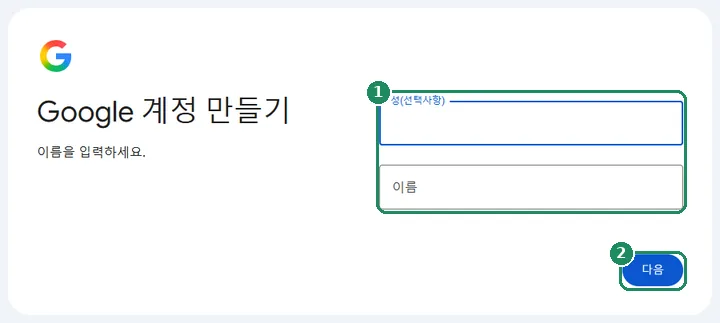
- ‘이름’ 입력란을 채우고(‘성(선택사항)’ 입력란은 비워 두어도 됩니다) ‘다음’ 버튼을 클릭합니다. 이 이름은 받는 사람에게 보낸 사람 이름으로 표시되며, 나중에 바꿀 수 있습니다.
- 생년월일(연, 월, 일)과 성별을 입력합니다. 성별은 밝히지 않는 옵션도 선택할 수 있습니다.
- Google이 사용 가능한 Gmail 주소 몇 개를 추천합니다. 그중 하나를 고르거나, 직접 Gmail 주소를 만드는 옵션을 선택해 원하는 사용자 이름을 입력합니다. 이미 사용 중인 이름이면 Google이 알려 주고 다른 주소를 추천합니다.
- 비밀번호를 입력하고 확인을 위해 한 번 더 입력합니다. 8자 이상이어야 하며 문자, 숫자, 기호를 섞는 것이 좋습니다. 다른 사이트에서 이미 쓴 비밀번호는 사용하지 않아야 합니다.
- Google이 전화번호를 요청하고 SMS로 코드를 보낼 수 있습니다. Google은 이 단계를 악용 방지에 사용할 수 있으며, 경우에 따라 건너뛸 수 있습니다.
- 복구 이메일 주소(이미 가지고 있는 다른 메일 주소)를 입력합니다. 이 단계는 건너뛸 수 있지만 권장하지 않습니다.
- 요약 화면에서 정보를 확인한 다음 개인정보 보호 설정과 서비스 약관을 읽고 동의합니다. 그러면 새 Gmail 사서함이 열립니다.
휴대전화에서 가입하기
휴대전화에서는 Gmail 앱이나 휴대전화의 계정 설정에서 새 계정을 만들 수 있습니다. 단계는 컴퓨터와 같습니다.
- Gmail 앱(Android, iPhone): 오른쪽 위의 프로필 사진을 탭한 다음 ‘다른 계정 추가’ > ‘Google’을 탭합니다. 로그인 화면에서 ‘계정 만들기’ 링크를 선택합니다. 앱에 아직 계정이 하나도 없다면 시작 화면에서 바로 로그인을 안내합니다.
- Android 휴대전화 설정: ‘설정’ 앱의 계정 관리 메뉴(예: ‘비밀번호 및 계정’, 제조사에 따라 이름이 다름)에서 ‘계정 추가’ > ‘Google’을 선택한 다음 ‘계정 만들기’ 링크를 누릅니다. 이렇게 만든 계정은 Google Play와 다른 Google 앱에도 표시됩니다.
- iPhone: Gmail 앱이나 Safari에서 accounts.google.com에 접속해 계정을 만들 수 있습니다. 새 Gmail 주소는 iPhone 기본 Mail 앱에도 추가할 수 있습니다.
- 휴대전화에서는 Google이 전화번호를 계정에 연결하도록 제안할 수 있습니다. 로그인과 복구가 쉬워지지만 필수는 아닙니다.
사용자 이름 규칙
- 길이는 6~30자입니다.
- 영문자(a~z), 숫자, 마침표만 사용할 수 있습니다. 한글, 악센트가 있는 문자, 공백, 하이픈, 밑줄은 사용할 수 없습니다.
- 마침표로 시작하거나 끝날 수 없고, 마침표를 두 개 연속으로 쓸 수 없습니다. 그 밖에 마침표는 구분되지 않으므로 kim.minjun과 kimminjun은 같은 주소입니다.
- 이미 사용 중이거나, 기존 이름과 너무 비슷하거나, 예전에 다른 사람이 쓰다가 삭제한 이름은 사용할 수 없습니다.
- 몇 년 뒤에도, 예를 들어 공적인 메일에도 쓸 수 있는 주소를 고르는 것이 좋습니다. 주소는 나중에 제한적으로만 바꿀 수 있습니다: Gmail 주소 변경.
Gmail 없이 기존 이메일 주소로 Google 계정 만들기
새 사서함은 필요 없고 Google 서비스(예: YouTube, Google Play, Google Drive)용 계정만 필요하다면 가입할 때 기존 이메일 주소를 사용하는 옵션을 선택합니다. Google이 그 주소로 코드를 보내며, 메일은 계속 기존 사서함으로 들어옵니다. 이런 계정에도 나중에 Gmail 주소를 추가할 수 있습니다.
가입이 되지 않을 때
- 사용자 이름이 이미 사용 중: 마침표나 숫자를 넣거나 이름을 조금 바꿔 보거나, 추천된 주소 중에서 고릅니다.
- 전화번호가 받아들여지지 않음: 이미 너무 많은 계정에 연결된 번호이거나, Google이 받지 않는 번호(예: 인터넷 전화, 가상 번호)일 수 있습니다. 본인의 다른 휴대전화 번호로 시도해 봅니다.
- SMS 코드가 오지 않음: 몇 분 기다리고 국가 번호를 확인한 다음 새 코드를 요청합니다. 항상 가장 최근에 받은 코드를 입력해야 합니다.
- 오류 메시지가 나오거나 양식이 처음부터 다시 시작됨: 다른 브라우저나 시크릿 창에서, 또는 광고 차단기를 끄고 다시 시도합니다.
- Google이 계정 생성을 허용하지 않음: Google은 악용을 막기 위해 한 기기나 네트워크에서의 새 계정 생성을 일시적으로 제한할 수 있습니다. 나중에 본인 기기와 집 네트워크에서 다시 시도해 봅니다.
처음 로그인한 뒤 해 두면 좋은 일
- myaccount.google.com/security에서 패스키를 만들고 2단계 인증을 켭니다. 자세한 내용: Gmail 로그인: 비밀번호, 패스키, 휴대전화 확인.
- 복구용 전화번호와 이메일 주소를 확인합니다.
- 프로필 사진을 올립니다. 받는 사람이 보낸 사람을 더 쉽게 알아볼 수 있습니다.
- 전체 Gmail 주소를 적어 두고, 2년이 지나기 전에 정기적으로 계정을 사용합니다. 2년 이상 사용하지 않은 계정은 Google이 삭제할 수 있습니다.
잘 안 될 때
Gmail 계정은 얼마인가요?
무료입니다. Gmail은 개인용으로 무료이며 15GB의 공유 저장용량이 제공됩니다. 저장용량을 늘릴 때만 비용이 듭니다.
전화번호 없이 Gmail 계정을 만들 수 있나요?
대부분 가능하지만, 경우에 따라 Google이 가입 시 전화번호를 요청하고 SMS로 확인합니다. 복구를 위해 전화번호나 다른 이메일 주소는 꼭 등록해 두는 것이 좋습니다.
한 사람이 Gmail 계정을 몇 개까지 만들 수 있나요?
여러 개를 만들 수 있습니다. 예를 들어 개인용과 업무용을 따로 둘 수 있습니다. 다만 전화번호 하나에 연결할 수 있는 계정 수는 제한되어 있습니다.
그런 사용자가 보이지 않는데 왜 이미 사용 중인 주소라고 나오나요?
예전에 누군가 그 주소를 쓰다가 계정을 삭제했을 수 있습니다. 삭제된 Gmail 주소는 다시 배정되지 않습니다. 기존 주소와 너무 비슷한 경우일 수도 있습니다.
선택한 주소를 나중에 바꿀 수 있나요?
제한적으로만 가능합니다. 일부 국가에서는 @gmail.com 주소를 새 @gmail.com 주소로 바꿀 수 있으며, 12개월에 한 번까지입니다. 자세한 내용: Gmail 주소 변경.
자녀에게도 Gmail 주소를 만들어 줄 수 있나요?
네, 부모가 가입할 때 자녀용 계정 옵션을 선택하면 됩니다. 이 경우 자녀가 해당 국가의 연령 기준에 도달할 때까지 부모가 Family Link에서 계정을 관리합니다.