Xác minh 2 bước và quản lý thiết bị trên TikTok
Sau khi bật xác minh 2 bước, khi đăng nhập từ thiết bị mới hoặc lạ, ngoài mật khẩu còn cần một bước xác nhận thứ hai. Nhờ vậy, chỉ một mật khẩu bị lộ hoặc bị lừa lấy là không đủ để chiếm tài khoản. Cũng tại đây, TikTok cho biết tài khoản đang đăng nhập trên những thiết bị nào, và có thể đăng xuất bất kỳ thiết bị nào từ xa.
Trong bài viết này
Xác minh 2 bước của TikTok hoạt động thế nào?
Với xác minh 2 bước, TikTok yêu cầu thiết lập ít nhất hai phương thức. Khi đăng nhập, cần dùng một trong số đó để chứng minh chính chủ tài khoản đang đăng nhập. Trên một điện thoại quen thuộc, đã được xác minh trước đó, TikTok thường không đòi mã mỗi lần; bước thứ hai chủ yếu xuất hiện khi dùng thiết bị mới, trình duyệt mới hoặc đăng nhập từ nơi bất thường.
- SMS: mã gồm 6 chữ số được gửi tới số điện thoại của tài khoản. Đơn giản, nhưng có thể gặp trục trặc khi ở nước ngoài, không có sóng hoặc sau khi đổi số.
- Email: mã được gửi tới email của tài khoản. Chỉ thực sự bảo vệ khi chính tài khoản email cũng được bảo vệ tốt.
- Ứng dụng xác thực: ví dụ Google Authenticator hoặc Microsoft Authenticator hiển thị mã mới mỗi nửa phút. Hoạt động cả khi không có sóng, và khác với SMS, không thể bị chuyển hướng.
Bật xác minh 2 bước
- Trong ứng dụng TikTok, chạm vào biểu tượng hồ sơ ở góc dưới bên phải, rồi biểu tượng menu (ba gạch ngang) ở góc trên bên phải.
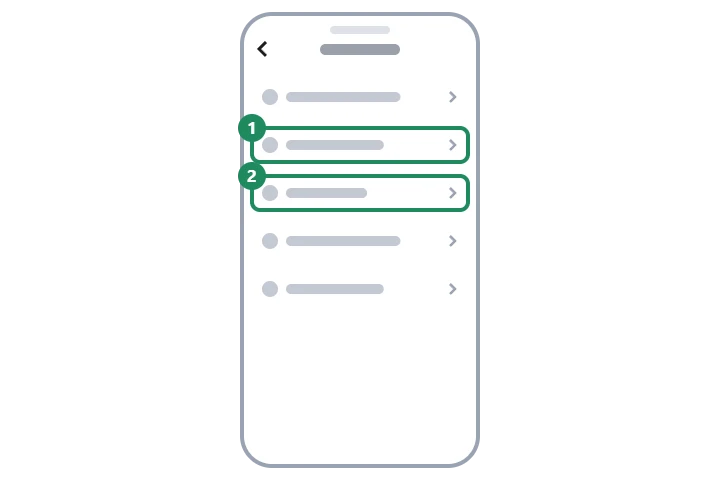
- Trong menu “Cài đặt và quyền riêng tư”, mở “Bảo mật và quyền” (tiếng Anh: “Security & permissions”).
- Chọn mục “Xác minh 2 bước”, rồi đánh dấu ít nhất hai phương thức. Với ứng dụng xác thực, TikTok cung cấp một khóa hoặc mã QR để thêm vào ứng dụng xác thực.
- Mỗi phương thức phải được xác minh bằng mã nhận được hoặc mã hiện trong ứng dụng xác thực; TikTok cũng có thể hỏi mật khẩu.
- Sau khi bật, nên đăng xuất và thử đăng nhập trên một thiết bị khác trong lúc thiết bị cũ vẫn còn trong tay.
Thiết lập khóa truy cập (passkey)
Khóa truy cập là cách thay thế mật khẩu an toàn hơn: khi đăng nhập, nhận diện khuôn mặt, vân tay hoặc mã khóa màn hình của điện thoại sẽ phê duyệt lần đăng nhập. Không thể bị lừa lấy trên trang đăng nhập giả, vì thiết bị chỉ dùng nó với TikTok thật. Có thể bắt đầu thiết lập theo đường dẫn “Cài đặt và quyền riêng tư” → “Tài khoản” → khóa truy cập (passkey); cần xác nhận bằng cách mở khóa điện thoại. Khóa truy cập không có ở mọi quốc gia và thiết bị, và không thay thế số điện thoại và email còn dùng được, vì khi khôi phục tài khoản có thể cần đến chúng. Đăng nhập bằng khóa truy cập: Đăng nhập TikTok trên điện thoại, máy tính và tivi.
Xem và xóa các thiết bị đang đăng nhập
Danh sách “Quản lý thiết bị” trong “Bảo mật và quyền” cho thấy tài khoản đang đăng nhập ở đâu: điện thoại, trình duyệt máy tính hoặc tivi, kèm loại thiết bị và lần hoạt động gần nhất.
- Trong “Bảo mật và quyền”, mở mục “Quản lý thiết bị”.
- Xem lại danh sách. Điện thoại cũ của chính mình, một tivi dùng chung hoặc máy tính ở trường cũng thường còn sót lại ở đây.
- Bằng nút xóa (biểu tượng thùng rác) cạnh thiết bị lạ hoặc không còn dùng, thiết bị sẽ bị đăng xuất; TikTok sẽ yêu cầu xác nhận.
- Với thiết bị lạ, sau khi xóa cần đổi mật khẩu ngay và bật xác minh 2 bước, nếu không kẻ xâm nhập có thể đăng nhập lại.
Những dấu hiệu cần chú ý
- Mã không yêu cầu: nếu nhận được mã xác minh dù không có lần đăng nhập nào, nghĩa là có người biết mật khẩu. Khi đó cần đổi mật khẩu, và không được đưa mã cho ai.
- Thông báo bảo mật: TikTok có thể gửi thông báo về lần đăng nhập từ thiết bị mới. Nếu không phải do chủ tài khoản, cần kiểm tra danh sách “Quản lý thiết bị”.
- Thông tin liên hệ bị đổi: nếu số điện thoại hoặc email đã thay đổi, thứ tự các bước: Tài khoản TikTok bị hack: những bước đầu tiên.
- Tin nhắn xin mã: nhân viên TikTok không bao giờ xin mã xác minh qua tin nhắn, kể cả khi tài khoản trông như của người quen. Chi tiết: Các hình thức lừa đảo phổ biến trên TikTok.
Nếu không thành công
Mất điện thoại có ứng dụng xác thực. Làm sao đăng nhập?
Bằng phương thức khác đã thiết lập cho xác minh 2 bước, ví dụ mã gửi qua email, hoặc từ một thiết bị mà tài khoản vẫn đang đăng nhập. Sau đó cần thiết lập lại ứng dụng xác thực trên điện thoại mới.
Không nhận được mã SMS hoặc email. Phải làm gì?
Nên chờ vài phút, kiểm tra thư mục thư rác và mã quốc gia. Nguyên nhân và cách xử lý chi tiết: Không nhận được mã xác minh TikTok.
Thiết bị bị xóa có bị đăng xuất ngay không?
Có, trên thiết bị đã xóa, tài khoản bị đăng xuất và phải đăng nhập lại. Nếu mật khẩu không đổi, vẫn có thể đăng nhập lại ở đó, nên với thiết bị lạ cũng cần đổi mật khẩu.
Có tắt được xác minh 2 bước không?
Được, trong cùng mục đó, nhưng TikTok sẽ yêu cầu xác minh. Vì lý do bảo mật nên để bật, chỉ cần cập nhật phương thức sau khi đổi điện thoại hoặc đổi số.