Verificación en dos pasos y administración de dispositivos en TikTok
Con la verificación en dos pasos activada, para iniciar sesión desde un dispositivo nuevo o desconocido hace falta, además de la contraseña, una segunda confirmación. Así, una contraseña filtrada u obtenida con engaños no basta por sí sola para quedarse con la cuenta. En el mismo lugar, TikTok muestra también en qué dispositivos está abierta la cuenta, y cualquiera de ellos se puede desconectar a distancia.
En este artículo
¿Cómo funciona la verificación en dos pasos de TikTok?
Para la verificación en dos pasos, TikTok pide al menos dos métodos. Al iniciar sesión, se usa uno de ellos para confirmar que es el titular quien intenta entrar. En un celular conocido y ya verificado, por lo general no pide un código cada vez; el segundo paso aparece sobre todo en un dispositivo nuevo, en un navegador nuevo o en un inicio de sesión desde un lugar inusual.
- SMS: llega un código de seis dígitos al número de teléfono de la cuenta. Es sencillo, pero puede dar problemas en el extranjero, sin señal o después de un cambio de número.
- Correo electrónico: el código llega al correo de la cuenta. Solo protege de verdad si la propia cuenta de correo está bien protegida.
- App de autenticación: por ejemplo, Google Authenticator o Microsoft Authenticator muestran un código nuevo cada medio minuto. Funciona sin señal y, a diferencia del SMS, no se puede desviar.
Cómo activar la verificación en dos pasos
- En la app de TikTok, hay que tocar el ícono de perfil abajo a la derecha y luego el ícono de menú (tres líneas horizontales) arriba a la derecha.
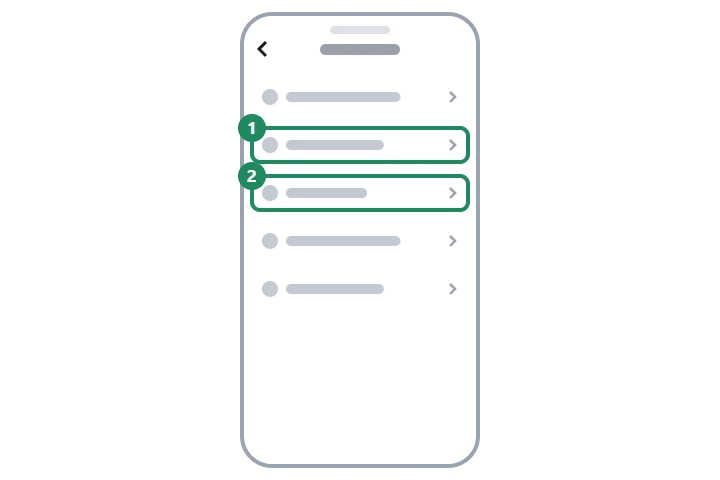
- En el menú “Configuración y privacidad”, hay que abrir “Seguridad y permisos”.
- Hay que elegir “Verificación en dos pasos” y marcar al menos dos métodos. Con una app de autenticación, TikTok da una clave o un código QR que hay que agregar a esa app.
- Cada método se verifica con el código recibido o con el que aparece en la app de autenticación; TikTok también puede pedir la contraseña.
- Después de activarla, conviene cerrar sesión y probar el inicio de sesión en otro dispositivo mientras el dispositivo anterior todavía está a mano.
Cómo configurar una clave de acceso (passkey)
La clave de acceso es un reemplazo más seguro de la contraseña: al iniciar sesión, el reconocimiento facial, la huella digital o el código de bloqueo de pantalla del celular aprueban el acceso. No se puede robar en una página de inicio de sesión falsa, porque el dispositivo solo la usa con el TikTok real. La configuración se inicia en “Configuración y privacidad” → “Cuenta” → clave de acceso, y se confirma desbloqueando el celular. La clave de acceso no está disponible en todos los países ni en todos los dispositivos, y no reemplaza un número de teléfono y un correo que funcionen, porque también pueden hacer falta para recuperar la cuenta. Iniciar sesión con clave de acceso: Cómo iniciar sesión en TikTok desde el celular, la computadora o la TV.
Revisar y quitar los dispositivos con sesión iniciada
La lista “Administrar dispositivos”, en la configuración de seguridad, muestra dónde está abierta la cuenta en este momento: celular, navegador de computadora o TV, con el tipo de dispositivo y la última actividad.
- En “Seguridad y permisos”, hay que abrir “Administrar dispositivos”. (Algunas versiones de la Ayuda lo ubican en el menú “Privacidad”).
- Hay que revisar la lista. Un celular viejo propio, una TV compartida o una computadora de la escuela suelen quedar ahí.
- Con el botón de quitar (ícono de papelera) junto a un dispositivo desconocido o que ya no se usa, se cierra la sesión en ese dispositivo; TikTok pide confirmación.
- Si el dispositivo era desconocido, después de quitarlo hay que cambiar de inmediato la contraseña y activar la verificación en dos pasos; si no, el intruso puede volver a entrar.
Señales a las que hay que prestar atención
- Código no pedido: si llega un código de verificación sin que haya habido un intento de inicio de sesión, alguien conoce la contraseña. En ese caso hay que cambiarla, y el código no se debe pasar a nadie.
- Notificación de seguridad: TikTok puede avisar de un inicio de sesión desde un dispositivo nuevo. Si no fue el titular, hay que revisar la lista “Administrar dispositivos”.
- Datos de contacto cambiados: si cambiaron el número de teléfono o el correo, los pasos en orden: Cuenta de TikTok hackeada: primeros pasos.
- Mensaje que pide un código: el personal de TikTok nunca pide un código de verificación por mensaje, aunque escriba una cuenta que parece de un conocido. Más información: Estafas comunes en TikTok.
Si no funciona
Se perdió el celular con la app de autenticación. ¿Cómo se puede iniciar sesión?
Con el otro método configurado para la verificación en dos pasos, por ejemplo un código pedido por correo, o desde un dispositivo donde la cuenta sigue abierta. Después hay que volver a configurar la app de autenticación en el celular nuevo.
No llega el código por SMS ni por correo. ¿Qué hay que hacer?
Conviene esperar unos minutos y revisar la carpeta de spam y el código de país. Las causas y soluciones en detalle: No llega el código de verificación de TikTok.
¿El dispositivo quitado cierra la sesión de inmediato?
Sí, en el dispositivo quitado se cierra la sesión y hay que volver a iniciarla. Si la contraseña no cambió, ahí se puede volver a entrar, así que con un dispositivo desconocido también hay que cambiar la contraseña.
¿Se puede desactivar la verificación en dos pasos?
Sí, en la misma opción del menú, pero TikTok pide una verificación. Por seguridad conviene dejarla activada y, como mucho, actualizar los métodos después de cambiar de celular o de número.