Verificação em duas etapas e gerenciamento de dispositivos no TikTok
Com a verificação em duas etapas ativada, para entrar em um dispositivo novo ou desconhecido é preciso uma segunda confirmação além da senha. Assim, uma senha vazada ou obtida por golpe não basta sozinha para tomar a conta. No mesmo lugar, o TikTok também mostra em quais dispositivos a conta está conectada, e qualquer um deles pode ser desconectado a distância.
Neste artigo
Como funciona a verificação em duas etapas do TikTok?
Na verificação em duas etapas, o TikTok pede pelo menos dois métodos. No login, um deles é usado para confirmar que é o dono da conta quem está tentando entrar. Em um celular conhecido e já verificado, em geral o código não é pedido toda vez; a segunda etapa aparece principalmente em um dispositivo novo, em um navegador novo ou em um login vindo de um lugar incomum.
- SMS: um código de seis dígitos chega ao número de telefone da conta. É simples, mas pode dar problema no exterior, sem sinal ou depois de uma troca de número.
- E-mail: o código chega ao e-mail da conta. Só protege de verdade se a própria conta de e-mail estiver bem protegida.
- App autenticador: por exemplo, o Google Authenticator ou o Microsoft Authenticator mostram um código novo a cada meio minuto. Funciona sem sinal e, ao contrário do SMS, não pode ser desviado.
Como ativar a verificação em duas etapas
- No app TikTok, é preciso tocar no ícone de perfil no canto inferior direito e depois no ícone de menu (três linhas horizontais) no canto superior direito.
- No menu “Configurações e privacidade”, é preciso abrir “Segurança e permissões”.
- É preciso escolher “Verificação em duas etapas” e marcar pelo menos dois métodos. No caso do app autenticador, o TikTok mostra uma chave ou um código QR que precisa ser adicionado ao app autenticador.
- Cada método precisa ser confirmado com o código recebido ou com o que aparece no app autenticador; o TikTok também pode pedir a senha.
- Depois de ativar, vale a pena sair da conta e testar o login em outro dispositivo enquanto o dispositivo antigo ainda está à mão.
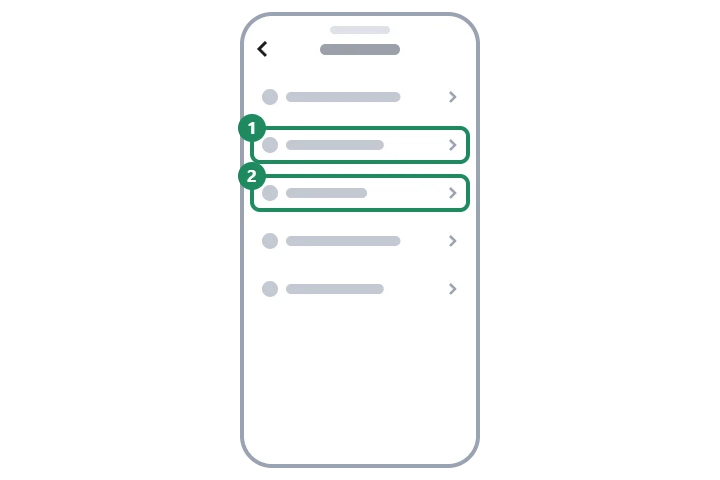
Como configurar uma chave de acesso (passkey)
A chave de acesso é uma substituta mais segura da senha: no login, o reconhecimento facial, a impressão digital ou o código de bloqueio de tela do celular aprovam a entrada. Ela não pode ser roubada em uma página de login falsa, porque o dispositivo só a usa com o TikTok verdadeiro. A configuração começa em “Configurações e privacidade” → “Conta” → chave de acesso e é confirmada com o desbloqueio do celular. A chave de acesso não está disponível em todos os países e dispositivos, e não substitui um telefone e um e-mail que funcionem, porque eles também podem ser necessários para recuperar a conta. Login com chave de acesso: Como entrar no TikTok pelo celular, computador ou TV.
Revisar e remover os dispositivos conectados
A lista “Gerenciar dispositivos”, nas configurações de segurança, mostra onde a conta está conectada no momento: celular, navegador do computador ou TV, com o tipo de dispositivo e a atividade mais recente.
- Em “Segurança e permissões”, é preciso abrir “Gerenciar dispositivos”. (Algumas versões da Ajuda colocam esse item no menu “Privacidade”.)
- É preciso revisar a lista. Um celular antigo, uma TV compartilhada ou um computador da escola costumam ficar lá.
- O botão de remover (ícone de lixeira) ao lado de um dispositivo desconhecido ou que não é mais usado desconecta esse dispositivo; o TikTok pede confirmação.
- No caso de um dispositivo desconhecido, logo depois de removê-lo é preciso trocar a senha e ativar a verificação em duas etapas; caso contrário, o invasor pode entrar de novo.
Sinais de alerta
- Código não solicitado: se chega um código de verificação sem nenhuma tentativa de login, alguém sabe a senha. Nesse caso, é preciso trocar a senha, e o código não deve ser repassado a ninguém.
- Notificação de segurança: o TikTok pode enviar uma notificação sobre um login em um dispositivo novo. Se não foi o dono, é preciso conferir a lista “Gerenciar dispositivos”.
- Dados de contato alterados: se o telefone ou o e-mail mudaram, o que fazer, em ordem: Conta do TikTok hackeada: primeiros passos.
- Mensagem pedindo código: a equipe do TikTok nunca pede código de verificação por mensagem, mesmo que quem escreva pareça ser um conhecido. Detalhes: Golpes comuns no TikTok.
Se não funcionar
Perdi o celular com o app autenticador. Como entrar?
Com o outro método configurado na verificação em duas etapas, por exemplo um código pedido por e-mail, ou em um dispositivo em que a conta ainda esteja conectada. Depois, é preciso configurar o app autenticador de novo no celular novo.
O código por SMS ou e-mail não chega. O que fazer?
Vale a pena esperar alguns minutos e conferir a pasta de spam e o código do país. Causas e soluções em detalhe: O código de verificação do TikTok não chega.
O dispositivo removido é desconectado na hora?
Sim, no dispositivo removido a conta é desconectada e é preciso entrar de novo. Se a senha não mudou, dá para entrar ali outra vez, por isso, no caso de um dispositivo desconhecido, também é preciso trocar a senha.
Dá para desativar a verificação em duas etapas?
Sim, na mesma opção do menu, mas o TikTok pede uma confirmação. Por segurança, vale a pena deixá-la ativada e, no máximo, atualizar os métodos depois de trocar de celular ou de número.