Kétlépcsős azonosítás és Authenticator a Microsoft-fiókhoz
A kétlépéses ellenőrzés (más néven többtényezős hitelesítés) azt jelenti, hogy egy új vagy ismeretlen eszközről a jelszó mellé egy második igazolás is kell: egy jóváhagyás a Microsoft Authenticatorban vagy egy kód. Egy ellopott jelszó így önmagában nem elég a belépéshez. Cserébe a fiók tartalék módjait gondosan be kell állítani, mert bekapcsolt kétlépéses ellenőrzésnél a tulajdonos is nehezebben jut vissza, ha elveszíti a telefonját.
Ebben a cikkben
Mi változik a bekapcsolás után?
- Belépés új eszközön: minden alkalommal kell a második igazolás, ha a belépés nem megbízható eszközről történik. A már használt saját gépen ritkábban kér ilyet a rendszer.
- Jelszó-visszaállítás: két különböző biztonsági adat kell hozzá, például egy Authenticator-kód és egy másodlagos címre küldött kód. Ha csak a jelszó ismert, a súgó szerint a visszajutás akár 30 napig is tarthat.
- Helyreállítási űrlap: a „Fiók visszaszerzése” űrlap bekapcsolt kétlépéses ellenőrzésnél nem használható, ezért a tartalék módok különösen fontosak.
- Régi programok: amelyik alkalmazás vagy eszköz nem tud kódot kérni (például régi levelezőprogram, Xbox 360), annak alkalmazásjelszó kell; erről a Jelszó nélküli Microsoft-fiók beállítása cikk szól.
Előkészület: Authenticator és tartalék adatok
A Microsoft azt javasolja, hogy a fiókhoz három biztonsági adat tartozzon. Az SMS-t a Microsoft fokozatosan kivezeti a személyes fiókok belépéséből és helyreállításából, és új telefonszám hozzáadása már nem mindig lehetséges, ezért a megbízható választás az Authenticator, egy másik e-mail-cím és egy hozzáférési kulcs (passkey). Az Authenticatort a telefonra kell telepíteni, majd az alkalmazásban a fiók hozzáadásánál a személyes Microsoft-fiókot kell választani, és bejelentkezni. Új biztonsági adat a „Bejelentkezési mód kezelése” részben, az „Új bejelentkezési vagy ellenőrzési mód hozzáadása” lehetőséggel vehető fel.
A kétlépéses ellenőrzés bekapcsolása
- Be kell jelentkezni az account.microsoft.com/security oldalon.
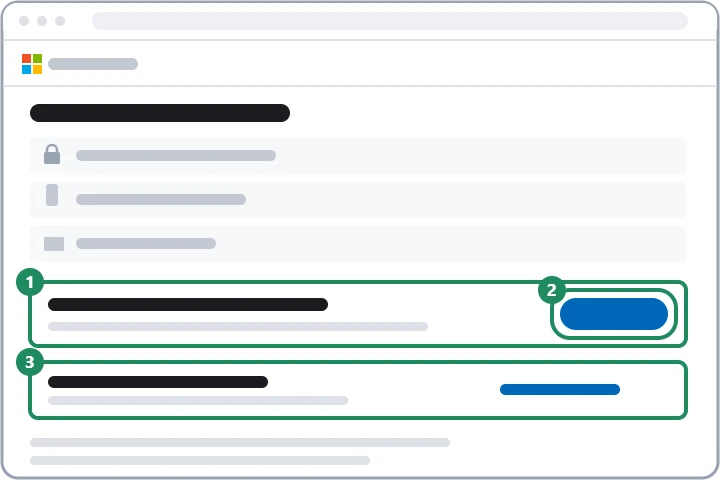
- A „Bejelentkezési mód kezelése” lehetőséget kell választani; a fiók ilyenkor újabb igazolást kérhet.
- Le kell görgetni a „További biztonság és kétlépéses ellenőrzés” részhez, és a „Bekapcsolás” lehetőséget kell választani.
- A képernyőn megjelenő lépéseket kell követni. Ha az Authenticatort most állítja be a rendszer, egy QR-kódot kell beolvasni a telefonnal; ez igazolja, hogy a telefon valóban a tulajdonosnál van.
- A végén a felület egy helyreállítási kódot mutathat: ezt azonnal el kell menteni (lásd lejjebb).
Belépés az Authenticatorral
Új eszközön a jelszó után a telefon értesítést kap. A bejelentkezési képernyőn megjelenő számot kell kiválasztani vagy beírni az Authenticatorban, majd ujjlenyomattal, arccal vagy PIN-kóddal jóváhagyni. Ha nincs internet a telefonon, az alkalmazásban látható, 30 másodpercenként változó egyszer használatos kód is beírható. Olyan kérést, amelyet nem a tulajdonos indított, soha nem szabad jóváhagyni, akkor sem, ha sorozatban érkeznek: ez a jelszót ismerő támadó trükkje, és a jelszót azonnal cserélni kell. Részletesebben: Bejelentkezés Microsoft-fiókba.
Helyreállítási kód
A helyreállítási kód egy 25 karakteres kód, amellyel a fiók akkor is visszaszerezhető, ha egyik biztonsági adat sem érhető el.
- A bejelentkezési módok kezelése oldalon a „Helyreállítási kód” részhez kell görgetni, és az „Új kód létrehozása” lehetőséget kell választani.
- A kódot ki kell nyomtatni vagy papírra kell írni, és nem azon az eszközön kell tárolni, amellyel a belépés történik.
- Új kód létrehozásakor a korábbi kód érvényét veszti; meglévő kódot letölteni vagy újra lekérni nem lehet.
- Használatkor a belépésnél az egyéb bejelentkezési módok között kell továbblépni, és a kódot a felkínált mezőbe írni. Bekapcsolt kétlépéses ellenőrzésnél a változások ezután 30 nap múlva lépnek életbe.
Telefoncsere előtt
- A régi telefonon be kell kapcsolni az Authenticator biztonsági mentését a beállításokban: iPhone-on az iCloudba, Androidon egy személyes Microsoft-fiókba menti az adatokat.
- A mentés csak azonos rendszerre állítható vissza: iPhone-ról Androidra (és fordítva) nem lehet átvinni, ilyenkor a fiókokat egyenként újra kell hozzáadni.
- Az új telefonon az Authenticatorban a helyreállítást kell indítani a bejelentkezés előtt, és ugyanazzal a fiókkal (iPhone-on ugyanazzal az iCloud-fiókkal) kell belépni.
- A jelszó nélküli belépést is használó személyes fiókoknál csak a fiók neve áll vissza, ezért ezeknél újra be kell jelentkezni, és igazolni kell a fiókot.
- A régi telefont csak akkor szabad törölni, ha az új telefonon már sikerült egy belépést jóváhagyni. A régi telefon bejegyzését ezután el kell távolítani a biztonsági adatok közül.
Ha nem sikerül
Mi a teendő, ha a telefon elveszett, és nem volt mentés?
Egy másik biztonsági adattal (másodlagos e-mail-cím, passkey) vagy a helyreállítási kóddal kell belépni, majd a régi telefont törölni, az újat felvenni. Ha egyik sincs meg, a visszajutás nehéz: Elfelejtett Microsoft-fiók jelszó visszaállítása.
Lecserélhető egyszerre az összes biztonsági adat?
Lehet, de a fiók ilyenkor 30 napig korlátozottan működik. Érdemes egyenként cserélni: Helyreállítási e-mail és telefonszám a Microsoft-fiókban.
Használható más hitelesítő alkalmazás is?
Igen, a Microsoft-fiók más, kódot generáló hitelesítő alkalmazással is működik. A számos jóváhagyás és a jelszó nélküli belépés viszont a Microsoft Authenticatorhoz (Androidon az Outlook alkalmazáshoz is) kötődik.