ఫోన్ మరియు కంప్యూటర్లో Instagramకు లాగిన్ అవ్వడం
Instagramకు యూజర్నేమ్, ఇమెయిల్ చిరునామా లేదా ఫోన్ నంబర్ మరియు పాస్వర్డ్తో, Facebook ఖాతాతో, 2026 నుండి పాస్కీతో కూడా లాగిన్ అవ్వవచ్చు. కింద ప్రతి పద్ధతి మరియు సాధారణ సమస్యల పరిష్కారాలు ఉన్నాయి.
ఈ వ్యాసంలో
ఫోన్ యాప్లో లాగిన్
- Google Play లేదా App Store నుండి Instagram యాప్ను ఇన్స్టాల్ చేయాలి.
- యాప్ను తెరవాలి. ఫోన్లో ఇంతకుముందు ఖాతా లాగిన్ అయి ఉంటే, లేదా Facebook యాప్లో ఏదైనా ఖాతా లాగిన్ అయి ఉంటే, యాప్ దాన్ని చూపించవచ్చు: అప్పుడు దానిపై ట్యాప్ చేస్తే చాలు.
- ఏ ఖాతా చూపించబడకపోతే గుర్తింపును నమోదు చేయాలి: యూజర్నేమ్, ఇమెయిల్ చిరునామా లేదా ఫోన్ నంబర్ (దేశం కోడ్తో, +తో ప్రారంభించి).
- పాస్వర్డ్ను నమోదు చేసి “లాగిన్ అవ్వండి” బటన్ను ట్యాప్ చేయాలి.
- రెండు-కారకాల ప్రామాణీకరణ ఆన్లో ఉంటే ప్రామాణీకరణ యాప్, SMS లేదా WhatsAppలో పంపిన కోడ్ను ఇవ్వాలి, లేదా ఇప్పటికే లాగిన్ అయిన పరికరంలో లాగిన్ను ఆమోదించాలి.
బ్రౌజర్ నుండి లాగిన్
కంప్యూటర్లో యాప్ను ఇన్స్టాల్ చేయనవసరం లేదు: వెబ్ Instagram బ్రౌజర్లోనే పనిచేస్తుంది.
- www.instagram.com పేజీని తెరవాలి. కుకీల గురించిన విండో వస్తే, ఐచ్ఛిక కుకీలను తిరస్కరించి కూడా దాన్ని మూసివేయవచ్చు; Instagram అప్పుడు కూడా పనిచేస్తుంది.
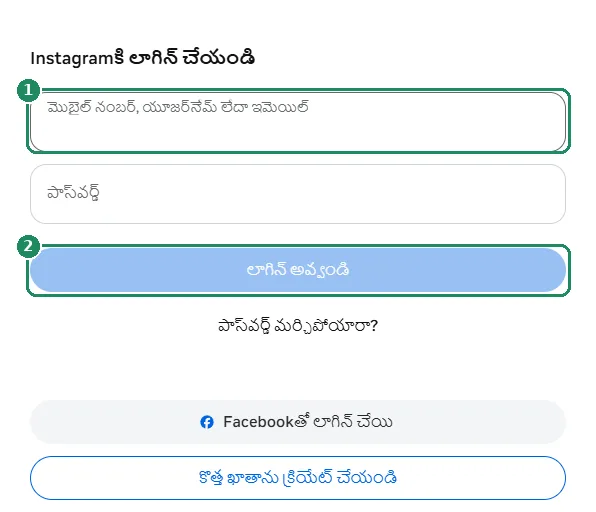
- “మొబైల్ నంబర్, యూజర్నేమ్ లేదా ఇమెయిల్” ఫీల్డ్లో గుర్తింపును, “పాస్వర్డ్” ఫీల్డ్లో పాస్వర్డ్ను నమోదు చేయాలి.
- “లాగిన్ అవ్వండి” బటన్పై క్లిక్ చేయాలి. లాగిన్ పేజీని నేరుగా కూడా తెరవవచ్చు: instagram.com/accounts/login.
- అవసరమైతే రెండు-కారకాల ప్రామాణీకరణ కోడ్ను ఇవ్వాలి. సొంత కంప్యూటర్లో Instagram బ్రౌజర్ను గుర్తుంచుకోవాలని సూచించవచ్చు, అప్పుడు తదుపరిసారి కోడ్ అడగదు.
Facebook ఖాతాతో లాగిన్
Instagram ఖాతా ఖాతాల కేంద్రంలో Facebook ఖాతాతో కనెక్ట్ అయి ఉంటే, లాగిన్ పేజీలో “Facebookతో లాగిన్ చేయి” ఎంపికను కూడా ఎంచుకోవచ్చు. అప్పుడు Instagram పాస్వర్డ్ అవసరం లేదు: Facebookకు లాగిన్ అవ్వగలిగితే చాలు. రెండు ఖాతాలు కనెక్ట్ కాకపోతే, Facebookతో లాగిన్ కొత్త ఖాతాను సృష్టించమని సూచించవచ్చు; అప్పుడు వెనక్కి వెళ్లి ఇప్పటికే ఉన్న Instagram వివరాలతో లాగిన్ అవ్వాలి.
పాస్కీతో లాగిన్
Facebook మరియు Messenger తర్వాత పాస్కీ (పాస్వర్డ్ లేని లాగిన్) Instagramలో కూడా పనిచేస్తుందని Meta 2026 ఏప్రిల్లో ప్రకటించింది. పాస్కీ ఫోన్లో సేవ్ అవుతుంది: లాగిన్ సమయంలో వేలిముద్ర, ముఖ గుర్తింపు లేదా స్క్రీన్ లాక్ కోడ్తో ఆమోదించాలి, పాస్వర్డ్ టైప్ చేయనవసరం లేదు. దీన్ని ఫిషింగ్ పేజీలలో ఉపయోగించలేరు, కాబట్టి ఇది పాస్వర్డ్ కంటే సురక్షితం.
- ముందుగా సాధారణ పద్ధతిలో లాగిన్ అవ్వాలి.
- ఖాతాల కేంద్రాన్ని తెరవాలి (యాప్లో ప్రొఫైల్ మెనూ నుండి, బ్రౌజర్లో accountscenter.instagram.com చిరునామాలో), తర్వాత “పాస్వర్డ్ మరియు భద్రత” విభాగం.
- పాస్కీ సృష్టించే ఎంపికను ఎంచుకుని ఫోన్ స్క్రీన్ లాక్తో ఆమోదించాలి.
- తదుపరిసారి లాగిన్ స్క్రీన్లో పాస్కీతో లాగిన్ను ఎంచుకోవాలి.
సేవ్ చేసిన లాగిన్ వివరాలు
- లాగ్ అవుట్ చేసేటప్పుడు యాప్ లాగిన్ వివరాలను గుర్తుంచుకోవాలని సూచించవచ్చు. అప్పుడు తదుపరిసారి యాప్ను తెరిచినప్పుడు పాస్వర్డ్ లేకుండా ఒక ట్యాప్తో ఖాతాలోకి వెళ్లవచ్చు.
- ఇది సొంత ఫోన్లో మాత్రమే చేయాలి. ఇతరులతో పంచుకునే లేదా అమ్మకానికి ఉంచిన పరికరంలో సేవ్ చేయకూడదు.
- సేవ్ చేసిన లాగిన్ వివరాలను ఖాతాల కేంద్రంలోని “పాస్వర్డ్ మరియు భద్రత” విభాగంలో, సేవ్ చేసిన లాగిన్ల స్థానం నుండి తొలగించవచ్చు.
- ఫోన్ పాస్వర్డ్ మేనేజర్ (Google పాస్వర్డ్ మేనేజర్, iCloud కీచైన్) కూడా పాస్వర్డ్ను పూరించగలదు: కొత్త పాస్వర్డ్ తర్వాత దాన్ని కూడా నవీకరించాలి.
Instagram లాగిన్ అవ్వనివ్వకపోతే
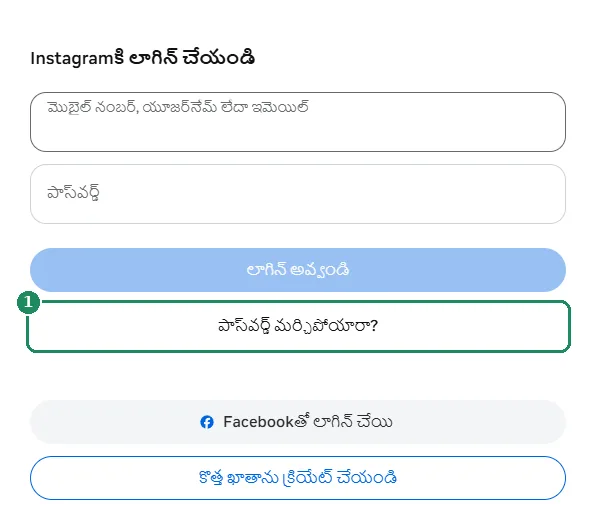
- తప్పు పాస్వర్డ్: Caps Lock, కీబోర్డ్ భాషను తనిఖీ చేయడం మంచిది. అయినా కాకపోతే, లాగిన్ పేజీలోని “పాస్వర్డ్ మర్చిపోయారా?” లింక్తో కొత్త పాస్వర్డ్ను అభ్యర్థించాలి (నేరుగా: instagram.com/accounts/password/reset).
- వినియోగదారు కనిపించడం లేదు: అక్షర దోషం, లేదా యూజర్నేమ్ ఇప్పటికే మారిపోయింది. ఇమెయిల్ చిరునామా లేదా ఫోన్ నంబర్తో ప్రయత్నించడం మంచిది.
- కోడ్ రావడం లేదు: కొన్ని నిమిషాలు వేచి ఉండి స్పామ్ ఫోల్డర్ను చూడాలి, వీలైతే వేరే పద్ధతిని (ఉదా. ప్రామాణీకరణ యాప్ లేదా రికవరీ కోడ్) ఎంచుకోవాలి.
- Instagram అసాధారణ లాగిన్ గురించి చెబుతోంది: కొత్త పరికరం లేదా విదేశం నుండి తరచుగా అదనపు ధృవీకరణను (కోడ్, కొన్నిసార్లు వీడియో సెల్ఫీ) అడుగుతుంది. అప్పుడు చూపించిన దశలను అనుసరించాలి.
- యాప్ లోపాన్ని చూపిస్తోంది: యాప్ను అప్డేట్ చేయాలి, ఫోన్ను రీస్టార్ట్ చేయాలి, ఇంటర్నెట్ కనెక్షన్ను తనిఖీ చేయాలి. ఈలోగా బ్రౌజర్ నుండి కూడా లాగిన్ ప్రయత్నించడం మంచిది.
- ఖాతా హ్యాక్ అయిందనే అనుమానం: Instagram సహాయ కేంద్రంలో (help.instagram.com) హ్యాక్ అయిన ఖాతాల విభాగాన్ని అనుసరించాలి, అన్ని ఇతర పరికరాల నుండి ఖాతాను లాగ్ అవుట్ చేయించాలి.
ఇతరులతో పంచుకునే లేదా వేరొకరి కంప్యూటర్లో
- ప్రైవేట్ (ఇన్కాగ్నిటో) విండోను ఉపయోగించడం మంచిది, పాస్వర్డ్ను సేవ్ చేయకూడదు.
- ఉపయోగించిన తర్వాత లాగ్ అవుట్ చేయాలి: ఎడమవైపు కింద ఉన్న మెనూలో (“మరిన్ని”) లాగ్ అవుట్ ఉంటుంది.
- లాగ్ అవుట్ చేయడం మర్చిపోతే, ఖాతాల కేంద్రంలోని “పాస్వర్డ్ మరియు భద్రత” విభాగంలో, లాగిన్ అయిన స్థానాల జాబితా నుండి వేరే పరికరం ద్వారా కూడా ఆ కంప్యూటర్ను లాగ్ అవుట్ చేయించవచ్చు.
పని చేయకపోతే
దేనితో లాగిన్ అవ్వవచ్చు: యూజర్నేమ్ లేదా ఇమెయిల్ చిరునామా?
రెండింటితోనూ, ఖాతాకు కనెక్ట్ చేసిన ఫోన్ నంబర్తో కూడా. మూడు సందర్భాల్లోనూ పాస్వర్డ్ ఒకటే.
ఒకేసారి ఫోన్లో మరియు కంప్యూటర్లో లాగిన్ అవ్వవచ్చా?
అవును. Instagram ఒకేసారి అనేక పరికరాల్లో లాగిన్ అయి ఉండవచ్చు; లాగిన్ అయిన పరికరాల జాబితాను ఖాతాల కేంద్రంలో చూడవచ్చు.
పాస్వర్డ్ మర్చిపోయాను. ఏమి చేయాలి?
లాగిన్ పేజీలోని “పాస్వర్డ్ మర్చిపోయారా?” లింక్పై క్లిక్ చేసి యూజర్నేమ్, ఇమెయిల్ చిరునామా లేదా ఫోన్ నంబర్ను ఇవ్వాలి. వచ్చిన కోడ్ లేదా లింక్తో కొత్త పాస్వర్డ్ను సెట్ చేయవచ్చు.
పాస్కీ అంటే ఏమిటి, దీన్ని తప్పనిసరిగా ఉపయోగించాలా?
పాస్కీ అనేది వేలిముద్ర, ముఖ గుర్తింపు లేదా ఫోన్ స్క్రీన్ లాక్తో పాస్వర్డ్ లేని లాగిన్. ఇది తప్పనిసరి కాదు, కానీ పాస్వర్డ్ కంటే సురక్షితం, ఎందుకంటే దీన్ని ఫిషింగ్ పేజీలలో ఉపయోగించలేరు.
ఒకే పరికరంలో రెండు ఖాతాలకు ఎలా లాగిన్ అవ్వాలి?
లాగ్ అవుట్ చేయకుండానే రెండవ ఖాతాను జోడించవచ్చు, ప్రొఫైల్ ఫోటోపై ట్యాప్ చేసి ఖాతాల మధ్య మారవచ్చు: ఒకే పరికరంలో అనేక Instagram ఖాతాలను నిర్వహించడం.