फ़ोन और कंप्यूटर पर Instagram में लॉग इन
Instagram में यूज़रनेम, ईमेल पते या फ़ोन नंबर और पासवर्ड से, Facebook अकाउंट से, और 2026 से passkey से भी लॉग इन किया जा सकता है। नीचे हर तरीका और आम समस्याओं का समाधान दिया गया है।
इस लेख में
फ़ोन ऐप में लॉग इन
- Google Play या App Store से Instagram ऐप इंस्टॉल करें।
- ऐप खोलें। अगर इस फ़ोन पर पहले अकाउंट लॉग इन रह चुका है, या Facebook ऐप में कोई अकाउंट लॉग इन है, तो ऐप उसे सुझा सकता है: तब उस पर टैप करना काफ़ी है।
- अगर कोई अकाउंट नहीं सुझाया गया, तो अपनी पहचान डालें: यूज़रनेम, ईमेल पता या फ़ोन नंबर (देश के कोड के साथ, यानी + और देश का कोड)।
- पासवर्ड डालें, फिर “लॉग इन करें” बटन पर टैप करें।
- अगर टू-स्टेप वेरिफ़िकेशन चालू है, तो ऑथेंटिकेशन ऐप, SMS या WhatsApp से आया कोड डालें, या पहले से लॉग इन किसी डिवाइस पर लॉग इन को मंज़ूरी दें।
ब्राउज़र से लॉग इन
कंप्यूटर पर कोई ऐप इंस्टॉल करने की ज़रूरत नहीं: वेब Instagram ब्राउज़र में ही चलता है।
- www.instagram.com खोलें। अगर कुकीज़ वाली विंडो खुले, तो गैर-ज़रूरी कुकीज़ अस्वीकार करके भी उसे बंद किया जा सकता है; Instagram तब भी चलता है।
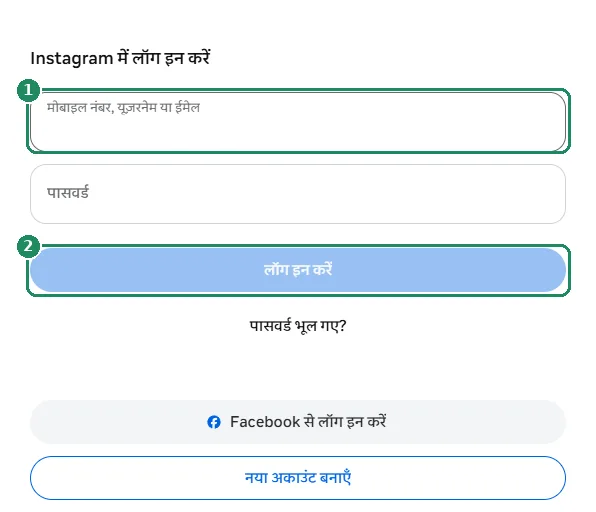
- “मोबाइल नंबर, यूज़रनेम या ईमेल” फ़ील्ड में पहचान और “पासवर्ड” फ़ील्ड में पासवर्ड डालें।
- “लॉग इन करें” बटन पर क्लिक करें। लॉग इन पेज सीधे भी खोला जा सकता है: instagram.com/accounts/login।
- ज़रूरत हो तो टू-स्टेप वेरिफ़िकेशन का कोड डालें। अपने कंप्यूटर पर Instagram ब्राउज़र को याद रखने का विकल्प दे सकता है, ताकि अगली बार कोड न माँगे।
Facebook अकाउंट से लॉग इन
अगर Instagram अकाउंट अकाउंट्स सेंटर में Facebook अकाउंट से जुड़ा है, तो लॉग इन पेज पर “Facebook से लॉग इन करें” विकल्प भी चुना जा सकता है। तब Instagram पासवर्ड की ज़रूरत नहीं: Facebook में लॉग इन हो पाना काफ़ी है। अगर अकाउंट जुड़े नहीं हैं, तो Facebook से लॉग इन नया अकाउंट बनाने का सुझाव दे सकता है; तब वापस जाएँ और मौजूदा Instagram जानकारी से लॉग इन करें।
passkey से लॉग इन
Meta ने अप्रैल 2026 में घोषणा की कि passkey (बिना पासवर्ड लॉग इन) Facebook और Messenger के बाद Instagram पर भी काम करती है। passkey फ़ोन में सेव रहती है: लॉग इन के समय फ़िंगरप्रिंट, फ़ेस रिकग्निशन या स्क्रीन लॉक कोड से मंज़ूरी दी जाती है, पासवर्ड टाइप नहीं करना पड़ता। यह फ़िशिंग पेज पर काम नहीं करती, इसलिए पासवर्ड से ज़्यादा सुरक्षित है।
- पहले सामान्य तरीके से लॉग इन करें।
- अकाउंट्स सेंटर खोलें (ऐप में प्रोफ़ाइल मेनू से, ब्राउज़र में accountscenter.instagram.com पर), फिर “पासवर्ड और सुरक्षा” हिस्सा।
- passkey बनाने का विकल्प चुनें और फ़ोन के स्क्रीन लॉक से मंज़ूरी दें।
- अगली बार लॉग इन स्क्रीन पर passkey से लॉग इन चुनें।
सेव की गई लॉग इन जानकारी
- लॉग आउट करते समय ऐप लॉग इन जानकारी याद रखने का विकल्प दे सकता है। तब अगली बार अकाउंट एक टैप से, बिना पासवर्ड खुल जाता है।
- यह सिर्फ़ अपने फ़ोन पर ठीक है। साझा या बेचने के लिए रखे फ़ोन पर इसे सेव नहीं करना चाहिए।
- सेव की गई लॉग इन जानकारी अकाउंट्स सेंटर के “पासवर्ड और सुरक्षा” हिस्से में, सेव किए गए लॉग इन के तहत हटाई जा सकती है।
- फ़ोन का पासवर्ड मैनेजर (Google पासवर्ड मैनेजर, iCloud कीचेन) भी पासवर्ड भर सकता है: पासवर्ड बदलने के बाद उसे भी अपडेट करें।
अगर Instagram लॉग इन न करने दे
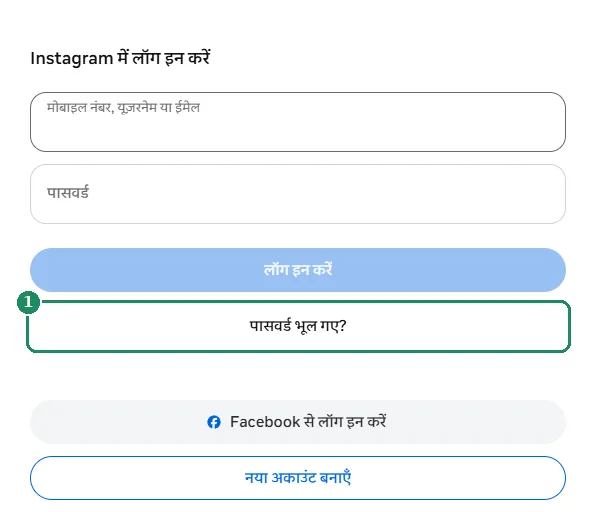
- गलत पासवर्ड: Caps Lock और कीबोर्ड की भाषा जाँचें। फिर भी न हो, तो लॉग इन पेज पर “पासवर्ड भूल गए?” लिंक से नया पासवर्ड मँगाएँ (सीधे: instagram.com/accounts/password/reset)।
- यूज़र नहीं मिला: टाइपिंग की गलती, या यूज़रनेम इस बीच बदल गया है। ईमेल पते या फ़ोन नंबर से कोशिश करें।
- कोड नहीं आ रहा: कुछ मिनट इंतज़ार करें, स्पैम फ़ोल्डर देखें, और अगर हो तो दूसरा तरीका (जैसे ऑथेंटिकेशन ऐप या रिकवरी कोड) चुनें।
- Instagram असामान्य लॉग इन बताता है: नए डिवाइस या विदेश से अक्सर अतिरिक्त पुष्टि माँगी जाती है (कोड, कभी वीडियो सेल्फ़ी)। तब दिखाए गए स्टेप फ़ॉलो करें।
- ऐप गड़बड़ी दिखाता है: ऐप अपडेट करें, फ़ोन रीस्टार्ट करें और इंटरनेट कनेक्शन जाँचें। इस बीच ब्राउज़र से भी लॉग इन आज़माएँ।
- अकाउंट हैक होने का शक: Instagram हेल्प सेंटर (help.instagram.com) में हैक हुए अकाउंट वाले हिस्से को फ़ॉलो करें, और बाकी सभी डिवाइस से अकाउंट लॉग आउट कर दें।
साझा या किसी और के कंप्यूटर पर
- प्राइवेट (इनकॉग्निटो) विंडो इस्तेमाल करना बेहतर है, और पासवर्ड सेव नहीं करना चाहिए।
- इस्तेमाल के बाद लॉग आउट करें: लॉग आउट बाएँ नीचे वाले मेनू (“अधिक”) में मिलता है।
- अगर लॉग आउट करना रह गया, तो किसी दूसरे डिवाइस से अकाउंट्स सेंटर के “पासवर्ड और सुरक्षा” हिस्से में, लॉग इन की जगहों वाले हिस्से से उस कंप्यूटर को बाहर किया जा सकता है।
अगर काम न करे
लॉग इन किससे होता है: यूज़रनेम से या ईमेल पते से?
दोनों से, और अकाउंट से जुड़े फ़ोन नंबर से भी। तीनों में पासवर्ड एक ही है।
क्या एक साथ फ़ोन और कंप्यूटर, दोनों पर लॉग इन रहा जा सकता है?
हाँ। Instagram एक साथ कई डिवाइस पर लॉग इन रह सकता है; लॉग इन डिवाइस की सूची अकाउंट्स सेंटर में देखी जा सकती है।
पासवर्ड भूल गए। क्या करें?
लॉग इन पेज पर “पासवर्ड भूल गए?” लिंक पर क्लिक करें, फिर यूज़रनेम, ईमेल पता या फ़ोन नंबर डालें। मिले कोड या लिंक से नया पासवर्ड सेट किया जा सकता है।
passkey क्या है, और क्या इसे इस्तेमाल करना ज़रूरी है?
passkey फ़िंगरप्रिंट, फ़ेस रिकग्निशन या फ़ोन के स्क्रीन लॉक से बिना पासवर्ड लॉग इन है। यह ज़रूरी नहीं, लेकिन पासवर्ड से ज़्यादा सुरक्षित है, क्योंकि फ़िशिंग पेज पर काम नहीं करती।
एक डिवाइस पर दो अकाउंट में कैसे लॉग इन करें?
लॉग आउट किए बिना दूसरा अकाउंट जोड़ा जा सकता है, और प्रोफ़ाइल फ़ोटो पर टैप करके अकाउंट बदला जा सकता है: एक डिवाइस पर कई Instagram अकाउंट मैनेज करना।