Đăng nhập Instagram trên điện thoại và máy tính
Có thể đăng nhập Instagram bằng tên người dùng, địa chỉ email hoặc số điện thoại kèm mật khẩu, bằng tài khoản Facebook, và từ năm 2026 còn bằng khóa truy cập (passkey). Dưới đây là mọi cách đăng nhập và cách xử lý các lỗi thường gặp.
Trong bài viết này
Đăng nhập trên ứng dụng điện thoại
- Cài ứng dụng Instagram từ Google Play hoặc App Store.
- Mở ứng dụng. Nếu tài khoản từng đăng nhập trên điện thoại này, hoặc ứng dụng Facebook đang có tài khoản đăng nhập, ứng dụng có thể gợi ý tài khoản đó: chỉ cần chạm vào.
- Nếu không có tài khoản được gợi ý, nhập thông tin nhận dạng: tên người dùng, địa chỉ email hoặc số điện thoại (kèm dấu + và mã quốc gia).
- Nhập mật khẩu, rồi chạm nút “Đăng nhập”.
- Nếu đã bật bảo mật hai lớp, cần nhập mã từ ứng dụng xác thực, SMS hoặc WhatsApp, hoặc phê duyệt lần đăng nhập trên một thiết bị khác đang đăng nhập sẵn.
Đăng nhập trên trình duyệt
Trên máy tính không cần cài ứng dụng: Instagram bản web chạy ngay trong trình duyệt.
- Mở trang www.instagram.com. Nếu hiện cửa sổ về cookie, có thể đóng bằng cách từ chối cookie không bắt buộc; Instagram vẫn hoạt động bình thường.
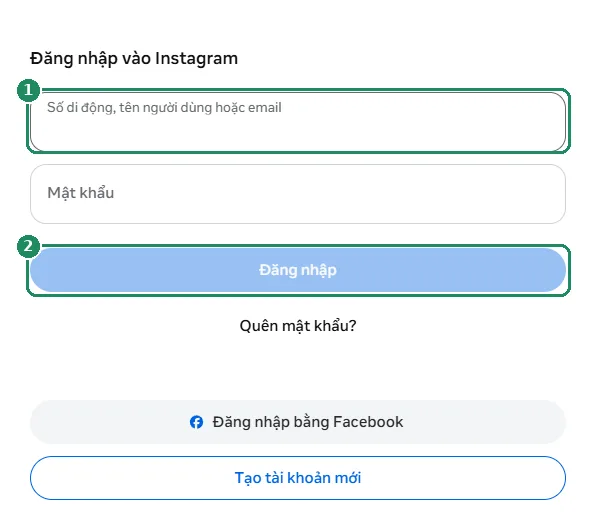
- Nhập thông tin nhận dạng vào ô “Số di động, tên người dùng hoặc email”, và mật khẩu vào ô “Mật khẩu”.
- Bấm nút “Đăng nhập”. Cũng có thể mở thẳng trang đăng nhập: instagram.com/accounts/login.
- Nếu cần, nhập mã bảo mật hai lớp. Trên máy tính riêng, Instagram có thể đề nghị ghi nhớ trình duyệt, để lần sau không phải nhập mã nữa.
Đăng nhập bằng tài khoản Facebook
Nếu tài khoản Instagram đã liên kết với tài khoản Facebook trong Trung tâm tài khoản, trên trang đăng nhập có thể chọn “Đăng nhập bằng Facebook”. Khi đó không cần mật khẩu Instagram: chỉ cần đăng nhập được Facebook. Nếu hai tài khoản chưa liên kết, đăng nhập qua Facebook có thể gợi ý tạo tài khoản mới; khi đó nên quay lại và đăng nhập bằng thông tin Instagram hiện có.
Đăng nhập bằng khóa truy cập
Tháng 4 năm 2026, Meta thông báo khóa truy cập (đăng nhập không cần mật khẩu) đã dùng được trên Instagram, sau Facebook và Messenger. Khóa truy cập được lưu trên điện thoại: khi đăng nhập, chỉ cần xác nhận bằng vân tay, nhận diện khuôn mặt hoặc mã khóa màn hình, không phải gõ mật khẩu. Khóa truy cập không dùng được trên trang lừa đảo, nên an toàn hơn mật khẩu.
- Trước tiên đăng nhập theo cách thông thường.
- Mở Trung tâm tài khoản (trong ứng dụng từ menu trang cá nhân, trên trình duyệt tại accountscenter.instagram.com), rồi vào mục “Mật khẩu và bảo mật”.
- Chọn tạo khóa truy cập và xác nhận bằng khóa màn hình điện thoại.
- Lần sau, trên màn hình đăng nhập chọn đăng nhập bằng khóa truy cập.
Thông tin đăng nhập đã lưu
- Khi đăng xuất, ứng dụng có thể đề nghị ghi nhớ thông tin đăng nhập. Khi đó lần mở sau chỉ cần chạm một lần là vào được tài khoản, không cần mật khẩu.
- Chỉ nên làm vậy trên điện thoại của mình. Không được lưu trên thiết bị dùng chung hoặc thiết bị sắp bán.
- Có thể xóa thông tin đăng nhập đã lưu trong mục “Mật khẩu và bảo mật” của Trung tâm tài khoản, tại phần thông tin đăng nhập đã lưu.
- Trình quản lý mật khẩu của điện thoại (Trình quản lý mật khẩu của Google, Chuỗi khóa iCloud) cũng có thể tự điền mật khẩu: sau khi đổi mật khẩu cần cập nhật cả ở đó.
Khi Instagram không cho đăng nhập
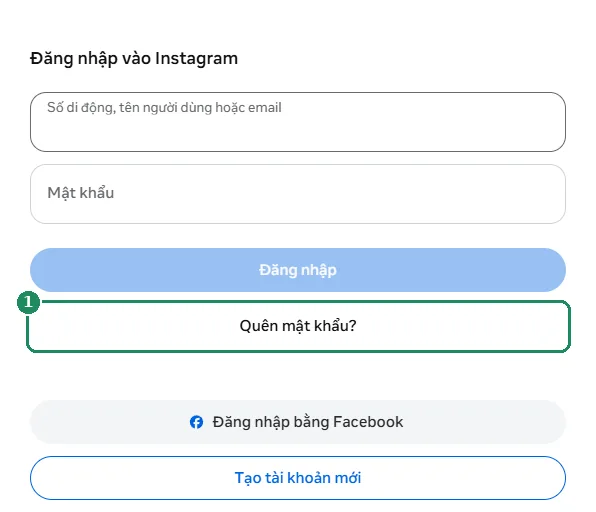
- Sai mật khẩu: nên kiểm tra Caps Lock và ngôn ngữ bàn phím. Nếu vẫn không được, cần yêu cầu mật khẩu mới bằng liên kết “Quên mật khẩu?” trên trang đăng nhập (trực tiếp: instagram.com/accounts/password/reset).
- Không tìm thấy người dùng: gõ nhầm, hoặc tên người dùng đã được đổi. Nên thử bằng địa chỉ email hoặc số điện thoại.
- Không nhận được mã: cần chờ vài phút, xem thư mục thư rác, và nếu có thì chọn cách khác (ví dụ ứng dụng xác thực hoặc mã khôi phục).
- Instagram báo đăng nhập bất thường: khi đăng nhập từ thiết bị mới hoặc từ nước ngoài, Instagram thường yêu cầu xác minh thêm (mã, đôi khi là video selfie). Khi đó cần làm theo các bước hiện ra.
- Ứng dụng báo lỗi: cần cập nhật ứng dụng, khởi động lại điện thoại và kiểm tra kết nối mạng. Trong lúc đó nên thử đăng nhập trên trình duyệt.
- Nghi tài khoản bị hack: cần làm theo phần về tài khoản bị hack trong Trung tâm trợ giúp Instagram (help.instagram.com), và đăng xuất tài khoản khỏi mọi thiết bị khác.
Trên máy tính dùng chung hoặc của người khác
- Nên dùng cửa sổ riêng tư (ẩn danh), và không lưu mật khẩu.
- Sau khi dùng xong cần đăng xuất: mục đăng xuất nằm trong menu góc dưới bên trái (Xem thêm).
- Nếu quên đăng xuất, có thể đăng xuất máy đó từ một thiết bị khác trong mục “Mật khẩu và bảo mật” của Trung tâm tài khoản, tại danh sách nơi đã đăng nhập.
Nếu không thành công
Đăng nhập bằng gì: tên người dùng hay địa chỉ email?
Cả hai đều được, kể cả số điện thoại gắn với tài khoản. Mật khẩu trong cả ba trường hợp đều như nhau.
Có thể đăng nhập cùng lúc trên điện thoại và máy tính không?
Có. Instagram có thể đăng nhập cùng lúc trên nhiều thiết bị; danh sách thiết bị đang đăng nhập có thể kiểm tra trong Trung tâm tài khoản.
Tôi quên mật khẩu. Cần làm gì?
Bấm vào liên kết “Quên mật khẩu?” trên trang đăng nhập, rồi nhập tên người dùng, địa chỉ email hoặc số điện thoại. Có thể đặt mật khẩu mới bằng mã hoặc liên kết nhận được.
Khóa truy cập là gì, có bắt buộc dùng không?
Khóa truy cập là cách đăng nhập không cần mật khẩu, bằng vân tay, nhận diện khuôn mặt hoặc khóa màn hình điện thoại. Không bắt buộc, nhưng an toàn hơn mật khẩu vì không dùng được trên trang lừa đảo.
Làm sao đăng nhập hai tài khoản trên một thiết bị?
Có thể thêm tài khoản thứ hai mà không cần đăng xuất, rồi chuyển đổi bằng cách chạm vào ảnh đại diện: Quản lý nhiều tài khoản Instagram trên một thiết bị.