휴대폰과 컴퓨터에서 Instagram 로그인하기
Instagram에는 사용자 이름, 이메일 주소 또는 전화번호와 비밀번호, Facebook 계정으로 로그인할 수 있으며, 2026년부터는 패스키도 사용할 수 있습니다. 아래에서 모든 방법과 자주 생기는 문제의 해결 방법을 확인할 수 있습니다.
이 글의 내용
휴대폰 앱에서 로그인하기
- Google Play 또는 App Store에서 Instagram 앱을 설치합니다.
- 앱을 엽니다. 이전에 이 휴대폰에서 로그인한 적이 있거나 Facebook 앱에 로그인된 계정이 있으면 앱이 그 계정을 제안할 수 있으며, 이때는 탭하기만 하면 됩니다.
- 제안된 계정이 없으면 사용자 이름, 이메일 주소 또는 전화번호(+와 국가 번호 포함)를 입력합니다.
- 비밀번호를 입력하고 ‘로그인’ 버튼을 탭합니다.
- 2단계 인증을 켜 두었다면 인증 앱, SMS 또는 WhatsApp으로 받은 코드를 입력하거나, 이미 로그인된 기기에서 로그인을 승인합니다.
브라우저에서 로그인하기
컴퓨터에서는 앱을 설치할 필요가 없습니다. 웹 버전 Instagram은 브라우저에서 작동합니다.
- www.instagram.com을 엽니다. 쿠키 관련 창이 뜨면 선택 쿠키를 거부해도 창을 닫을 수 있으며, Instagram은 그대로 작동합니다.
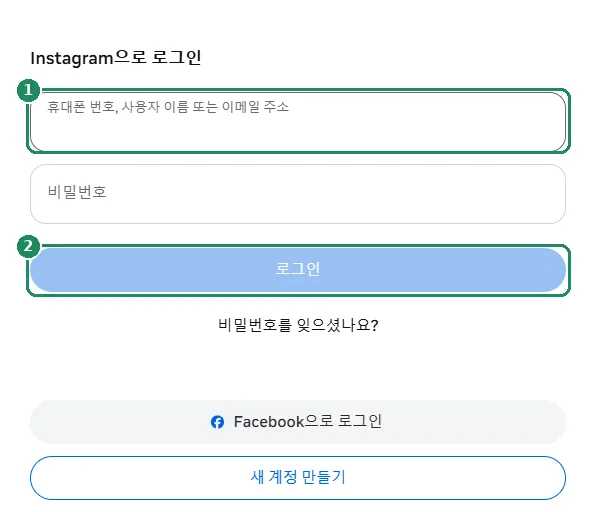
- ‘휴대폰 번호, 사용자 이름 또는 이메일 주소’ 칸에 로그인 정보를, ‘비밀번호’ 칸에 비밀번호를 입력합니다.
- ‘로그인’ 버튼을 클릭합니다. 로그인 페이지는 바로 열 수도 있습니다: instagram.com/accounts/login
- 필요하면 2단계 인증 코드를 입력합니다. 내 컴퓨터에서는 Instagram이 브라우저를 기억하도록 제안할 수 있으며, 그러면 다음부터 코드를 묻지 않습니다.
Facebook 계정으로 로그인하기
Instagram 계정이 계정 센터에서 Facebook 계정과 연결되어 있다면 로그인 화면에서 ‘Facebook으로 로그인’을 선택할 수도 있습니다. 이 경우 Instagram 비밀번호는 필요 없고 Facebook에 로그인할 수 있으면 됩니다. 계정이 연결되어 있지 않으면 Facebook 로그인이 새 계정 만들기를 제안할 수 있습니다. 이때는 뒤로 돌아가 기존 Instagram 정보로 로그인해야 합니다.
패스키로 로그인하기
Meta는 2026년 4월, Facebook과 Messenger에 이어 Instagram에서도 패스키(비밀번호 없는 로그인)를 사용할 수 있다고 발표했습니다. 패스키는 휴대폰에 저장되며, 로그인할 때 지문, 얼굴 인식 또는 화면 잠금 코드로 승인하므로 비밀번호를 입력할 필요가 없습니다. 피싱 사이트에서는 쓸 수 없기 때문에 비밀번호보다 안전합니다.
- 먼저 평소 방법으로 로그인합니다.
- 계정 센터를 열고(앱에서는 프로필 메뉴에서, 브라우저에서는 accountscenter.instagram.com에서) ‘비밀번호 및 보안’으로 이동합니다.
- 패스키 만들기를 선택하고 휴대폰 화면 잠금으로 승인합니다.
- 다음부터는 로그인 화면에서 패스키 로그인을 선택합니다.
저장된 로그인 정보
- 로그아웃할 때 앱이 로그인 정보 저장을 제안할 수 있습니다. 저장하면 다음에 앱을 열 때 비밀번호 없이 한 번의 탭으로 계정에 들어갈 수 있습니다.
- 이 기능은 본인 휴대폰에서만 권장합니다. 공용 기기나 판매할 기기에는 저장하면 안 됩니다.
- 저장된 로그인 정보는 계정 센터의 ‘비밀번호 및 보안’에 있는 저장된 로그인 정보에서 삭제할 수 있습니다.
- 휴대폰의 비밀번호 관리자(Google 비밀번호 관리자, iCloud 키체인)가 비밀번호를 채워 줄 수도 있습니다. 비밀번호를 바꾸면 이곳도 업데이트해야 합니다.
Instagram에 로그인할 수 없을 때
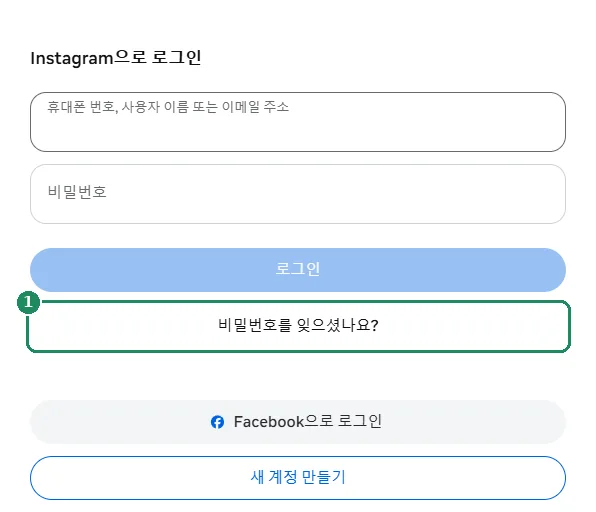
- 비밀번호가 틀림: Caps Lock과 키보드 입력 언어를 확인합니다. 그래도 안 되면 로그인 화면의 ‘비밀번호를 잊으셨나요?’ 링크로 새 비밀번호를 요청합니다(바로 가기: instagram.com/accounts/password/reset).
- 사용자를 찾을 수 없음: 오타이거나 사용자 이름이 그사이 바뀌었을 수 있습니다. 이메일 주소나 전화번호로 시도해 봅니다.
- 코드가 오지 않음: 몇 분 기다리고 스팸 메일함을 확인합니다. 다른 방법(예: 인증 앱이나 백업 코드)이 있으면 그 방법을 선택합니다.
- Instagram이 비정상적인 로그인을 알림: 새 기기나 해외에서 로그인하면 추가 확인(코드, 경우에 따라 동영상 셀피)을 요구하는 경우가 많습니다. 표시되는 단계를 따릅니다.
- 앱에 오류가 표시됨: 앱을 업데이트하고, 휴대폰을 다시 시작하고, 인터넷 연결을 확인합니다. 그동안 브라우저에서도 로그인해 봅니다.
- 계정이 해킹된 것 같음: Instagram 고객 센터(help.instagram.com)의 해킹된 계정 안내를 따르고, 다른 모든 기기에서 계정을 로그아웃시킵니다.
공용 컴퓨터나 다른 사람의 컴퓨터에서
- 비공개(시크릿) 창을 사용하고, 비밀번호는 저장하지 않아야 합니다.
- 사용 후에는 반드시 로그아웃합니다. 로그아웃은 왼쪽 아래 메뉴(‘더 보기’)에 있습니다.
- 로그아웃을 잊었다면 다른 기기에서 계정 센터의 ‘비밀번호 및 보안’에 있는 로그인한 위치 목록에서 해당 컴퓨터를 로그아웃시킬 수 있습니다.
잘 안 될 때
사용자 이름과 이메일 주소 중 무엇으로 로그인하나요?
둘 다 가능하며, 계정에 등록된 전화번호로도 로그인할 수 있습니다. 세 경우 모두 비밀번호는 같습니다.
휴대폰과 컴퓨터에서 동시에 로그인할 수 있나요?
네. Instagram은 여러 기기에서 동시에 로그인할 수 있으며, 로그인된 기기 목록은 계정 센터에서 확인할 수 있습니다.
비밀번호를 잊어버렸어요. 어떻게 해야 하나요?
로그인 화면에서 ‘비밀번호를 잊으셨나요?’ 링크를 클릭하고 사용자 이름, 이메일 주소 또는 전화번호를 입력합니다. 받은 코드나 링크로 새 비밀번호를 설정할 수 있습니다.
패스키란 무엇이며 꼭 써야 하나요?
패스키는 지문, 얼굴 인식 또는 휴대폰 화면 잠금을 이용한 비밀번호 없는 로그인입니다. 필수는 아니지만 피싱 사이트에서 쓸 수 없어 비밀번호보다 안전합니다.
한 기기에서 두 계정에 로그인하려면 어떻게 하나요?
로그아웃하지 않고 두 번째 계정을 추가한 다음 프로필 사진을 탭해 전환합니다: 한 기기에서 여러 Instagram 계정 관리하기