スマートフォンとパソコンでInstagramにログインする方法
Instagramには、ユーザーネーム・メールアドレス・電話番号とパスワード、Facebookアカウント、そして2026年からはパスキーでもログインできます。以下では、すべての方法とよくあるトラブルの解決法を紹介します。
この記事の内容
スマートフォンのアプリでログインする
- Google PlayまたはApp StoreからInstagramアプリをインストールします。
- アプリを開きます。以前にこのスマートフォンでログインしていた場合や、Facebookアプリにログイン済みのアカウントがある場合は、アプリがそのアカウントを提案することがあります。その場合はタップするだけでログインできます。
- 提案されるアカウントがない場合は、ユーザーネーム、メールアドレス、電話番号(「+」と国番号付き)のいずれかを入力します。
- パスワードを入力し、「ログイン」ボタンをタップします。
- 二段階認証を有効にしている場合は、認証アプリ、SMS、WhatsAppで届いたコードを入力するか、すでにログインしている端末でログインを承認します。
ブラウザからログインする
パソコンではアプリをインストールする必要はありません。ウェブ版Instagramはブラウザで動作します。
- www.instagram.comを開きます。Cookieに関するウィンドウが表示された場合は、任意のCookieを拒否して閉じてもかまいません。Instagramはそのまま使えます。
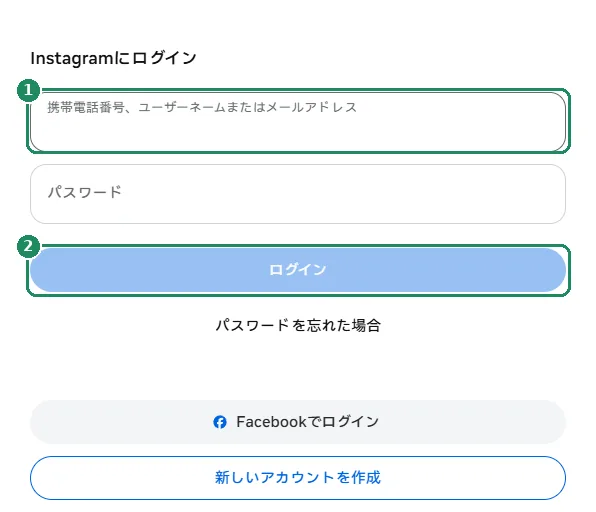
- 「携帯電話番号、ユーザーネームまたはメールアドレス」欄にログイン情報を、「パスワード」欄にパスワードを入力します。
- 「ログイン」ボタンをクリックします。ログインページは直接開くこともできます:instagram.com/accounts/login
- 必要に応じて二段階認証のコードを入力します。自分のパソコンでは、Instagramがブラウザを記憶するよう提案することがあり、次回からはコードを求められなくなります。
Facebookアカウントでログインする
InstagramアカウントがアカウントセンターでFacebookアカウントとリンクされている場合は、ログイン画面で「Facebookでログイン」も選べます。この場合、Instagramのパスワードは不要で、Facebookにログインできれば十分です。アカウントがリンクされていない場合、Facebookでのログインは新しいアカウントの作成を提案することがあります。そのときは戻って、既存のInstagramのログイン情報でログインしてください。
パスキーでログインする
Metaは2026年4月、FacebookとMessengerに続いてInstagramでもパスキー(パスワードなしのログイン)が使えるようになったと発表しました。パスキーはスマートフォンに保存され、ログイン時は指紋、顔認証、画面ロックのコードで承認します。パスワードを入力する必要はありません。フィッシングサイトでは使えないため、パスワードより安全です。
- まず通常の方法でログインします。
- アカウントセンターを開き(アプリではプロフィールのメニューから、ブラウザではaccountscenter.instagram.comから)、「パスワードとセキュリティ」を選びます。
- パスキーの作成を選び、スマートフォンの画面ロックで承認します。
- 次回からは、ログイン画面でパスキーによるログインを選びます。
保存されたログイン情報
- ログアウト時に、アプリがログイン情報を保存するよう提案することがあります。保存すると、次回はパスワードなしでタップ1回でアカウントを開けます。
- これは自分のスマートフォンでのみおすすめします。共用の端末や売却予定の端末では保存しないでください。
- 保存されたログイン情報は、アカウントセンターの「パスワードとセキュリティ」にある保存済みのログイン情報から削除できます。
- スマートフォンのパスワードマネージャー(Googleパスワードマネージャー、iCloudキーチェーン)がパスワードを入力することもあります。パスワードを変更したら、そちらも更新しましょう。
Instagramにログインできないとき
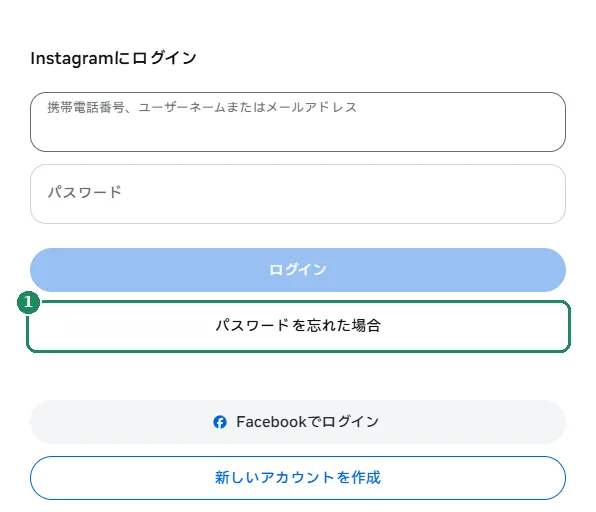
- パスワードが違う:Caps Lockとキーボードの入力言語を確認します。それでも入れない場合は、ログイン画面の「パスワードを忘れた場合」リンクから新しいパスワードを設定します(直接開く場合:instagram.com/accounts/password/reset)。
- ユーザーが見つからない:入力ミスか、ユーザーネームが変更された可能性があります。メールアドレスや電話番号で試してみましょう。
- コードが届かない:数分待ち、迷惑メールフォルダを確認します。ほかの方法(認証アプリやバックアップコードなど)があれば、そちらを選びます。
- 普段と違うログインと表示される:新しい端末や海外からのログインでは、追加の確認(コード、場合によっては動画セルフィー)を求められることがよくあります。表示される手順に従ってください。
- アプリにエラーが表示される:アプリを更新し、スマートフォンを再起動し、インターネット接続を確認します。その間にブラウザからのログインも試してみましょう。
- アカウントが乗っ取られた疑いがある:Instagramのヘルプセンター(help.instagram.com)の乗っ取られたアカウントに関する手順に従い、ほかのすべての端末からログアウトさせます。
共用のパソコンや他人のパソコンで
- プライベート(シークレット)ウィンドウを使い、パスワードは保存しないようにしましょう。
- 使い終わったら必ずログアウトします。ログアウトは左下のメニュー(「その他」)にあります。
- ログアウトし忘れた場合は、別の端末からアカウントセンターの「パスワードとセキュリティ」にあるログイン場所の一覧で、そのパソコンをログアウトさせることができます。
うまくいかない場合
ユーザーネームとメールアドレスのどちらでログインできますか?
どちらでもログインできます。アカウントに登録した電話番号も使えます。いずれの場合もパスワードは同じです。
スマートフォンとパソコンで同時にログインできますか?
はい。Instagramは複数の端末で同時にログインできます。ログイン中の端末の一覧はアカウントセンターで確認できます。
パスワードを忘れました。どうすればいいですか?
ログイン画面の「パスワードを忘れた場合」リンクをクリックし、ユーザーネーム、メールアドレス、電話番号のいずれかを入力します。届いたコードやリンクで新しいパスワードを設定できます。
パスキーとは何ですか?使わないといけませんか?
パスキーは、指紋、顔認証、スマートフォンの画面ロックを使ったパスワードなしのログインです。必須ではありませんが、フィッシングサイトでは使えないため、パスワードより安全です。
1台の端末で2つのアカウントにログインするには?
ログアウトせずに2つ目のアカウントを追加し、プロフィール写真をタップして切り替えます:1台の端末で複数のInstagramアカウントを使う方法