Elfelejtett Gmail-jelszó visszaállítása
A Gmail-jelszó a Google-fiók jelszava, ezért a visszaállítás is a Google-fiók helyreállításán keresztül történik. Akkor megy a leggyorsabb, ha a fiókhoz tartozik egy elérhető telefonszám, egy helyreállítási e-mail-cím, vagy van olyan telefon, amelyen a fiók még be van jelentkezve. Ha egyik sincs meg, a helyreállítás nem lehetetlen, de lassabb, és több kérdésre kell válaszolni.
Ebben a cikkben
- „Elfelejtette a jelszavát?” a belépési oldalon
- Értesítés jóváhagyása vagy a kapott kód beírása
- Új jelszó megadása
- Helyreállítási adatok átnézése
- Megszokott eszköz, böngésző és hely használata
- Minden kérdés megválaszolása, a legutóbbi emlékezett jelszóval
- Elérhető kapcsolattartási e-mail-cím megadása
- Várakozás, ha a Google biztonsági okból késlelteti a kérést
A helyreállítás lépései
A folyamat böngészőben és telefonon is ugyanígy indul. A Google a fiókhoz beállított adatok alapján dönti el, milyen ellenőrzést kér, ezért nem mindenkinél jelennek meg ugyanazok a lépések.
- Meg kell nyitni a Gmailt vagy a accounts.google.com/signin/recovery oldalt, és meg kell adni a fiók teljes e-mail-címét (vagy a hozzá tartozó telefonszámot).
- A jelszókérő oldalon az „Elfelejtette a jelszavát?” lehetőséget kell választani.
- Ha a Google egy korábbi jelszót kér, a legutóbbit kell beírni, amelyre emlékezni lehet. Egy régebbi jelszó is segít, hibás válasz miatt nem zárja ki a folyamat a felhasználót.
- Ezután a Google felkínálja a fiókhoz tartozó ellenőrzési módok egyikét (lásd lent). Ha az adott mód nem érhető el, a „Próbálkozás máshogy” lehetőséggel lehet a következőre lépni.
- Sikeres ellenőrzés után új jelszót kell beállítani. Olyat érdemes választani, amelyet máshol nem használ a fiók tulajdonosa, és ezen a fiókon sem volt korábban.
- Végül a Google felajánlhatja a helyreállítási adatok ellenőrzését. Ezt érdemes rögtön elvégezni, hogy legközelebb gyorsabb legyen a folyamat.
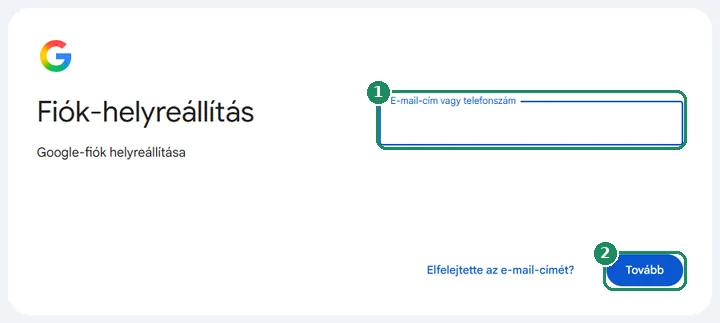
Az ellenőrzés lehetséges módjai
- Értesítés a bejelentkezett telefonon: ha a fiók egy androidos telefonon vagy egy iPhone-on lévő Google-alkalmazásban (például a Gmailben) be van jelentkezve, a Google oda küldhet egy értesítést. Az „Igen” megérintésével, néha egy szám kiválasztásával lehet megerősíteni. Ehhez a telefonnak internetkapcsolat kell.
- Kód SMS-ben vagy hívásban: a fiókhoz megadott telefonszámra küldött kódot kell beírni. Mindig a legutoljára kapott kód érvényes.
- Kód a helyreállítási e-mail-címre: a Google a fiókhoz megadott másik e-mail-címre küld kódot. Ha nem érkezik meg, a levélszemét mappát is meg kell nézni.
- Azonosítókulcs (passkey): ha korábban azonosítókulcs készült, az eszköz feloldása (ujjlenyomat, arc, PIN-kód) is igazolhatja a tulajdonost.
- Biztonsági kód: bekapcsolt kétlépcsős azonosításnál a korábban elmentett, nyolcjegyű tartalékkódok egyike is használható.
- Helyreállításban segítő ismerős: 2025 óta egyes személyes fiókokhoz megbízható ismerős is megadható, aki egy kód megerősítésével igazolhatja a tulajdonost. A funkció fokozatosan érhető el, és csak akkor segít, ha még a jelszó elfelejtése előtt be lett állítva.
Ha egyik ellenőrzési mód sem működik
Ha a telefonszám már nem él, a helyreállítási e-mail-cím elérhetetlen, és nincs bejelentkezett eszköz, a Google kérdésekkel próbálja igazolni a tulajdonost. A Google súgója szerint ilyenkor sokat számít, honnan indul a kérés.
- Ismerős eszköz és böngésző: azt a számítógépet vagy telefont, és azt a böngészőt érdemes használni, amelyről korábban rendszeresen történt a belépés.
- Megszokott hely és hálózat: otthonról vagy a munkahelyről, a szokásos internetkapcsolaton keresztül érdemes próbálkozni, VPN nélkül.
- Minden kérdésre válasz: nem érdemes kérdést kihagyni. Ha a pontos válasz nem ismert, a legjobb tipp is többet ér, mint a kihagyás.
- Elérhető e-mail-cím: ha a Google egy kapcsolattartási címet kér, olyat kell megadni, amelyet a felhasználó most is el tud olvasni, mert ide érkezhet a válasz.
- Türelem: ha szokatlan a kérés, a Google biztonsági okból néhány órára vagy több napra késleltetheti a helyreállítást. Bekapcsolt kétlépcsős azonosításnál és működő második lépés nélkül ez a Google súgója szerint 3–5 munkanap is lehet.
- Újrapróbálkozás: a próbálkozások száma nincs korlátozva. Ha a Google azt írja, hogy nem tudta ellenőrizni a tulajdonost, néhány nap múlva, lehetőleg egy megszokott eszközről érdemes újra megpróbálni.
Gyakori akadályok és megoldásuk
- Nem jön meg az SMS: a Google szerint az SMS kézbesítése függ a szolgáltatótól és a helytől, és szokatlan bejelentkezésnél a küldés le is tiltódhat. Ilyenkor a bejelentkezett telefonon érkező értesítés vagy a helyreállítási e-mail a jobb választás. Utazás közben külön szempontok is vannak: Gmail-belépés külföldről: ha nem jön meg az SMS-kód.
- Nem ismert a felhasználónév sem: a belépési oldalon az „Elfelejtette az e-mail-címét?” lehetőséggel a fiókhoz megadott telefonszám vagy helyreállítási e-mail-cím és a fiókban szereplő teljes név alapján lehet megkeresni a címet.
- Munkahelyi vagy iskolai fiók: ezeknél a jelszót általában a szervezet rendszergazdája állítja vissza, a fenti lépések nem mindig működnek.
- Gyermekfiók: a 13 év alatti (vagy az adott országban érvényes korhatár alatti) gyermek jelszavát a családfelügyeletet kezelő szülő is visszaállíthatja.
- A fiók biztonsági zárolás alatt van: ez nem hiba, hanem védelem a fiókeltérítés ellen. A várakozási idő alatt nem érdemes újabb és újabb kérelmeket indítani más eszközökről.
Ha a helyreállítás végleg nem sikerül
A Google nem nyújt telefonos ügyfélszolgálatot a fiók-helyreállításhoz, és senkinek nem tud kívülről hozzáférést adni egy fiókhoz. Ha a helyreállítás hosszabb próbálkozás után sem sikerül, új Google-fiókot lehet létrehozni: Gmail-fiók létrehozása lépésről lépésre. Az új fióknál érdemes rögtön megadni a telefonszámot, a helyreállítási e-mail-címet, és elmenteni a biztonsági kódokat. Fontos tudni, hogy a Google a legalább két éve nem használt személyes fiókokat törölheti, ezért egy régóta használaton kívüli fiók helyreállítására idővel egyre kisebb az esély.
Megelőzés: hogy legközelebb gyorsabb legyen
- A myaccount.google.com/security oldalon ellenőrizni kell, hogy a helyreállítási telefonszám és e-mail-cím naprakész-e.
- Érdemes azonosítókulcsot létrehozni a saját telefonon: így a jelszó elfelejtése után is be lehet lépni. A belépési módokról: Belépés a Gmailbe: jelszó, passkey és telefonos megerősítés.
- A biztonsági kódokat ki kell nyomtatni vagy biztonságos helyre kell menteni.
- A jelszót érdemes jelszókezelőben tárolni, nem papíron a gép mellett.
- A helyreállítási adatok módosítása a Google szerint akár hét napig is tarthat, mielőtt minden helyzetben érvényes lesz, ezért nem érdemes az utolsó pillanatra hagyni.
Ha nem sikerül
Mennyi ideig tart a Gmail-jelszó visszaállítása?
Ha működik a telefonos értesítés, az SMS-kód vagy a helyreállítási e-mail, néhány perc alatt kész. Ha a Google biztonsági okból késlelteti a kérést, az néhány órától több napig is tarthat; működő második lépés nélkül a súgó szerint 3–5 munkanap is lehet.
Fel lehet hívni a Google-t, hogy visszaállítsa a jelszót?
Nem. A Google nem kínál telefonos segítséget a fiók-helyreállításhoz, és soha nem kéri el telefonon vagy üzenetben a jelszót vagy az ellenőrző kódot. Aki ilyet ajánl, csaló: Gyakori csaló e-mailek Gmailben és felismerésük.
Kizár a Google, ha rosszul válaszolok a kérdésekre?
Nem. A hibás válasz nem zárja le a folyamatot, és a próbálkozások száma sincs korlátozva. A siker esélyét a megszokott eszköz és hely, valamint a minél pontosabb válaszok növelik.
Megmaradnak a levelek a jelszó visszaállítása után?
Igen. A jelszó cseréje nem érinti a leveleket, a névjegyeket és a Drive-fájlokat. A többi eszközön (például egy levelezőprogramban) viszont az új jelszóval újra be kell jelentkezni.
Mi a teendő, ha valaki más változtatta meg a jelszót?
Ugyanígy a helyreállítási oldalon kell kezdeni, majd a belépés után azonnal át kell nézni a fiók biztonsági beállításait: Feltört Gmail-fiók: első lépések.