Gmail पासवर्ड भूल गए: पासवर्ड रीसेट करना
Gmail पासवर्ड ही Google अकाउंट का पासवर्ड है, इसलिए इसे रीसेट करना भी Google अकाउंट रिकवरी से ही होता है। यह सबसे जल्दी तब होता है, जब अकाउंट से कोई चालू फ़ोन नंबर या रिकवरी ईमेल पता जुड़ा हो, या कोई ऐसा फ़ोन हो, जिस पर अकाउंट अब भी लॉग इन है। अगर इनमें से कुछ भी न हो, तो भी रिकवरी नामुमकिन नहीं, लेकिन इसमें ज़्यादा समय लगता है और ज़्यादा सवालों के जवाब देने पड़ते हैं।
इस लेख में
- साइन इन पेज पर “पासवर्ड भूल गए?”
- सूचना को मंज़ूरी या मिला हुआ कोड डालना
- नया पासवर्ड डालना
- रिकवरी की जानकारी जाँचना
- जाना-पहचाना डिवाइस, ब्राउज़र और जगह इस्तेमाल करना
- हर सवाल का जवाब, याद आने वाले आख़िरी पासवर्ड के साथ
- ऐसा ईमेल पता देना, जो अभी खुलता हो
- इंतज़ार, अगर Google सुरक्षा कारणों से अनुरोध में देरी करे
रिकवरी के स्टेप
प्रक्रिया ब्राउज़र और फ़ोन, दोनों पर एक ही तरह शुरू होती है। Google अकाउंट में सेट की गई जानकारी के आधार पर तय करता है कि कौन-सी जाँच माँगनी है, इसलिए हर किसी को एक जैसे स्टेप नहीं दिखते।
- Gmail या accounts.google.com/signin/recovery पेज खोलें, और अकाउंट का पूरा ईमेल पता (या उससे जुड़ा फ़ोन नंबर) डालें।
- पासवर्ड माँगने वाले पेज पर “पासवर्ड भूल गए?” चुनें।
- अगर Google कोई पुराना पासवर्ड माँगे, तो वह आख़िरी पासवर्ड डालें, जो याद हो। कोई पुराना पासवर्ड भी मदद करता है, और गलत जवाब से प्रक्रिया यूज़र को बाहर नहीं करती।
- इसके बाद Google अकाउंट से जुड़े जाँच के तरीकों में से कोई एक देता है (नीचे देखें)। अगर वह तरीका उपलब्ध नहीं है, तो “कोई दूसरा तरीका आज़माएं” से अगले पर जाएँ।
- जाँच पूरी होने के बाद नया पासवर्ड सेट करें। ऐसा पासवर्ड चुनें, जो अकाउंट का मालिक कहीं और इस्तेमाल न करता हो, और जो इस अकाउंट पर भी पहले न रहा हो।
- आख़िर में Google रिकवरी की जानकारी जाँचने का सुझाव दे सकता है। इसे तुरंत कर लेना अच्छा है, ताकि अगली बार प्रक्रिया जल्दी हो।
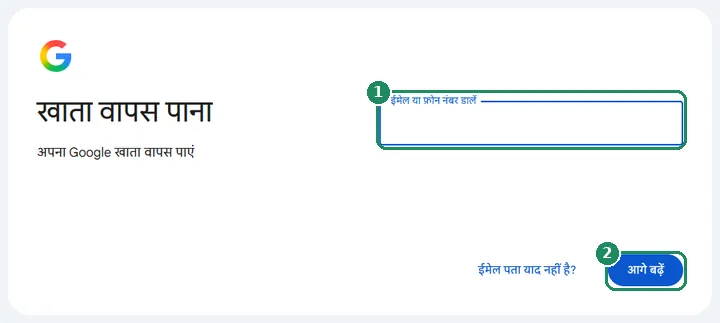
जाँच के संभावित तरीके
- लॉग इन किए गए फ़ोन पर सूचना: अगर अकाउंट किसी Android फ़ोन पर या iPhone के किसी Google ऐप (जैसे Gmail) में लॉग इन है, तो Google वहाँ सूचना भेज सकता है। “हां” पर टैप करके, कभी-कभी एक नंबर चुनकर, इसकी पुष्टि की जाती है। इसके लिए फ़ोन में इंटरनेट होना चाहिए।
- SMS या कॉल से कोड: अकाउंट से जुड़े फ़ोन नंबर पर भेजा गया कोड डालें। हमेशा सबसे आख़िर में मिला कोड ही मान्य होता है।
- रिकवरी ईमेल पते पर कोड: Google अकाउंट से जुड़े दूसरे ईमेल पते पर कोड भेजता है। अगर न आए, तो स्पैम फ़ोल्डर भी देखें।
- पासकी: अगर पहले पासकी बनाई गई थी, तो डिवाइस अनलॉक करने (फ़िंगरप्रिंट, चेहरा, PIN) से भी मालिक की पहचान हो सकती है।
- बैकअप कोड: टू-स्टेप वेरिफ़िकेशन चालू हो, तो पहले से सेव किए गए आठ अंकों वाले बैकअप कोड में से कोई एक भी इस्तेमाल हो सकता है।
- रिकवरी में मदद करने वाला भरोसेमंद व्यक्ति: 2025 से कुछ निजी अकाउंट में किसी भरोसेमंद व्यक्ति को जोड़ा जा सकता है, जो एक कोड की पुष्टि करके मालिक की पहचान कर सकता है। यह सुविधा धीरे-धीरे आ रही है, और तभी काम आती है, जब इसे पासवर्ड भूलने से पहले सेट किया गया हो।
अगर जाँच का कोई भी तरीका काम न करे
अगर फ़ोन नंबर अब चालू नहीं, रिकवरी ईमेल पता खुलता नहीं, और कोई लॉग इन किया गया डिवाइस भी नहीं है, तो Google सवालों से मालिक की पहचान करने की कोशिश करता है। Google सहायता केंद्र के अनुसार ऐसे में यह बहुत मायने रखता है कि अनुरोध कहाँ से आ रहा है।
- जाना-पहचाना डिवाइस और ब्राउज़र: वही कंप्यूटर या फ़ोन, और वही ब्राउज़र इस्तेमाल करें, जिससे पहले नियमित रूप से लॉग इन होता था।
- जानी-पहचानी जगह और नेटवर्क: घर या ऑफ़िस से, सामान्य इंटरनेट कनेक्शन पर, बिना VPN के कोशिश करें।
- हर सवाल का जवाब: कोई सवाल न छोड़ें। अगर सही जवाब नहीं पता, तो सबसे अच्छा अंदाज़ा भी छोड़ देने से बेहतर है।
- खुलने वाला ईमेल पता: अगर Google संपर्क के लिए पता माँगे, तो ऐसा पता दें, जिसे यूज़र अभी पढ़ सकता हो, क्योंकि जवाब वहीं आ सकता है।
- धीरज: अगर अनुरोध असामान्य है, तो Google सुरक्षा कारणों से रिकवरी में कुछ घंटों या कई दिनों की देरी कर सकता है। Google सहायता केंद्र के अनुसार टू-स्टेप वेरिफ़िकेशन चालू हो और दूसरा स्टेप काम न कर रहा हो, तो यह 3–5 कामकाजी दिन भी हो सकता है।
- फिर से कोशिश: कोशिशों की संख्या पर कोई सीमा नहीं। अगर Google लिखे कि वह मालिक की पुष्टि नहीं कर सका, तो कुछ दिन बाद, हो सके तो किसी जाने-पहचाने डिवाइस से फिर कोशिश करें।
आम रुकावटें और उनके हल
- SMS नहीं आ रहा: Google के अनुसार SMS पहुँचना मोबाइल कंपनी और जगह पर निर्भर करता है, और असामान्य लॉग इन पर SMS भेजना बंद भी हो सकता है। ऐसे में लॉग इन किए गए फ़ोन पर आने वाली सूचना या रिकवरी ईमेल बेहतर विकल्प है। यात्रा के दौरान कुछ और बातें भी ध्यान रखनी होती हैं: विदेश से Gmail में लॉग इन: SMS कोड न आए तो क्या करें।
- यूज़रनेम भी याद नहीं: साइन इन पेज पर “ईमेल पता याद नहीं है?” विकल्प से अकाउंट से जुड़े फ़ोन नंबर या रिकवरी ईमेल पते और अकाउंट में दर्ज पूरे नाम के आधार पर पता ढूँढा जा सकता है।
- ऑफ़िस या स्कूल का अकाउंट: इनमें पासवर्ड आम तौर पर संगठन का एडमिन रीसेट करता है, ऊपर के स्टेप हमेशा काम नहीं करते।
- बच्चे का अकाउंट: 13 साल से छोटे (या अपने देश की तय उम्र से छोटे) बच्चे का पासवर्ड वह माता-पिता भी रीसेट कर सकते हैं, जो फ़ैमिली की निगरानी संभालते हैं।
- अकाउंट सुरक्षा के लिए लॉक है: यह गड़बड़ी नहीं, बल्कि अकाउंट पर कब्ज़े से बचाव है। इंतज़ार के दौरान दूसरे डिवाइस से बार-बार नए अनुरोध न भेजें।
अगर रिकवरी हो ही न पाए
Google अकाउंट रिकवरी के लिए फ़ोन पर ग्राहक सेवा नहीं देता, और किसी को भी बाहर से किसी अकाउंट की ऐक्सेस नहीं दे सकता। अगर लंबी कोशिश के बाद भी रिकवरी न हो, तो नया Google अकाउंट बनाया जा सकता है: Gmail अकाउंट बनाना: स्टेप-बाय-स्टेप गाइड। नए अकाउंट में तुरंत फ़ोन नंबर और रिकवरी ईमेल पता डालें, और बैकअप कोड सेव कर लें। यह जानना ज़रूरी है कि Google उन निजी अकाउंट को डिलीट कर सकता है, जिन्हें कम से कम दो साल से इस्तेमाल नहीं किया गया, इसलिए लंबे समय से बंद पड़े अकाउंट को वापस पाने की संभावना समय के साथ घटती जाती है।
बचाव: ताकि अगली बार जल्दी हो
- myaccount.google.com/security पेज पर जाँचें कि रिकवरी फ़ोन नंबर और ईमेल पता अपडेट हैं।
- अपने फ़ोन पर पासकी बना लेना अच्छा है: इससे पासवर्ड भूलने के बाद भी लॉग इन हो सकता है। लॉग इन के तरीकों के बारे में: Gmail में लॉग इन: पासवर्ड, पासकी और फ़ोन पर पुष्टि।
- बैकअप कोड प्रिंट करें या किसी सुरक्षित जगह सेव करें।
- पासवर्ड को कंप्यूटर के पास कागज़ पर लिखने के बजाय पासवर्ड मैनेजर में रखना अच्छा है।
- Google के अनुसार रिकवरी की जानकारी में बदलाव हर स्थिति में लागू होने में सात दिन तक लग सकते हैं, इसलिए इसे आख़िरी समय के लिए न छोड़ें।
अगर काम न करे
Gmail पासवर्ड रीसेट करने में कितना समय लगता है?
अगर फ़ोन पर सूचना, SMS कोड या रिकवरी ईमेल काम कर रहा है, तो कुछ ही मिनट में हो जाता है। अगर Google सुरक्षा कारणों से अनुरोध में देरी करे, तो कुछ घंटों से लेकर कई दिन तक लग सकते हैं; सहायता केंद्र के अनुसार दूसरा स्टेप काम न करे, तो 3–5 कामकाजी दिन भी हो सकते हैं।
क्या Google को फ़ोन करके पासवर्ड रीसेट करवाया जा सकता है?
नहीं। Google अकाउंट रिकवरी के लिए फ़ोन पर मदद नहीं देता, और कभी भी फ़ोन या मैसेज पर पासवर्ड या पुष्टि कोड नहीं माँगता। जो ऐसा ऑफ़र करे, वह धोखेबाज़ है: Gmail में आने वाले आम धोखाधड़ी वाले ईमेल और उनकी पहचान।
अगर मैं सवालों के गलत जवाब दूँ, तो क्या Google मुझे बाहर कर देगा?
नहीं। गलत जवाब से प्रक्रिया बंद नहीं होती, और कोशिशों की संख्या पर भी सीमा नहीं है। सफलता की संभावना जाने-पहचाने डिवाइस और जगह से, और जितने हो सके उतने सही जवाबों से बढ़ती है।
क्या पासवर्ड रीसेट के बाद ईमेल बने रहते हैं?
हाँ। पासवर्ड बदलने से ईमेल, संपर्क और Drive फ़ाइलों पर कोई असर नहीं पड़ता। लेकिन बाकी डिवाइस (जैसे किसी ईमेल प्रोग्राम) में नए पासवर्ड से फिर से लॉग इन करना होगा।
अगर पासवर्ड किसी और ने बदल दिया हो, तो क्या करें?
इसी तरह रिकवरी पेज से शुरुआत करें, और लॉग इन के बाद तुरंत अकाउंट की सुरक्षा सेटिंग जाँचें: Gmail अकाउंट हैक हो गया: सबसे पहले क्या करें।