Забыли пароль Gmail: как восстановить доступ
Пароль Gmail — это пароль аккаунта Google, поэтому и сбрасывается он через восстановление аккаунта Google. Быстрее всего это получается, если к аккаунту привязан доступный номер телефона, резервный адрес электронной почты или есть телефон, на котором вход в аккаунт еще выполнен. Если ничего из этого нет, восстановление возможно, но занимает больше времени и требует ответов на большее число вопросов.
В этой статье
- «Забыли пароль?» на странице входа
- Подтверждение уведомления или ввод полученного кода
- Ввод нового пароля
- Проверка данных для восстановления
- Использовать привычное устройство, браузер и место
- Ответить на все вопросы, указав последний пароль, который удается вспомнить
- Указать доступный контактный адрес электронной почты
- Подождать, если Google по соображениям безопасности задерживает запрос
Как проходит восстановление
В браузере и на телефоне процедура начинается одинаково. Google решает, какую проверку запросить, исходя из данных, указанных в аккаунте, поэтому шаги могут отличаться.
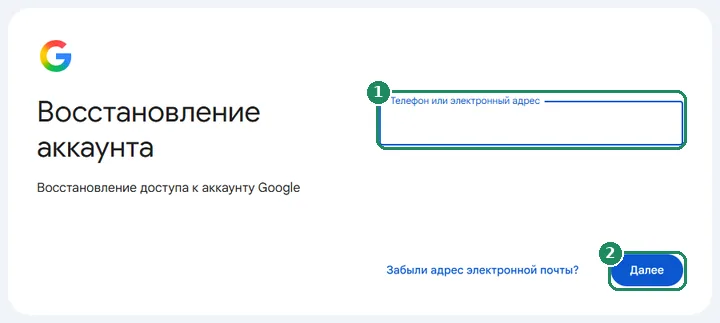
- Открыть Gmail или страницу accounts.google.com/signin/recovery и ввести полный адрес электронной почты аккаунта (или привязанный к нему номер телефона).
- На странице ввода пароля выбрать «Забыли пароль?».
- Если Google просит прежний пароль, ввести последний, который удается вспомнить. Поможет и более старый пароль; из-за неверного ответа процедура не блокируется.
- Затем Google предложит один из способов проверки, доступных для аккаунта (см. ниже). Если способ недоступен, перейти к следующему можно с помощью варианта «Другой способ».
- После успешной проверки задать новый пароль. Лучше выбрать такой, который владелец аккаунта нигде больше не использует и который раньше не использовался в этом аккаунте.
- В конце Google может предложить проверить данные для восстановления. Это стоит сделать сразу, чтобы в следующий раз процедура прошла быстрее.
Возможные способы проверки
- Уведомление на телефоне, где выполнен вход: если вход в аккаунт выполнен на телефоне Android или в приложении Google на iPhone (например, в Gmail), Google может отправить туда уведомление. Подтвердить можно, нажав «Да», иногда нужно выбрать число. Телефону для этого нужно подключение к интернету.
- Код в SMS или звонке: нужно ввести код, отправленный на номер телефона аккаунта. Действует всегда последний полученный код.
- Код на резервный адрес электронной почты: Google отправляет код на другой адрес, указанный в аккаунте. Если он не пришел, нужно проверить и папку со спамом.
- Ключ доступа: если ключ доступа был создан ранее, подтвердить владельца может и разблокировка устройства (отпечаток пальца, лицо, PIN-код).
- Резервный код: при включенной двухэтапной аутентификации можно использовать один из ранее сохраненных восьмизначных резервных кодов.
- Контакт для восстановления доступа: с 2025 года для некоторых личных аккаунтов можно указать доверенного человека, который может подтвердить владельца, подтвердив код. Функция появляется постепенно и помогает, только если ее настроили еще до того, как пароль был забыт.
Если ни один способ проверки не работает
Если номер телефона больше не действует, резервный адрес недоступен и нет устройства, где выполнен вход, Google пытается подтвердить владельца с помощью вопросов. Согласно справке Google, в этом случае многое зависит от того, откуда отправлен запрос.
- Знакомое устройство и браузер: стоит использовать тот компьютер или телефон и тот браузер, с которых раньше регулярно выполнялся вход.
- Привычное место и сеть: пробовать лучше из дома или с работы, через привычное подключение к интернету, без VPN.
- Ответы на все вопросы: вопросы не стоит пропускать. Если точный ответ неизвестен, лучшее предположение ценнее пропуска.
- Доступный адрес электронной почты: если Google просит контактный адрес, нужно указать тот, который пользователь может читать сейчас, потому что ответ может прийти туда.
- Терпение: если запрос необычный, Google по соображениям безопасности может задержать восстановление на несколько часов или дней. При включенной двухэтапной аутентификации и без рабочего второго шага, согласно справке Google, это может занять 3–5 рабочих дней.
- Повторные попытки: число попыток не ограничено. Если Google сообщает, что не удалось подтвердить владельца, стоит повторить попытку через несколько дней, по возможности с привычного устройства.
Частые препятствия и как их обойти
- Не приходит SMS: по данным Google, доставка SMS зависит от оператора и местоположения, а при необычном входе отправка может быть заблокирована. В таком случае лучше выбрать уведомление на телефоне, где выполнен вход, или резервный адрес электронной почты. В поездках есть свои особенности: Вход в Gmail из-за границы: если не приходит SMS-код.
- Неизвестно даже имя пользователя: с помощью ссылки «Забыли адрес электронной почты?» на странице входа адрес можно найти по номеру телефона или резервному адресу аккаунта и полному имени, указанному в аккаунте.
- Рабочий или учебный аккаунт: в таких аккаунтах пароль обычно сбрасывает администратор организации, и описанные шаги работают не всегда.
- Аккаунт ребенка: пароль ребенка младше 13 лет (или младше возраста, установленного в его стране) может сбросить и родитель, который управляет семейным контролем.
- Аккаунт временно заблокирован по соображениям безопасности: это не ошибка, а защита от захвата аккаунта. Во время ожидания не стоит отправлять все новые запросы с других устройств.
Если восстановить аккаунт так и не удалось
Google не оказывает поддержку по телефону при восстановлении аккаунта и не может предоставить кому-либо доступ к аккаунту со стороны. Если после долгих попыток восстановление не удается, можно создать новый аккаунт Google: Как создать аккаунт Gmail: пошаговая инструкция. В новом аккаунте стоит сразу указать номер телефона и резервный адрес электронной почты и сохранить резервные коды. Важно знать, что Google может удалять личные аккаунты, которыми не пользовались не менее двух лет, поэтому шансы восстановить давно заброшенный аккаунт со временем уменьшаются.
Профилактика: чтобы в следующий раз было быстрее
- На странице myaccount.google.com/security проверить, актуальны ли резервный номер телефона и резервный адрес электронной почты.
- Стоит создать ключ доступа на своем телефоне: тогда войти можно даже после того, как пароль забыт. О способах входа: Вход в Gmail: пароль, ключ доступа и подтверждение на телефоне.
- Резервные коды нужно распечатать или сохранить в надежном месте.
- Пароль лучше хранить в менеджере паролей, а не на бумажке у компьютера.
- По данным Google, изменения данных для восстановления могут вступать в силу во всех ситуациях до семи дней, поэтому откладывать их на последний момент не стоит.
Если не получается
Сколько времени занимает восстановление пароля Gmail?
Если работает уведомление на телефоне, SMS-код или резервный адрес электронной почты, все занимает несколько минут. Если Google по соображениям безопасности задерживает запрос, это может длиться от нескольких часов до нескольких дней; без рабочего второго шага, по справке, — до 3–5 рабочих дней.
Можно ли позвонить в Google, чтобы восстановить пароль?
Нет. Google не помогает с восстановлением аккаунта по телефону и никогда не запрашивает пароль или код подтверждения по телефону или в сообщении. Тот, кто предлагает подобное, — мошенник: Распространенные мошеннические письма в Gmail и как их распознать.
Заблокирует ли Google, если неправильно ответить на вопросы?
Нет. Неверный ответ не прерывает процедуру, и число попыток тоже не ограничено. Шансы на успех повышают привычное устройство и место, а также как можно более точные ответы.
Сохранятся ли письма после восстановления пароля?
Да. Смена пароля не затрагивает письма, контакты и файлы на Диске. Но на других устройствах (например, в почтовой программе) нужно будет снова войти с новым паролем.
Что делать, если пароль изменил кто-то другой?
Начать точно так же со страницы восстановления, а после входа сразу проверить настройки безопасности аккаунта: Аккаунт Gmail взломали: первые шаги.