ลืมรหัสผ่าน Gmail: วิธีรีเซ็ตรหัสผ่าน
รหัสผ่าน Gmail คือรหัสผ่านของบัญชี Google การรีเซ็ตจึงต้องทำผ่านการกู้คืนบัญชี Google วิธีที่เร็วที่สุดคือเมื่อบัญชีมีหมายเลขโทรศัพท์ที่ใช้งานได้ มีอีเมลสำหรับการกู้คืน หรือมีโทรศัพท์ที่ยังลงชื่อเข้าใช้บัญชีอยู่ หากไม่มีสิ่งใดเลย การกู้คืนยังเป็นไปได้ แต่ช้ากว่าและต้องตอบคำถามมากขึ้น
ในบทความนี้
- “หากลืมรหัสผ่าน” ในหน้าลงชื่อเข้าใช้
- อนุมัติการแจ้งเตือนหรือกรอกรหัสที่ได้รับ
- ตั้งรหัสผ่านใหม่
- ตรวจสอบข้อมูลการกู้คืน
- ใช้อุปกรณ์ เบราว์เซอร์ และสถานที่ที่ใช้เป็นประจำ
- ตอบทุกคำถาม ใช้รหัสผ่านล่าสุดที่จำได้
- ระบุอีเมลติดต่อที่เข้าถึงได้
- รอ หาก Google ชะลอคำขอด้วยเหตุผลด้านความปลอดภัย
ขั้นตอนการกู้คืน
กระบวนการเริ่มต้นแบบเดียวกันทั้งในเบราว์เซอร์และในโทรศัพท์ Google จะตัดสินใจว่าจะขอการยืนยันแบบใดตามข้อมูลที่ตั้งไว้ในบัญชี ขั้นตอนที่แสดงจึงอาจไม่เหมือนกันสำหรับทุกคน
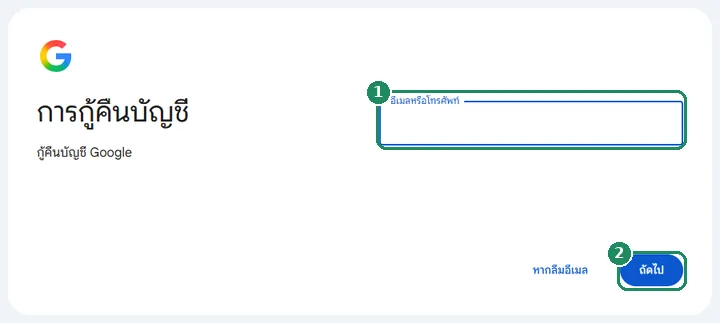
- เปิด Gmail หรือหน้า accounts.google.com/signin/recovery แล้วกรอกที่อยู่อีเมลแบบเต็มของบัญชี (หรือหมายเลขโทรศัพท์ที่ผูกไว้)
- ในหน้าที่ขอรหัสผ่าน ให้เลือก “หากลืมรหัสผ่าน”
- หาก Google ขอรหัสผ่านเดิม ให้กรอกรหัสผ่านล่าสุดที่จำได้ รหัสผ่านที่เก่ากว่านั้นก็ช่วยได้ และการตอบผิดจะไม่ทำให้ถูกตัดออกจากกระบวนการ
- จากนั้น Google จะเสนอวิธียืนยันวิธีหนึ่งที่ผูกกับบัญชี (ดูด้านล่าง) หากใช้วิธีนั้นไม่ได้ ให้ไปยังวิธีถัดไปด้วย “ลองวิธีอื่น”
- เมื่อยืนยันสำเร็จ ให้ตั้งรหัสผ่านใหม่ ควรเลือกรหัสผ่านที่เจ้าของบัญชีไม่ได้ใช้ที่อื่น และไม่เคยใช้กับบัญชีนี้มาก่อน
- สุดท้าย Google อาจเสนอให้ตรวจสอบข้อมูลการกู้คืน ควรทำทันที เพื่อให้ครั้งหน้ากระบวนการเร็วขึ้น
วิธียืนยันที่เป็นไปได้
- การแจ้งเตือนในโทรศัพท์ที่ลงชื่อเข้าใช้อยู่: หากบัญชีลงชื่อเข้าใช้อยู่ในโทรศัพท์ Android หรือในแอปของ Google บน iPhone (เช่น Gmail) Google อาจส่งการแจ้งเตือนไปที่นั่น ยืนยันได้ด้วยการแตะ “ใช่” และบางครั้งต้องเลือกตัวเลข โทรศัพท์ต้องเชื่อมต่ออินเทอร์เน็ต
- รหัสทาง SMS หรือการโทร: กรอกรหัสที่ส่งไปยังหมายเลขโทรศัพท์ของบัญชี รหัสที่ได้รับล่าสุดเท่านั้นที่ใช้ได้
- รหัสทางอีเมลสำหรับการกู้คืน: Google จะส่งรหัสไปยังอีเมลอื่นที่ผูกกับบัญชี หากไม่ได้รับ ให้ดูในโฟลเดอร์จดหมายขยะด้วย
- พาสคีย์: หากเคยสร้างพาสคีย์ไว้ การปลดล็อกอุปกรณ์ (ลายนิ้วมือ ใบหน้า PIN) ก็ยืนยันตัวเจ้าของบัญชีได้
- รหัสสำรอง: เมื่อเปิดการยืนยันแบบ 2 ขั้นตอน ใช้รหัสสำรอง 8 หลักที่บันทึกไว้ก่อนหน้านี้รหัสใดรหัสหนึ่งได้
- ผู้ติดต่อสำหรับการกู้คืน: ตั้งแต่ปี 2025 บัญชีส่วนตัวบางบัญชีเพิ่มคนที่ไว้ใจได้ ซึ่งยืนยันตัวเจ้าของบัญชีได้ด้วยการยืนยันรหัส ฟีเจอร์นี้ทยอยเปิดให้ใช้ และจะช่วยได้เฉพาะเมื่อตั้งค่าไว้ก่อนลืมรหัสผ่าน
เมื่อใช้วิธียืนยันใดไม่ได้เลย
หากหมายเลขโทรศัพท์ใช้ไม่ได้แล้ว เข้าถึงอีเมลสำหรับการกู้คืนไม่ได้ และไม่มีอุปกรณ์ที่ลงชื่อเข้าใช้อยู่ Google จะพยายามยืนยันตัวเจ้าของบัญชีด้วยคำถาม ศูนย์ช่วยเหลือของ Google ระบุว่าในกรณีนี้ ที่มาของคำขอมีผลอย่างมาก
- อุปกรณ์และเบราว์เซอร์ที่คุ้นเคย: ควรใช้คอมพิวเตอร์หรือโทรศัพท์ และเบราว์เซอร์ที่เคยใช้ลงชื่อเข้าใช้เป็นประจำ
- สถานที่และเครือข่ายที่ใช้ประจำ: ควรลองจากที่บ้านหรือที่ทำงาน ผ่านการเชื่อมต่ออินเทอร์เน็ตที่ใช้ตามปกติ โดยไม่ใช้ VPN
- ตอบทุกคำถาม: ไม่ควรข้ามคำถาม หากไม่รู้คำตอบที่แน่นอน การเดาให้ดีที่สุดยังดีกว่าการข้าม
- อีเมลที่เข้าถึงได้: หาก Google ขออีเมลติดต่อ ให้ระบุที่อยู่ที่ผู้ใช้เปิดอ่านได้ในขณะนี้ เพราะคำตอบอาจส่งมาที่นั่น
- อดทนรอ: หากคำขอผิดปกติ Google อาจชะลอการกู้คืนไว้ไม่กี่ชั่วโมงหรือหลายวันเพื่อความปลอดภัย ศูนย์ช่วยเหลือของ Google ระบุว่าเมื่อเปิดการยืนยันแบบ 2 ขั้นตอนแต่ไม่มีขั้นตอนที่สองที่ใช้ได้ อาจใช้เวลา 3–5 วันทำการ
- ลองใหม่: ไม่มีการจำกัดจำนวนครั้งที่ลองได้ หาก Google แจ้งว่ายืนยันตัวเจ้าของบัญชีไม่ได้ ควรลองใหม่ในอีกไม่กี่วัน โดยควรใช้อุปกรณ์ที่ใช้เป็นประจำ
อุปสรรคที่พบบ่อยและวิธีแก้ไข
- ไม่ได้รับ SMS: Google ระบุว่าการส่ง SMS ขึ้นอยู่กับผู้ให้บริการและสถานที่ และเมื่อการลงชื่อเข้าใช้ผิดปกติ อาจมีการบล็อกการส่งด้วย ในกรณีนี้ การแจ้งเตือนในโทรศัพท์ที่ลงชื่อเข้าใช้อยู่หรืออีเมลสำหรับการกู้คืนจะเป็นทางเลือกที่ดีกว่า ระหว่างเดินทางมีเรื่องที่ต้องพิจารณาเพิ่ม: ลงชื่อเข้าใช้ Gmail จากต่างประเทศ: เมื่อไม่ได้รับรหัสทาง SMS
- จำชื่อผู้ใช้ไม่ได้ด้วย: ในหน้าลงชื่อเข้าใช้ ใช้ตัวเลือก “หากลืมอีเมล” เพื่อค้นหาที่อยู่จากหมายเลขโทรศัพท์หรืออีเมลสำหรับการกู้คืนของบัญชี และชื่อ-นามสกุลที่ใช้ในบัญชี
- บัญชีของที่ทำงานหรือโรงเรียน: โดยทั่วไปผู้ดูแลระบบขององค์กรเป็นผู้รีเซ็ตรหัสผ่าน ขั้นตอนข้างต้นอาจใช้ไม่ได้เสมอไป
- บัญชีของเด็ก: ผู้ปกครองที่ดูแลการควบคุมของครอบครัวรีเซ็ตรหัสผ่านของเด็กที่อายุต่ำกว่า 13 ปี (หรือต่ำกว่าเกณฑ์อายุของประเทศนั้น) ได้
- บัญชีถูกล็อกเพื่อความปลอดภัย: นี่ไม่ใช่ข้อผิดพลาด แต่เป็นการป้องกันการยึดบัญชี ระหว่างรอไม่ควรส่งคำขอใหม่ซ้ำ ๆ จากอุปกรณ์อื่น
เมื่อกู้คืนไม่สำเร็จจริง ๆ
Google ไม่มีบริการลูกค้าทางโทรศัพท์สำหรับการกู้คืนบัญชี และให้สิทธิ์เข้าถึงบัญชีแก่ผู้ใดจากภายนอกไม่ได้ หากพยายามมานานแล้วยังกู้คืนไม่สำเร็จ ให้สร้างบัญชี Google ใหม่: สร้างบัญชี Gmail ทีละขั้นตอน สำหรับบัญชีใหม่ ควรเพิ่มหมายเลขโทรศัพท์ อีเมลสำหรับการกู้คืน และบันทึกรหัสสำรองไว้ตั้งแต่แรก ควรทราบด้วยว่า Google อาจลบบัญชีส่วนตัวที่ไม่ได้ใช้มาอย่างน้อย 2 ปี โอกาสกู้คืนบัญชีที่ไม่ได้ใช้มานานจึงลดลงเรื่อย ๆ
การป้องกัน: เพื่อให้ครั้งหน้าเร็วขึ้น
- ที่หน้า myaccount.google.com/security ตรวจสอบว่าหมายเลขโทรศัพท์และอีเมลสำหรับการกู้คืนเป็นปัจจุบัน
- ควรสร้างพาสคีย์ในโทรศัพท์ของตัวเอง เพื่อให้ลงชื่อเข้าใช้ได้แม้ลืมรหัสผ่าน วิธีลงชื่อเข้าใช้: ลงชื่อเข้าใช้ Gmail: รหัสผ่าน พาสคีย์ และการยืนยันทางโทรศัพท์
- พิมพ์รหัสสำรองออกมา หรือบันทึกไว้ในที่ปลอดภัย
- ควรเก็บรหัสผ่านไว้ในเครื่องมือจัดการรหัสผ่าน ไม่ใช่จดไว้บนกระดาษข้างเครื่อง
- Google ระบุว่าการเปลี่ยนข้อมูลการกู้คืนอาจใช้เวลาถึง 7 วันกว่าจะมีผลในทุกสถานการณ์ จึงไม่ควรรอจนถึงนาทีสุดท้าย
หากไม่สำเร็จ
การรีเซ็ตรหัสผ่าน Gmail ใช้เวลานานแค่ไหน
หากการแจ้งเตือนในโทรศัพท์ รหัส SMS หรืออีเมลสำหรับการกู้คืนใช้ได้ จะเสร็จภายในไม่กี่นาที หาก Google ชะลอคำขอเพื่อความปลอดภัย อาจใช้เวลาตั้งแต่ไม่กี่ชั่วโมงถึงหลายวัน และหากไม่มีขั้นตอนที่สองที่ใช้ได้ ศูนย์ช่วยเหลือระบุว่าอาจใช้ 3–5 วันทำการ
โทรหา Google ให้รีเซ็ตรหัสผ่านได้ไหม
ไม่ได้ Google ไม่มีความช่วยเหลือทางโทรศัพท์สำหรับการกู้คืนบัญชี และไม่เคยขอรหัสผ่านหรือรหัสยืนยันทางโทรศัพท์หรือข้อความ ผู้ที่เสนอเช่นนั้นคือมิจฉาชีพ: อีเมลหลอกลวงที่พบบ่อยใน Gmail และวิธีสังเกต
ถ้าตอบคำถามผิด Google จะล็อกบัญชีไหม
ไม่ คำตอบที่ผิดไม่ทำให้กระบวนการสิ้นสุด และไม่มีการจำกัดจำนวนครั้งที่ลอง โอกาสสำเร็จจะสูงขึ้นเมื่อใช้อุปกรณ์และสถานที่ที่ใช้เป็นประจำ และตอบให้แม่นยำที่สุด
อีเมลจะยังอยู่หลังรีเซ็ตรหัสผ่านไหม
ยังอยู่ การเปลี่ยนรหัสผ่านไม่มีผลต่ออีเมล รายชื่อติดต่อ และไฟล์ในไดรฟ์ แต่ในอุปกรณ์อื่น (เช่น โปรแกรมอีเมล) ต้องลงชื่อเข้าใช้ใหม่ด้วยรหัสผ่านใหม่
ควรทำอย่างไรหากผู้อื่นเปลี่ยนรหัสผ่านไป
เริ่มที่หน้ากู้คืนบัญชีเช่นกัน หลังลงชื่อเข้าใช้ได้แล้วต้องตรวจสอบการตั้งค่าความปลอดภัยของบัญชีทันที: บัญชี Gmail ถูกแฮก: สิ่งที่ต้องทำก่อน