Gmail ఖాతా హ్యాక్ అయింది: మొదట చేయాల్సినవి
అసాధారణ సైన్ ఇన్ గురించి Google హెచ్చరిస్తే, పరిచయస్తులకు ఆ చిరునామా నుండి వింత ఇమెయిల్లు వస్తుంటే, లేదా ఇమెయిల్లు మాయమవుతుంటే, అనధికార వ్యక్తి ఖాతాను యాక్సెస్ చేస్తున్నారని అర్థం కావచ్చు. అలాంటప్పుడు క్రమం ముఖ్యం: ముందుగా నియంత్రణను తిరిగి పొందాలి, తర్వాత చొరబాటుదారుని బయటకు పంపాలి, చివరగా Gmail సెట్టింగ్లలో వారు వదిలిపెట్టినవాటిని వెతకాలి.
ఈ వ్యాసంలో
ఖాతా హ్యాక్ అయిందని సూచించే సంకేతాలు
- తెలియని పరికరం లేదా దేశం నుండి సైన్ ఇన్ జరిగిందని భద్రతా నోటిఫికేషన్ వచ్చింది.
- యజమాని పంపని ఇమెయిల్లు (ఉదాహరణకు డబ్బు అడగడం, లింక్, “త్వరగా సహాయం చేయి”) ఆ చిరునామా నుండి పరిచయస్తులకు వస్తున్నాయి.
- “పంపినవి” ఫోల్డర్లో తెలియని ఇమెయిల్లు ఉన్నాయి, లేదా అక్కడి నుండి ఇమెయిల్లు మాయమయ్యాయి.
- పంపినవారు పంపినా కొన్ని ఇమెయిల్లు (బ్యాంక్, ఆన్లైన్ షాపింగ్, పాస్వర్డ్ రీసెట్) కనిపించడం లేదు.
- పాస్వర్డ్, రికవరీ ఫోన్ నంబర్ లేదా ఇమెయిల్ చిరునామా, లేదా ఖాతాలో కనిపించే పేరు మారింది.
- Google ఖాతా పేజీలో “ఇటీవలి సెక్యూరిటీ యాక్టివిటీ”లో తెలియని ఈవెంట్ ఉంది.
- మాల్వేర్ లేని పరికరం
- సైన్ ఇన్ లేదా రికవరీ
- కొత్త పాస్వర్డ్
- తెలియని పరికరాలను సైన్ అవుట్ చేయడం
- రికవరీ వివరాలను సరిచేయడం
- Gmail సెట్టింగ్లను సమీక్షించడం
- 2-దశల వెరిఫికేషన్
1. నియంత్రణను తిరిగి పొందడం
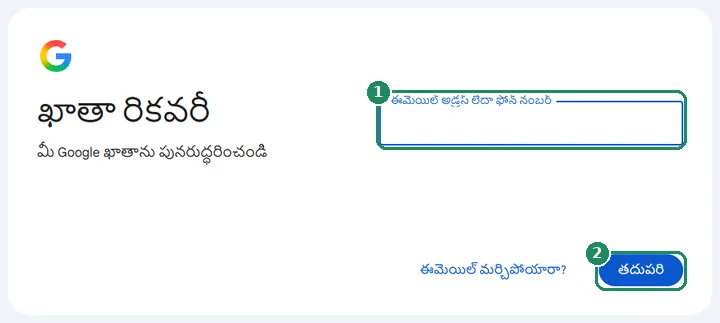
సైన్ ఇన్ ఇంకా పనిచేస్తుంటే, myaccount.google.com/security పేజీలో వెంటనే పాస్వర్డ్ను మార్చాలి. చొరబాటుదారు ఇప్పటికే పాస్వర్డ్ను లేదా రికవరీ వివరాలను మార్చి ఉంటే, accounts.google.com/signin/recovery పేజీ నుండి ప్రారంభించి, అలవాటైన పరికరం నుండి ప్రశ్నలకు వీలైనంత ఖచ్చితంగా సమాధానం ఇవ్వాలి. రికవరీ వివరాలు: మర్చిపోయిన Gmail పాస్వర్డ్ను రీసెట్ చేయడం.
- కంప్యూటర్ లేదా ఫోన్కు మాల్వేర్ సోకి ఉండే అవకాశం ఉంటే (ఉదాహరణకు డౌన్లోడ్ చేసిన ప్రోగ్రామ్ లేదా అటాచ్మెంట్ తర్వాత), ముందుగా యాంటీవైరస్ను నడపాలి, లేదా మరో నమ్మదగిన పరికరం నుండి పని చేయాలి. స్పైవేర్ కొత్త పాస్వర్డ్ను కూడా దొంగిలించగలదు.
- పొడవైన, మరే సైట్లోనూ లేని కొత్త పాస్వర్డ్ను ఎంచుకోవాలి. పాత పాస్వర్డ్ ఇతర చోట్ల కూడా ఉపయోగంలో ఉంటే, అక్కడ కూడా మార్చాలి, ముందుగా బ్యాంక్లో, Gmail చిరునామాకు పాస్వర్డ్ రీసెట్ ఇమెయిల్ పంపే సేవల్లో.
- Google సహాయం ప్రకారం “ఇటీవలి సెక్యూరిటీ యాక్టివిటీ” విభాగంలో “సెక్యూరిటీ ఈవెంట్లను రివ్యూ చేయండి” ఎంపికను ఎంచుకోవాలి. తెలియని ఈవెంట్ కనిపిస్తే, “లేదు, అది నేను కాదు” బటన్తో Google ఖాతాను సురక్షితం చేసే దశల ద్వారా తీసుకెళ్తుంది.
2. చొరబాటుదారుని బయటకు పంపడం
- Google ఖాతా “సెక్యూరిటీ & సైన్ ఇన్” విభాగంలో, “మీ డివైజ్లు” వద్ద “అన్ని డివైజ్లను మేనేజ్ చేయండి” ఎంపికను ఎంచుకోండి. ప్రతి తెలియని పరికరం నుండి సైన్ అవుట్ చేయండి; ఏది అపరిచిత పరికరమో స్పష్టంగా లేకపోతే, అన్నింటి నుండి సైన్ అవుట్ చేసి, సొంత పరికరాల్లో తర్వాత మళ్లీ సైన్ ఇన్ చేయడం మంచిది.
- myaccount.google.com/connections పేజీలో ఖాతాకు యాక్సెస్ ఉన్న బయటి యాప్లను, సేవలను సమీక్షించి, తెలియనివాటిని లేదా ఇక ఉపయోగించనివాటిని తీసివేయండి.
- 2-దశల వెరిఫికేషన్ ఆన్లో ఉంటే, యాప్ పాస్వర్డ్ల జాబితాను కూడా సమీక్షించండి. పాస్వర్డ్ మార్చినప్పుడు Google వీటిని రద్దు చేస్తుంది, కానీ మార్పు తర్వాత కూడా జాబితాలో తెలియని ఎంట్రీ కనిపిస్తే, దాన్ని తొలగించాలి.
- ఖాతాకు తెలియని పాస్-కీ లేదా సెక్యూరిటీ కీ జోడించబడి ఉంటే, దాన్ని కూడా సైన్ ఇన్ పద్ధతుల నుండి తీసివేయండి.
3. రికవరీ వివరాల తనిఖీ
తర్వాత మళ్లీ రావడానికి వీలుగా చొరబాటుదారులు తరచుగా తమ సొంత ఫోన్ నంబర్ను లేదా ఇమెయిల్ చిరునామాను రికవరీ వివరంగా జోడిస్తారు. myaccount.google.com/security పేజీలో రికవరీ ఫోన్ నంబర్ను, రికవరీ ఇమెయిల్ చిరునామాను, ఫీచర్ అందుబాటులో ఉంటే రికవరీ కాంటాక్ట్లను చూడాలి. అపరిచిత వివరాలన్నింటినీ తొలగించి, సొంత వివరాలను సరిచేయాలి. 2-దశల వెరిఫికేషన్లో రెండో దశగా ఇచ్చిన ఫోన్ నంబర్లను కూడా సమీక్షించాలి, కొత్త బ్యాకప్ కోడ్లను సృష్టించడం మంచిది, ఎందుకంటే దీనివల్ల పాతవి చెల్లకుండా పోతాయి.
4. Gmail సెట్టింగ్లు: చొరబాటుదారు వదిలిపెట్టి ఉండగలిగేవి
Google సహాయం ప్రకారం హ్యాక్ అయిన ఖాతాలో Gmail సెట్టింగ్లను విడిగా తనిఖీ చేయాలి, ఎందుకంటే వీటితో చొరబాటుదారు పాస్వర్డ్ మార్పు తర్వాత కూడా ఇమెయిల్లను పొందవచ్చు, లేదా తన జాడలను దాచవచ్చు. కంప్యూటర్లో గేర్ చిహ్నం, ఆపై “అన్ని సెట్టింగ్లను చూడండి” ఎంపికతో సెట్టింగ్లను చేరుకోవచ్చు.
- ఫార్వర్డింగ్: “ఫార్వర్డింగ్, POP/IMAP” ట్యాబ్లో తెలియని ఫార్వర్డింగ్ చిరునామా ఉండకూడదు. ఉంటే, ఆఫ్ చేసి తొలగించాలి.
- POP, IMAP యాక్సెస్: ఇదే ట్యాబ్లో ఇమెయిల్లను ఇతర ప్రోగ్రామ్లకు డౌన్లోడ్ చేయడం అనుమతించబడిందో కనిపిస్తుంది. యజమాని ఇమెయిల్ ప్రోగ్రామ్ ఉపయోగించకపోతే, POPను ఆఫ్ చేయవచ్చు.
- ఫిల్టర్లు: “ఫిల్టర్లు, బ్లాక్ చేసిన అడ్రస్లు” ట్యాబ్లో, ఉదాహరణకు బ్యాంక్ లేదా Google నోటిఫికేషన్లకు సంబంధించి, ఇమెయిల్లను తొలగించే, ఆర్కైవ్ చేసే, చదివినట్టుగా గుర్తించే లేదా ఫార్వర్డ్ చేసే ఫిల్టర్ను వెతకాలి. తెలియని ఫిల్టర్ను తొలగించాలి.
- బ్లాక్ చేసిన చిరునామాలు: చొరబాటుదారు ఏదైనా పంపినవారిని (ఉదాహరణకు బ్యాంక్ను) వారి ఇమెయిల్లు రాకుండా బ్లాక్ చేసి ఉంటే, అది కూడా ఇక్కడే కనిపిస్తుంది.
- డెలిగేషన్: “ఖాతాలు, దిగుమతి” ట్యాబ్లో ఖాతాకు యాక్సెస్ ఇచ్చిన వ్యక్తి ఎవరైనా ఉన్నారేమో తనిఖీ చేయాలి. పంపడానికి ఉపయోగించే పేరు, అదనపు పంపే చిరునామాలు కూడా ఇక్కడే కనిపిస్తాయి.
- ఆటోమేటిక్ రిప్లయి, సంతకం: “సాధారణం” ట్యాబ్లో తెలియని ఆటోమేటిక్ రిప్లయి గానీ, లింక్ లేదా అపరిచిత సంప్రదింపు వివరాలు ఉన్న సంతకం గానీ ఉండకూడదు.
- షెడ్యూల్ చేసిన ఇమెయిల్లు, లేబుల్లు: “షెడ్యూల్ చేసినవి” ఫోల్డర్లో యజమాని రాయని ఇమెయిల్ ఉండకూడదు.
5. తర్వాతి రక్షణ
- 2-దశల వెరిఫికేషన్ను ఆన్ చేసి, పాస్-కీని సృష్టించడం మంచిది: నకిలీ సైన్ ఇన్ పేజీలు దీనికి వ్యతిరేకంగా ఏమీ చేయలేవు. వివరాలు: Gmailకు సైన్ ఇన్ చేయడం: పాస్వర్డ్, పాస్-కీ, ఫోన్ ద్వారా నిర్ధారణ.
- సెక్యూరిటీ చెకప్ పేజీ ఖాతా బలహీనతలను ఒక్కొక్కటిగా పరిశీలించి, వాటిని సరిచేయడానికి సూచనలు ఇస్తుంది.
- చొరబాటుదారు ఖాతా పేరుతో డబ్బు అడిగినా లేదా లింక్ పంపినా, సమాధానం ఇవ్వవద్దని, లింక్ తెరవవద్దని పరిచయస్తులను హెచ్చరించడం మంచిది.
- ఖాతాలో బ్యాంక్ కార్డ్ వివరాలు, వ్యక్తిగత పత్రాలు లేదా ముఖ్యమైన ఫైల్లు (ఉదాహరణకు Google Driveలో) ఉంటే, బ్యాంక్కు కూడా తెలియజేయాలి, Drive, Google Photos షేరింగ్లను కూడా సమీక్షించడం మంచిది.
- ఆర్థిక నష్టం లేదా గుర్తింపు దుర్వినియోగం జరిగితే స్థానిక పోలీసులను లేదా సైబర్ క్రైమ్ అధికారులను సంప్రదించవచ్చు; దీని కోసం అనుమానాస్పద ఈవెంట్ల స్క్రీన్షాట్లను సేవ్ చేసుకోవడం మంచిది.
- చాలా ఖాతా హ్యాక్లు ఫిషింగ్ ఇమెయిల్తో మొదలవుతాయి. సంకేతాలను గుర్తించడం గురించి: Gmailలో సాధారణ మోసపూరిత ఇమెయిల్లు, వాటిని గుర్తించడం.
పని చేయకపోతే
ఖాతాలోకి ఎవరు, ఎక్కడి నుండి సైన్ ఇన్ అయ్యారో ఎలా తెలుసుకోవాలి?
Google ఖాతా “సెక్యూరిటీ & సైన్ ఇన్” విభాగంలో ఇటీవలి సెక్యూరిటీ యాక్టివిటీ, “మీ డివైజ్లు” జాబితా పరికర రకాన్ని, సైన్ ఇన్ సమయాన్ని, సుమారు ప్రదేశాన్ని చూపిస్తాయి. Gmail కింది భాగంలో ఉన్న “వివరాలు” లింక్ ఇటీవలి ఖాతా కార్యకలాపాన్ని కూడా చూపిస్తుంది.
పాస్వర్డ్ను మాత్రమే మారిస్తే సరిపోతుందా?
ఎల్లప్పుడూ కాదు. పాస్వర్డ్ మార్పు తర్వాత కూడా చొరబాటుదారు సెట్ చేసిన ఫార్వర్డింగ్, ఫిల్టర్ లేదా డెలిగేషన్ పనిచేస్తూ ఉండవచ్చు, అపరిచిత రికవరీ వివరాలతో ఖాతాను మళ్లీ తీసుకోవచ్చు. అందుకే పై దశలన్నింటినీ పూర్తిగా సమీక్షించాలి.
చొరబాటుదారు తొలగించిన ఇమెయిల్లను తిరిగి పొందవచ్చా?
తొలగించిన ఇమెయిల్లు 30 రోజులు “ట్రాష్” ఫోల్డర్లో ఉంటాయి, అక్కడి నుండి పునరుద్ధరించవచ్చు. “ట్రాష్” కూడా ఖాళీ చేసి ఉంటే, Google సహాయం ప్రకారం పరిమిత సందర్భాల్లో మాత్రమే సహాయం అడగవచ్చు, దానికి గ్యారంటీ లేదు.
ఖాతా సరిగ్గానే ఉన్నా పరిచయస్తులకు నా చిరునామా నుండి స్పామ్ ఎందుకు వస్తోంది?
పంపినవారి చిరునామాను నకిలీ చేయవచ్చు: అలాంటప్పుడు ఇమెయిల్ Gmail ఖాతా నుండి రాదు, పంపినవారి పేరును, చిరునామాను అనుకరిస్తుంది అంతే. “పంపినవి” ఫోల్డర్లో అలాంటి ఇమెయిల్లు లేకపోతే, సెక్యూరిటీ యాక్టివిటీ కూడా సరిగ్గా ఉంటే, బహుశా ఇదే జరిగింది. స్వీకర్తలు ఆ ఇమెయిల్ను స్పామ్గా రిపోర్ట్ చేయడం మంచిది.
హ్యాక్ అయిన ఖాతాను తిరిగి పొందడానికి Google ఫోన్లో సహాయం చేస్తుందా?
లేదు, Google ఫోన్ ద్వారా ఖాతా రికవరీని అందించదు. “Google ఉద్యోగి”గా ఫోన్ చేసి కోడ్ లేదా పాస్వర్డ్ అడిగేవారు మోసగాళ్లు.