Tài khoản Gmail bị hack: những bước đầu tiên
Nếu Google thông báo về một lần đăng nhập bất thường, người quen nhận được thư lạ từ địa chỉ của mình, hoặc thư biến mất, rất có thể người không có quyền đã truy cập tài khoản. Khi đó thứ tự rất quan trọng: trước tiên phải giành lại quyền kiểm soát, sau đó loại kẻ xâm nhập ra ngoài, cuối cùng tìm những gì họ để lại trong cài đặt Gmail.
Trong bài viết này
Dấu hiệu cho thấy tài khoản bị hack
- Nhận được thông báo bảo mật về lần đăng nhập từ một thiết bị hoặc quốc gia lạ.
- Người quen nhận được thư từ địa chỉ của mình (ví dụ hỏi vay tiền, gửi đường liên kết, “giúp mình gấp”) mà chủ tài khoản không gửi.
- Thư mục “Đã gửi” có thư lạ, hoặc ngược lại có thư bị biến mất khỏi đó.
- Một số thư (ngân hàng, cửa hàng trực tuyến, đặt lại mật khẩu) không xuất hiện dù người gửi đã gửi.
- Mật khẩu, số điện thoại hoặc địa chỉ email khôi phục, hay tên hiển thị trong tài khoản đã bị thay đổi.
- Trên trang Tài khoản Google, trong “Hoạt động bảo mật gần đây” có sự kiện lạ.
- Thiết bị sạch phần mềm độc hại
- Đăng nhập hoặc khôi phục
- Mật khẩu mới
- Đăng xuất thiết bị lạ
- Sửa thông tin khôi phục
- Xem lại cài đặt Gmail
- Xác minh 2 bước
1. Giành lại quyền kiểm soát
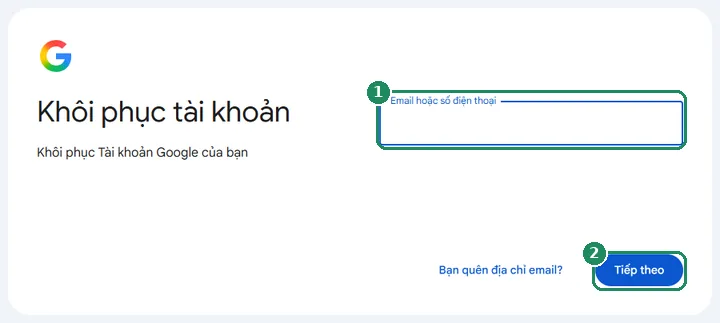
Nếu vẫn đăng nhập được, cần đổi mật khẩu ngay trên trang myaccount.google.com/security. Nếu kẻ xâm nhập đã đổi mật khẩu hoặc thông tin khôi phục, cần bắt đầu từ trang accounts.google.com/signin/recovery (“Khôi phục tài khoản”) và trả lời các câu hỏi chính xác nhất có thể, từ một thiết bị quen thuộc. Chi tiết về khôi phục: Đặt lại mật khẩu Gmail khi bị quên.
- Nếu máy tính hoặc điện thoại có thể đã bị nhiễm (ví dụ sau khi tải một chương trình hoặc mở tệp đính kèm), trước tiên cần chạy phần mềm diệt virus, hoặc làm việc trên một thiết bị khác đáng tin cậy. Phần mềm gián điệp có thể đánh cắp cả mật khẩu mới.
- Chọn mật khẩu mới, dài và không dùng ở trang nào khác. Nếu mật khẩu cũ cũng được dùng ở nơi khác, cần đổi cả ở đó, trước hết là ở ngân hàng và các dịch vụ gửi thư đặt lại mật khẩu về địa chỉ Gmail.
- Theo trợ giúp của Google, ở phần “Hoạt động bảo mật gần đây”, chọn xem xét các sự kiện bảo mật. Với sự kiện lạ, nút “Không, không phải tôi” sẽ giúp Google hướng dẫn từng bước bảo vệ tài khoản.
2. Loại bỏ kẻ xâm nhập
- Trong phần “Bảo mật” của Tài khoản Google, ở mục “Thiết bị của bạn”, chọn quản lý tất cả thiết bị. Đăng xuất khỏi mọi thiết bị lạ; nếu không rõ thiết bị nào là lạ, nên đăng xuất khỏi tất cả, rồi đăng nhập lại trên thiết bị của mình.
- Xem lại các ứng dụng và dịch vụ bên ngoài có quyền truy cập tài khoản trên trang myaccount.google.com/connections, và gỡ bỏ những gì lạ hoặc không còn dùng.
- Nếu đã bật Xác minh 2 bước, cũng cần xem lại danh sách mật khẩu ứng dụng. Google thu hồi các mật khẩu này khi đổi mật khẩu, nhưng nếu sau khi đổi danh sách vẫn có mục lạ, cần xóa mục đó.
- Nếu tài khoản có thêm khóa truy cập hoặc khóa bảo mật lạ, cũng cần gỡ bỏ trong phần các cách đăng nhập.
3. Kiểm tra thông tin khôi phục
Kẻ xâm nhập thường thêm số điện thoại hoặc địa chỉ email của chính họ làm thông tin khôi phục, để sau này có thể quay lại. Trên trang myaccount.google.com/security, cần xem số điện thoại khôi phục, địa chỉ email khôi phục và – nếu tính năng có sẵn – những người hỗ trợ khôi phục. Xóa mọi thông tin không phải của mình, và cập nhật chính xác thông tin của mình. Cũng cần xem lại các số điện thoại dùng cho bước thứ hai của Xác minh 2 bước, và nên tạo mã dự phòng mới, vì việc này làm các mã cũ hết hiệu lực.
4. Cài đặt Gmail: những gì kẻ xâm nhập có thể để lại
Theo trợ giúp của Google, với tài khoản bị hack cần kiểm tra riêng cài đặt Gmail, vì qua đó kẻ xâm nhập vẫn có thể nhận thư sau khi mật khẩu đã đổi, hoặc xóa dấu vết. Trên máy tính, mở cài đặt bằng biểu tượng bánh răng, rồi chọn “Xem tất cả chế độ cài đặt”.
- Chuyển tiếp: trong thẻ “Chuyển tiếp và POP/IMAP” không được có địa chỉ chuyển tiếp lạ. Nếu có, cần tắt và xóa.
- Truy cập POP và IMAP: cũng trên thẻ này có thể thấy việc tải thư về chương trình khác có được bật không. Nếu chủ tài khoản không dùng chương trình email, có thể tắt.
- Bộ lọc: trong thẻ “Bộ lọc và địa chỉ bị chặn”, tìm bộ lọc xóa, lưu trữ, đánh dấu đã đọc hoặc chuyển tiếp thư, ví dụ với thông báo của ngân hàng hoặc của Google. Cần xóa bộ lọc lạ.
- Địa chỉ bị chặn: cũng ở đây có thể thấy nếu kẻ xâm nhập đã chặn một người gửi (ví dụ ngân hàng) để thư của họ không đến.
- Ủy quyền: trong thẻ “Tài khoản và Nhập”, kiểm tra xem có ai được cấp quyền truy cập tài khoản không. Ở đây cũng hiển thị tên dùng khi gửi và các địa chỉ gửi khác.
- Trả lời tự động và chữ ký: trong thẻ “Chung” không được có trả lời tự động lạ hoặc chữ ký chứa đường liên kết hay thông tin liên hệ lạ.
- Thư đã lên lịch và nhãn: trong thư mục “Đã lên lịch” không được có thư mà chủ tài khoản không viết.
5. Bảo vệ về sau
- Cần bật Xác minh 2 bước, và nên tạo khóa truy cập: các trang đăng nhập giả không làm gì được khóa truy cập. Chi tiết: Đăng nhập Gmail: mật khẩu, khóa truy cập và xác nhận trên điện thoại.
- Trang Kiểm tra bảo mật lần lượt xem xét các điểm yếu của tài khoản và đề xuất cách khắc phục.
- Nếu kẻ xâm nhập đã nhân danh tài khoản để hỏi tiền hoặc gửi đường liên kết, nên cảnh báo người quen không trả lời và không mở đường liên kết.
- Nếu trong tài khoản có thông tin thẻ ngân hàng, giấy tờ cá nhân hoặc tệp quan trọng (ví dụ trên Google Drive), cần báo cho ngân hàng, và nên xem lại các mục chia sẻ trên Drive và Google Photos.
- Khi bị thiệt hại tài chính hoặc bị lạm dụng danh tính, có thể trình báo với cơ quan công an hoặc cảnh sát địa phương; nên chụp màn hình các sự kiện đáng ngờ để làm bằng chứng.
- Phần lớn các vụ hack tài khoản bắt đầu từ một email lừa đảo. Cách nhận biết các dấu hiệu: Các email lừa đảo thường gặp trong Gmail và cách nhận biết.
Nếu không thành công
Làm sao biết ai đã đăng nhập tài khoản và từ đâu?
Trong phần “Bảo mật” của Tài khoản Google, hoạt động bảo mật gần đây và danh sách “Thiết bị của bạn” cho biết loại thiết bị, thời gian đăng nhập và vị trí gần đúng. Đường liên kết “Chi tiết” ở cuối Gmail cũng hiển thị hoạt động gần đây của tài khoản.
Chỉ đổi mật khẩu có đủ không?
Không phải lúc nào cũng đủ. Sau khi đổi mật khẩu, chuyển tiếp, bộ lọc hoặc quyền ủy quyền do kẻ xâm nhập thiết lập vẫn có thể hoạt động, và thông tin khôi phục lạ có thể giúp họ chiếm lại tài khoản. Vì vậy cần xem qua tất cả các bước ở trên.
Có lấy lại được thư do kẻ xâm nhập xóa không?
Thư đã xóa nằm trong thư mục “Thùng rác” 30 ngày, có thể khôi phục từ đó. Nếu cả “Thùng rác” cũng đã bị dọn sạch, theo trợ giúp của Google chỉ có thể yêu cầu hỗ trợ trong một số trường hợp hạn chế và không có gì đảm bảo.
Vì sao người quen nhận được thư rác từ địa chỉ của tôi trong khi tài khoản vẫn ổn?
Địa chỉ người gửi có thể bị giả mạo: khi đó thư không đến từ tài khoản Gmail, mà chỉ bắt chước tên và địa chỉ người gửi. Nếu thư mục “Đã gửi” không có những thư này và hoạt động bảo mật vẫn bình thường, nhiều khả năng đây là trường hợp đó. Người nhận nên báo cáo thư là thư rác.
Google có giúp lấy lại tài khoản bị hack qua điện thoại không?
Không, Google không hỗ trợ khôi phục tài khoản qua điện thoại. Ai tự xưng là “nhân viên Google” và hỏi mã hoặc mật khẩu qua điện thoại là kẻ lừa đảo.