Minha conta do Gmail foi hackeada: primeiros passos
Se o Google avisar sobre um login incomum, se conhecidos receberem emails estranhos do endereço ou se emails sumirem, é provável que alguém sem autorização tenha acesso à conta. Nesse caso, a ordem importa: primeiro é preciso recuperar o controle, depois expulsar o invasor e, por fim, procurar o que ele deixou nas configurações do Gmail.
Neste artigo
Sinais de que a conta foi invadida
- Chegou um alerta de segurança sobre um login de um dispositivo ou país desconhecido.
- Conhecidos recebem do endereço emails que o titular não enviou (por exemplo, pedido de dinheiro, link, “me ajuda rápido”).
- Há emails desconhecidos na pasta “Enviados”, ou emails sumiram de lá.
- Certos emails (banco, loja virtual, redefinição de senha) não aparecem, embora o remetente os tenha enviado.
- A senha, o telefone ou o email de recuperação, ou o nome exibido na conta foram alterados.
- Na página da Conta do Google, em “Ocorrências de segurança recentes”, aparece um evento desconhecido.
- Dispositivo sem malware
- Login ou recuperação
- Senha nova
- Desconexão de dispositivos desconhecidos
- Correção dos dados de recuperação
- Revisão das configurações do Gmail
- Verificação em duas etapas
1. Recuperar o controle
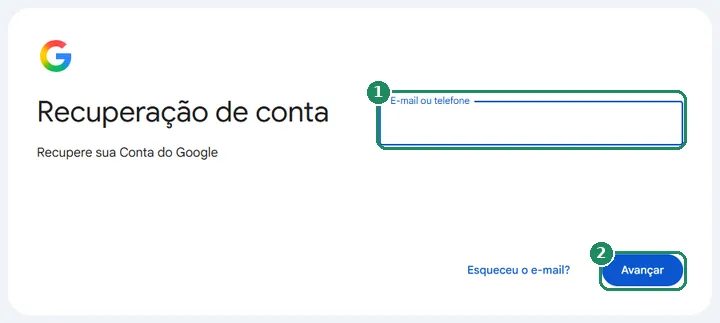
Se o login ainda funcionar, a senha deve ser trocada imediatamente em myaccount.google.com/security. Se o invasor já tiver trocado a senha ou os dados de recuperação, é preciso começar em accounts.google.com/signin/recovery e responder às perguntas da forma mais exata possível, num dispositivo habitual. Detalhes da recuperação: Esqueci a senha do Gmail: como recuperar a conta.
- Se o computador ou o celular puder estar infectado (por exemplo, depois de baixar um programa ou um anexo), primeiro é preciso rodar um antivírus ou usar outro dispositivo confiável. Um programa espião também pode roubar a senha nova.
- Escolher uma senha nova, longa e que não seja usada em nenhum outro site. Se a senha antiga era usada em outros lugares, ela também deve ser trocada lá, começando pelo banco e pelos serviços que enviam o email de redefinição de senha para o endereço do Gmail.
- Segundo a ajuda do Google, no painel “Ocorrências de segurança recentes” deve-se escolher “Revisar ocorrências de segurança”. Para um evento desconhecido, o botão “Não fui eu” faz o Google guiar a proteção da conta.
2. Expulsar o invasor
- Na parte “Segurança” da Conta do Google, em “Seus dispositivos”, escolher “Gerenciar dispositivos”. É preciso sair da conta em todos os dispositivos desconhecidos; se não estiver claro qual dispositivo é estranho, convém sair de todos e depois entrar de novo nos próprios.
- Revisar os apps e serviços externos com acesso à conta em myaccount.google.com/connections e remover o que for desconhecido ou não for mais usado.
- Se a verificação em duas etapas estiver ativada, revisar também a lista de senhas de app. O Google as revoga quando a senha é trocada, mas, se depois da troca a lista mostrar uma entrada desconhecida, ela deve ser excluída.
- Se uma chave de acesso ou chave de segurança desconhecida tiver sido adicionada à conta, ela também deve ser removida das formas de login.
3. Conferir os dados de recuperação
Os invasores muitas vezes cadastram o próprio telefone ou email como dado de recuperação, para poder voltar depois. Em myaccount.google.com/security, é preciso conferir o telefone de recuperação, o email de recuperação e – se o recurso estiver disponível – os contatos de recuperação. Todo dado estranho deve ser excluído, e os próprios, corrigidos. Na verificação em duas etapas, também é preciso revisar os telefones usados como segunda etapa, e convém gerar novos códigos alternativos, porque isso invalida os antigos.
4. Configurações do Gmail: o que o invasor pode ter deixado
Segundo a ajuda do Google, numa conta invadida as configurações do Gmail também precisam ser conferidas separadamente, porque com elas o invasor pode continuar recebendo emails depois da troca de senha ou esconder seus rastros. No computador, as configurações ficam no ícone de engrenagem e depois em “Mostrar todas as configurações”.
- Encaminhamento: na guia “Encaminhamento e POP/IMAP”, não pode haver endereço de encaminhamento desconhecido. Se houver, é preciso desativá-lo e excluí-lo.
- Acesso POP e IMAP: na mesma guia dá para ver se o download dos emails para outros programas está permitido. Se o titular não usa programa de email, isso pode ser desativado.
- Filtros: na guia “Filtros e endereços bloqueados”, procurar filtros que excluam, arquivem, marquem como lidos ou encaminhem emails, por exemplo, avisos do banco ou do Google. Filtros desconhecidos devem ser excluídos.
- Endereços bloqueados: ali também aparece se o invasor bloqueou um remetente (por exemplo, o banco) para que os emails dele não cheguem.
- Delegação: na guia “Contas e importação”, conferir se não há alguém com acesso concedido à conta. Ali também aparecem o nome usado para enviar e os outros endereços de envio.
- Resposta automática e assinatura: na guia “Geral”, não pode haver resposta automática desconhecida nem assinatura com link ou contato estranho.
- Emails programados e marcadores: na pasta “Programados”, não pode haver email que o titular não escreveu.
5. Proteção depois do incidente
- É preciso ativar a verificação em duas etapas, e convém criar uma chave de acesso: contra ela, as páginas de login falsas não têm efeito. Detalhes: Como entrar no Gmail: senha, chave de acesso e confirmação no celular.
- A página Check-up de segurança revisa os pontos fracos da conta e sugere correções.
- Se o invasor pediu dinheiro ou enviou links em nome da conta, convém avisar os conhecidos para não responderem nem abrirem o link.
- Se a conta tinha dados de cartão, documentos pessoais ou arquivos importantes (por exemplo, no Google Drive), é preciso avisar também o banco e convém revisar os compartilhamentos do Drive e do Google Fotos.
- Em caso de prejuízo financeiro ou uso indevido da identidade, dá para procurar a polícia local; para isso, convém salvar capturas de tela dos eventos suspeitos.
- A maioria das invasões de conta começa com um email de phishing. Como reconhecer os sinais: Golpes e emails falsos comuns no Gmail: como reconhecer.
Se não funcionar
Como saber quem entrou na conta e de onde?
Na parte “Segurança” da Conta do Google, as ocorrências de segurança recentes e a lista “Seus dispositivos” mostram o tipo de dispositivo, o horário do login e o local aproximado. O link “Detalhes”, no fim da página do Gmail, também mostra a atividade recente da conta.
Basta trocar a senha?
Nem sempre. Depois da troca de senha, um encaminhamento, um filtro ou uma delegação configurados pelo invasor podem continuar funcionando, e com dados de recuperação estranhos a conta pode ser tomada de novo. Por isso, é preciso seguir todos os passos acima.
Dá para recuperar os emails excluídos pelo invasor?
Os emails excluídos ficam 30 dias na pasta “Lixeira” e podem ser restaurados de lá. Se a “Lixeira” também foi esvaziada, segundo a ajuda do Google, só em casos limitados é possível pedir ajuda, sem garantia.
Por que conhecidos recebem spam do meu endereço, se a conta está em ordem?
O endereço do remetente pode ser falsificado: nesse caso, o email não sai da conta do Gmail, só imita o nome e o endereço do remetente. Se esses emails não estiverem na pasta “Enviados” e a atividade de segurança estiver normal, provavelmente foi isso. Os destinatários devem denunciar o email como spam.
O Google pode ajudar por telefone a recuperar uma conta invadida?
Não, o Google não oferece recuperação de conta por telefone. Quem liga se passando por “funcionário do Google” e pede código ou senha é golpista.