บัญชี Gmail ถูกแฮก: สิ่งที่ต้องทำก่อน
หาก Google แจ้งเตือนการลงชื่อเข้าใช้ที่ผิดปกติ คนรู้จักได้รับอีเมลแปลก ๆ จากที่อยู่ของเรา หรืออีเมลหายไป มีแนวโน้มว่าผู้ไม่ได้รับอนุญาตเข้าถึงบัญชีได้ ในกรณีนี้ลำดับการทำสำคัญมาก ขั้นแรกต้องเอาการควบคุมบัญชีกลับคืนมา จากนั้นกันผู้บุกรุกออก แล้วจึงค้นหาสิ่งที่ผู้บุกรุกทิ้งไว้ในการตั้งค่า Gmail
ในบทความนี้
สัญญาณที่บ่งบอกว่าบัญชีถูกแฮก
- ได้รับการแจ้งเตือนด้านความปลอดภัยเกี่ยวกับการลงชื่อเข้าใช้จากอุปกรณ์หรือประเทศที่ไม่รู้จัก
- คนรู้จักได้รับอีเมลจากที่อยู่ของเรา (เช่น ขอยืมเงิน ส่งลิงก์ “ช่วยด่วน”) ที่เจ้าของบัญชีไม่ได้ส่ง
- ในโฟลเดอร์ “ส่งแล้ว” มีอีเมลที่ไม่รู้จัก หรือมีอีเมลหายไปจากโฟลเดอร์นั้น
- อีเมลบางฉบับ (ธนาคาร ร้านค้าออนไลน์ การรีเซ็ตรหัสผ่าน) ไม่ปรากฏ ทั้งที่ผู้ส่งส่งมาแล้ว
- รหัสผ่าน หมายเลขโทรศัพท์หรืออีเมลสำหรับการกู้คืน หรือชื่อที่แสดงในบัญชีถูกเปลี่ยน
- ในหน้าบัญชี Google ส่วน “การดำเนินการด้านความปลอดภัยล่าสุด” มีเหตุการณ์ที่ไม่รู้จัก
- อุปกรณ์ที่ไม่มีมัลแวร์
- ลงชื่อเข้าใช้หรือกู้คืนบัญชี
- รหัสผ่านใหม่
- ออกจากระบบอุปกรณ์ที่ไม่รู้จัก
- แก้ไขข้อมูลการกู้คืน
- ตรวจสอบการตั้งค่า Gmail
- การยืนยันแบบ 2 ขั้นตอน
1. เอาการควบคุมบัญชีกลับคืนมา
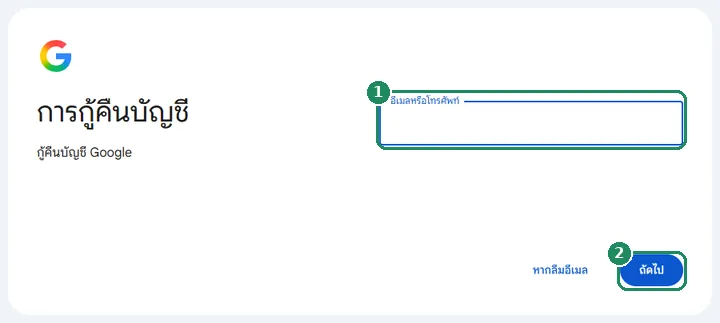
หากยังลงชื่อเข้าใช้ได้ ให้เปลี่ยนรหัสผ่านทันทีที่หน้า myaccount.google.com/security หากผู้บุกรุกเปลี่ยนรหัสผ่านหรือข้อมูลการกู้คืนไปแล้ว ให้เริ่มที่หน้า accounts.google.com/signin/recovery และตอบคำถามให้แม่นยำที่สุดจากอุปกรณ์ที่ใช้เป็นประจำ รายละเอียดการกู้คืน: ลืมรหัสผ่าน Gmail: วิธีรีเซ็ตรหัสผ่าน
- หากคอมพิวเตอร์หรือโทรศัพท์อาจติดมัลแวร์ (เช่น หลังดาวน์โหลดโปรแกรมหรือเปิดไฟล์แนบ) ให้สแกนไวรัสก่อน หรือใช้อุปกรณ์อื่นที่เชื่อถือได้ สปายแวร์ขโมยรหัสผ่านใหม่ได้เช่นกัน
- เลือกรหัสผ่านใหม่ที่ยาวและไม่ได้ใช้ในเว็บไซต์อื่น หากเคยใช้รหัสผ่านเดิมที่อื่นด้วย ต้องเปลี่ยนที่นั่นด้วย โดยเริ่มจากธนาคารและบริการที่ส่งอีเมลรีเซ็ตรหัสผ่านมายังที่อยู่ Gmail
- ศูนย์ช่วยเหลือของ Google แนะนำให้เลือก “ตรวจสอบการดำเนินการด้านความปลอดภัย” ในส่วน “การดำเนินการด้านความปลอดภัยล่าสุด” หากพบเหตุการณ์ที่ไม่รู้จัก ให้กดปุ่ม “ไม่ใช่ ฉันไม่ได้ทำ” แล้ว Google จะแนะนำขั้นตอนการรักษาความปลอดภัยของบัญชี
2. กันผู้บุกรุกออก
- ในส่วน “ความปลอดภัย” ของบัญชี Google ตรงส่วน “อุปกรณ์ของคุณ” ให้เลือก “จัดการอุปกรณ์” ออกจากระบบอุปกรณ์ที่ไม่รู้จักทุกเครื่อง หากไม่แน่ใจว่าเครื่องใดไม่ใช่ของตัวเอง ควรออกจากระบบทุกเครื่อง แล้วลงชื่อเข้าใช้อุปกรณ์ของตัวเองใหม่ภายหลัง
- ตรวจสอบแอปและบริการภายนอกที่มีสิทธิ์เข้าถึงบัญชีที่หน้า myaccount.google.com/connections และนำรายการที่ไม่รู้จักหรือไม่ได้ใช้แล้วออก
- หากเปิดการยืนยันแบบ 2 ขั้นตอนไว้ ให้ตรวจสอบรายการรหัสผ่านสำหรับแอปด้วย Google จะเพิกถอนรหัสผ่านเหล่านี้เมื่อเปลี่ยนรหัสผ่าน แต่หากหลังเปลี่ยนแล้วรายการยังแสดงรายการที่ไม่รู้จัก ต้องลบออก
- หากมีพาสคีย์หรือคีย์ความปลอดภัยที่ไม่รู้จักเพิ่มเข้ามาในบัญชี ให้นำออกจากวิธีลงชื่อเข้าใช้ด้วย
3. ตรวจสอบข้อมูลการกู้คืน
ผู้บุกรุกมักใส่หมายเลขโทรศัพท์หรืออีเมลของตัวเองเป็นข้อมูลการกู้คืน เพื่อกลับเข้ามาได้อีกในภายหลัง ที่หน้า myaccount.google.com/security ให้ตรวจสอบหมายเลขโทรศัพท์และอีเมลสำหรับการกู้คืน รวมถึงผู้ติดต่อสำหรับการกู้คืน (หากมีฟีเจอร์นี้) ลบข้อมูลที่ไม่ใช่ของตัวเองทั้งหมด และแก้ไขข้อมูลของตัวเองให้ถูกต้อง ในการยืนยันแบบ 2 ขั้นตอน ต้องตรวจสอบหมายเลขโทรศัพท์ที่ตั้งเป็นขั้นตอนที่สองด้วย และควรสร้างรหัสสำรองชุดใหม่ เพราะจะทำให้รหัสชุดเดิมใช้ไม่ได้
4. การตั้งค่า Gmail: สิ่งที่ผู้บุกรุกอาจทิ้งไว้
ศูนย์ช่วยเหลือของ Google ระบุว่าเมื่อบัญชีถูกแฮก ต้องตรวจสอบการตั้งค่า Gmail แยกต่างหากด้วย เพราะการตั้งค่าเหล่านี้ทำให้ผู้บุกรุกยังได้รับอีเมลแม้เปลี่ยนรหัสผ่านแล้ว หรือใช้ซ่อนร่องรอยได้ บนคอมพิวเตอร์ เปิดการตั้งค่าได้ด้วยไอคอนรูปเฟือง แล้วเลือก “ดูการตั้งค่าทั้งหมด”
- การส่งต่อ: ในแท็บ “การส่งต่อและ POP/IMAP” ต้องไม่มีที่อยู่สำหรับส่งต่อที่ไม่รู้จัก หากมี ให้ปิดและลบออก
- การเข้าถึงผ่าน POP และ IMAP: ในแท็บเดียวกันจะเห็นว่าอนุญาตให้ดาวน์โหลดอีเมลไปยังโปรแกรมอื่นหรือไม่ หากเจ้าของบัญชีไม่ได้ใช้โปรแกรมอีเมล ก็ปิดได้
- ตัวกรอง: ในแท็บ “ตัวกรองและที่อยู่ที่บล็อกไว้” ให้หาตัวกรองที่ลบ เก็บถาวร ทำเครื่องหมายว่าอ่านแล้ว หรือส่งต่ออีเมล เช่น การแจ้งเตือนจากธนาคารหรือจาก Google ตัวกรองที่ไม่รู้จักต้องลบออก
- ที่อยู่ที่ถูกบล็อก: ในแท็บเดียวกันจะเห็นว่าผู้บุกรุกบล็อกผู้ส่งรายใด (เช่น ธนาคาร) เพื่อไม่ให้อีเมลจากผู้ส่งนั้นเข้ามาหรือไม่
- การมอบสิทธิ์: ในแท็บ “บัญชีและการนำเข้า” ให้ตรวจสอบว่าไม่มีผู้ใดได้รับสิทธิ์เข้าถึงบัญชี ที่นี่ยังแสดงชื่อที่ใช้ส่งอีเมลและที่อยู่ผู้ส่งเพิ่มเติมด้วย
- การตอบกลับอัตโนมัติและลายเซ็น: ในแท็บ “ทั่วไป” ต้องไม่มีการตอบกลับอัตโนมัติที่ไม่รู้จัก หรือลายเซ็นที่มีลิงก์หรือข้อมูลติดต่อของผู้อื่น
- อีเมลที่กำหนดเวลาไว้และป้ายกำกับ: ในโฟลเดอร์ “กำหนดเวลาไว้” ต้องไม่มีอีเมลที่เจ้าของบัญชีไม่ได้เขียน
5. การป้องกันหลังจากนั้น
- เปิดการยืนยันแบบ 2 ขั้นตอน และควรสร้างพาสคีย์ ซึ่งหน้าลงชื่อเข้าใช้ปลอมทำอะไรไม่ได้ อ่านรายละเอียดได้ที่ ลงชื่อเข้าใช้ Gmail: รหัสผ่าน พาสคีย์ และการยืนยันทางโทรศัพท์
- หน้า การตรวจสอบความปลอดภัย จะไล่ตรวจจุดอ่อนของบัญชีทีละข้อ และแนะนำวิธีแก้ไข
- หากผู้บุกรุกขอเงินหรือส่งลิงก์ในนามของบัญชี ควรเตือนคนรู้จักไม่ให้ตอบกลับและไม่ให้เปิดลิงก์
- หากในบัญชีมีข้อมูลบัตรธนาคาร เอกสารส่วนตัว หรือไฟล์สำคัญ (เช่น ใน Google ไดรฟ์) ต้องแจ้งธนาคาร และควรตรวจสอบการแชร์ในไดรฟ์และ Google Photos ด้วย
- หากเกิดความเสียหายทางการเงินหรือมีการนำข้อมูลส่วนตัวไปแอบอ้าง แจ้งความกับตำรวจในพื้นที่ได้ ควรบันทึกภาพหน้าจอของเหตุการณ์ที่น่าสงสัยไว้
- การแฮกบัญชีส่วนใหญ่เริ่มจากอีเมลฟิชชิง วิธีสังเกตสัญญาณ: อีเมลหลอกลวงที่พบบ่อยใน Gmail และวิธีสังเกต
หากไม่สำเร็จ
จะรู้ได้อย่างไรว่าใครลงชื่อเข้าใช้บัญชีจากที่ไหน
ในส่วน “ความปลอดภัย” ของบัญชี Google การดำเนินการด้านความปลอดภัยล่าสุดและรายการ “อุปกรณ์ของคุณ” จะแสดงประเภทอุปกรณ์ เวลาที่ลงชื่อเข้าใช้ และตำแหน่งโดยประมาณ ลิงก์ “รายละเอียด” ที่ด้านล่างของ Gmail ยังแสดงกิจกรรมล่าสุดของบัญชีด้วย
เปลี่ยนรหัสผ่านอย่างเดียวพอไหม
ไม่เสมอไป หลังเปลี่ยนรหัสผ่าน การส่งต่อ ตัวกรอง หรือการมอบสิทธิ์ที่ผู้บุกรุกตั้งไว้อาจยังทำงานอยู่ และข้อมูลการกู้คืนของผู้อื่นอาจถูกใช้ยึดบัญชีไปอีกครั้ง จึงต้องตรวจสอบทุกขั้นตอนข้างต้น
กู้คืนอีเมลที่ผู้บุกรุกลบไปได้ไหม
อีเมลที่ลบจะอยู่ในโฟลเดอร์ “ถังขยะ” 30 วัน และกู้คืนได้จากที่นั่น หาก “ถังขยะ” ถูกล้างไปแล้ว ศูนย์ช่วยเหลือของ Google ระบุว่าขอความช่วยเหลือได้เฉพาะบางกรณี และไม่รับประกันผล
ทำไมคนรู้จักได้รับสแปมจากที่อยู่ของฉัน ทั้งที่บัญชีปกติดี
ที่อยู่ผู้ส่งปลอมแปลงได้ ในกรณีนี้อีเมลไม่ได้มาจากบัญชี Gmail เพียงแต่เลียนแบบชื่อและที่อยู่ของผู้ส่ง หากในโฟลเดอร์ “ส่งแล้ว” ไม่มีอีเมลเหล่านั้น และกิจกรรมด้านความปลอดภัยปกติ ก็น่าจะเป็นกรณีนี้ ผู้รับควรรายงานอีเมลนั้นว่าเป็นสแปม
Google ช่วยกู้บัญชีที่ถูกแฮกทางโทรศัพท์ได้ไหม
ไม่ได้ Google ไม่มีบริการกู้คืนบัญชีทางโทรศัพท์ ผู้ที่อ้างตัวเป็น “พนักงาน Google” แล้วขอรหัสหรือรหัสผ่านทางโทรศัพท์คือมิจฉาชีพ