SNS · 1分で読めます
Facebookにログインする方法
Facebookにログインできない、または新しい端末でログインする必要がありますか? ここではすべてのログイン方法と、よくあるトラブルの解決法を紹介します。
この記事の内容
ブラウザからログインする
パソコンや、Facebookアプリのないテレビ・ゲーム機では、ブラウザを使うのがいちばん簡単です。
- www.facebook.comを開きます。Cookieに関するウィンドウが表示された場合は、「任意のCookieを許可しない」で閉じてもかまいません。それでもFacebookは問題なく使えます。
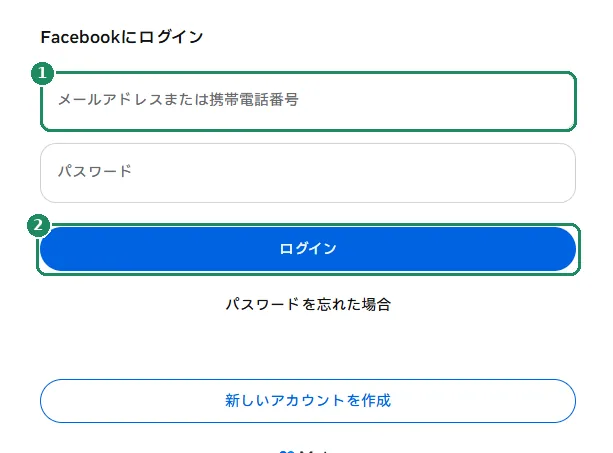
- 「メールアドレスまたは携帯電話番号」の欄に、次のいずれかを入力します。
- アカウントに登録したメールアドレス
- 認証済みの電話番号(「+」と国番号から入力)
- ユーザーネーム(設定している場合)
- パスワードを入力し、「ログイン」をクリックします。
- 二段階認証を有効にしている場合は、コードを入力するか、すでにログインしている別の端末でログインを承認します。
スマートフォンからログインする
アプリはAndroidでもiPhoneでも無料です。Androidで通信が遅い場合は、Facebook Liteのほうが速く、データ使用量も少なくて済みます。
- Google PlayまたはApp StoreからFacebookアプリをインストールします。
- アプリを開き、ログインIDを入力します。
- パスワードを入力し、「ログイン」をタップします。
- アプリはログインしたままになるため、スマートフォンには画面ロックをかけておくと安心です。
ブラウザ、アプリ、Liteのどれを使うか
- ブラウザ:インストール不要で共用のパソコンでも使えますが、使い終わったらログアウトが必要です。
- Facebookアプリ:通知が届き、写真のシェアもしやすくなります。
- Facebook Lite:サイズが小さくデータ使用量も少なく、通信が遅くても動きます。Android向けです。
Facebookにログインできない場合
- パスワードが間違っていると表示される:Caps Lockやキーボードの入力言語に加えて、ブラウザが古い保存済みパスワードを自動入力していないかも確認します。
- ページが表示されない:別のブラウザやプライベート(シークレット)ウィンドウを試し、ブラウザがすべてのCookieをブロックしていないか確認します。
- アプリでエラーが出る:アプリを更新し、スマートフォンを再起動して、インターネット接続を確認します。
- 試行回数が多すぎる:Facebookが一時的にログインを制限することがあります。推測で入力を続けるより、パスワードを再設定するほうが確実です。
共用・他人のパソコンを使うとき
- ブラウザからパスワードの保存を提案されても、保存しないでください。
- プライベート(シークレット)ウィンドウの使用をおすすめします。
- 使い終わったら必ずログアウトします。プロフィール写真をクリックすると、メニューの下部に「ログアウト」があります。
- ログアウトし忘れた場合は、別の端末からそのパソコンをログアウトさせることもできます:ログインしている場所の確認
うまくいかない場合
正しいはずなのに「パスワードが間違っています」と表示される
Caps Lockとキーボードの入力言語を確認してください。それでもログインできない場合は、パスワードを再設定します:Facebookのパスワードを忘れた場合。
ログインコードが届かない
数分待ってから、迷惑メールフォルダも確認してください。詳しくはFacebookの確認コードが届かない場合をご覧ください。
アカウントが乗っ取られた気がする
まずfacebook.com/hackedを開き、表示される手順に従います。詳しくはFacebookアカウントが乗っ取られたときの初期対応をご覧ください。
複数の端末で同時にログインできますか?
はい。たとえばパソコンとスマートフォンの両方でログインできます。ログイン中の端末は一覧で確認できます:ログインしている場所の確認