WhatsApp Web இலும் டெஸ்க்டாப் ஆப்பிலும் உள்நுழைதல்
WhatsApp Web இல் கடவுச்சொல் மூலம் உள்நுழைவதில்லை: ஃபோனில் உள்ள WhatsApp, QR குறியீட்டை ஸ்கேன் செய்தோ ஒருமுறைக் குறியீடு மூலமோ கணினியைக் கணக்குடன் இணைக்கிறது. டேப்லெட்டையும் இரண்டாவது ஃபோனையும் இதே முறையில் இணைக்கலாம்.
இந்தக் கட்டுரையில்
என்ன தேவை?
- ஃபோனில் பதிவு செய்யப்பட்ட, இயங்கும் WhatsApp கணக்கு. கணினியில் புதிய கணக்கை உருவாக்க முடியாது. இன்னும் கணக்கு இல்லாதவர்கள் (உள்நுழைவுப் பக்கத்தின் கீழே உள்ள “WhatsApp கணக்கு இல்லையா? தொடங்குக” இணைப்பு இதைக் குறிக்கிறது) முதலில் ஃபோனில் பதிவு செய்ய வேண்டும்: ஃபோன் எண்ணுடன் WhatsApp இல் பதிவு செய்தல்.
- புதுப்பித்த உலாவி (Chrome, Firefox, Edge, Opera அல்லது Safari 15 மற்றும் அதற்குப் பிந்தையவை) அல்லது அதிகாரப்பூர்வ டெஸ்க்டாப் ஆப்.
- இணைக்கும்போது ஃபோனுக்கு இணைய இணைப்பு தேவை. அதன் பிறகு, ஃபோனின் பேட்டரி தீர்ந்திருந்தாலும் கணினி ஃபோன் இல்லாமலே இயங்கும். ஆனால் முதன்மை ஃபோனில் 14 நாட்களுக்கு ஒருமுறையாவது WhatsApp ஐத் திறக்க வேண்டும்; இல்லையென்றால் இணைக்கப்பட்ட சாதனங்கள் வெளியேற்றப்படும்.
- முதன்மை ஃபோனுடன் கூடுதலாக, ஒரு கணக்கில் நான்கு இணைக்கப்பட்ட சாதனங்கள் வரை இருக்கலாம் (உலாவி, டெஸ்க்டாப் ஆப், டேப்லெட், இரண்டாவது ஃபோன்).
QR குறியீடு மூலம் உள்நுழைதல்
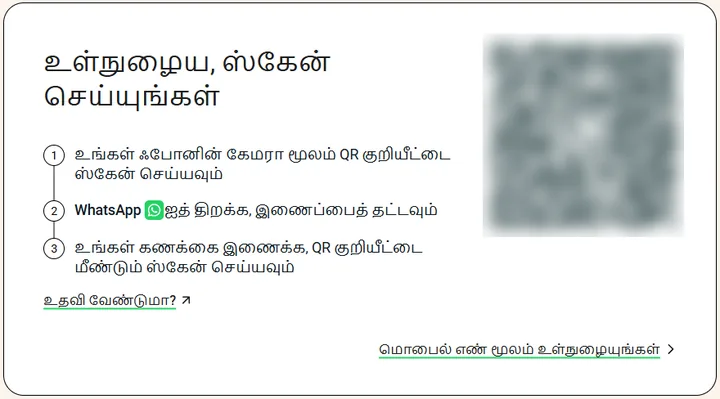
web.whatsapp.com பக்கத்தின் தலைப்பில் “உள்நுழைய ஸ்கேன் செய்யவும்” என்று இருக்கும், அதன் அருகே QR குறியீடு. குறியீட்டை இரண்டு வழிகளில் ஸ்கேன் செய்யலாம்: நேரடியாக WhatsApp இலிருந்து, அல்லது ஃபோனின் கேமரா மூலம்.
- கணினியில் web.whatsapp.com ஐத் திறக்கவும் அல்லது டெஸ்க்டாப் ஆப்பைத் தொடங்கவும். திரையில் QR குறியீடு தோன்றும்.
- WhatsApp இலிருந்து: Android இல், மேல் வலதுபுறம் உள்ள ⋮ மெனுவில் “இணைக்கப்பட்ட சாதனங்கள்” > “சாதனத்தை இணை” என்பதைத் தட்டவும். iPhone இல், “அமைப்புகள்” அல்லது சுயவிவரப் படத்தைத் தட்டி, பிறகு “இணைக்கப்பட்ட சாதனங்கள்” > “சாதனத்தை இணை” என்பதைத் தட்டவும்.
- பிறகு ஃபோன் கைரேகை, முக அடையாளம் (iPhone இல் Touch ID அல்லது Face ID) அல்லது திறப்பு PIN ஐக் கேட்கலாம். பிறகு ஃபோனைக் கணினித் திரையை நோக்கிப் பிடித்து QR குறியீட்டை ஸ்கேன் செய்யவும்.
- ஃபோனின் கேமரா மூலம்: இணையப் பக்கத்தில் உள்ள படிகளின்படி, ஃபோனின் கேமரா ஆப் மூலமும் குறியீட்டை ஸ்கேன் செய்யலாம் (“உங்கள் ஃபோனின் கேமராவால் QR குறியீட்டை ஸ்கேன் செய்யவும்”). அப்போது WhatsApp ஐத் திறக்கும் ஓர் இணைப்பு தோன்றும் (“WhatsApp ஐத் திறக்க இணைப்பைத் தட்டவும்”); அங்கே குறியீட்டை மீண்டும் ஒருமுறை ஸ்கேன் செய்யவும் (“உங்கள் கணக்கை இணைக்க QR குறியீட்டை மீண்டும் ஸ்கேன் செய்யவும்”).
- தெரியாத சாதனத்தை WhatsApp கண்டறிந்தால், அது கேட்கும்: “சாதனத்தை இணை” மூலம் தொடரவும், அல்லது “இணைக்க வேண்டாம்” மூலம் ரத்துசெய்யவும்.
- சில விநாடிகளில் சாட்கள் கணினியில் தோன்றும். முதல் முறை இணைக்கும்போது, பழைய மெசேஜ்கள் மெதுவாக ஏற்றப்படலாம்.
QR குறியீடு இல்லாமல், ஃபோன் எண் மூலம் உள்நுழைதல்
ஃபோனின் கேமரா வேலை செய்யவில்லை அல்லது QR குறியீட்டை ஸ்கேன் செய்ய முடியவில்லை என்றால், ஃபோன் எண் மூலமும் இணைக்கலாம்:
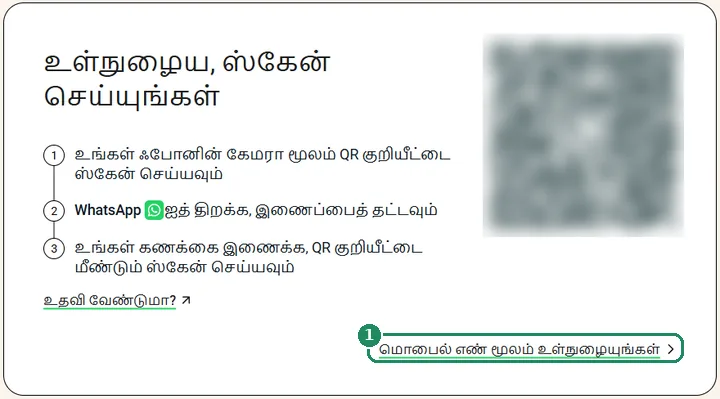
- உள்நுழைவுப் பக்கத்தில், QR குறியீட்டின் கீழே உள்ள “மொபைல் எண் மூலம் உள்நுழையுங்கள்” இணைப்பைக் கிளிக் செய்யவும்.
- நாட்டையும் WhatsApp கணக்கின் ஃபோன் எண்ணையும் உள்ளிட்டுத் தொடரவும். திரையில் எட்டு எழுத்துக் குறியீடு தோன்றும்.
- ஃபோனில், WhatsApp இணைப்பு பற்றிய அறிவிப்பை அனுப்பும். அதைத் தட்டவும், அல்லது “இணைக்கப்பட்ட சாதனங்கள்” மெனுவில் ஃபோன் எண் மூலம் இணைக்கும் விருப்பத்தைத் தேர்ந்தெடுத்து, கணினியில் காட்டப்படும் குறியீட்டை உள்ளிடவும்.
- அந்தக் கணினியில் இணைப்பை உண்மையில் தொடங்கியிருந்தால் மட்டுமே குறியீட்டை உள்ளிடவும். யாராவது மெசேஜில் அத்தகைய குறியீட்டைக் கேட்டால், அது மோசடி.
Windows, Mac க்கான டெஸ்க்டாப் ஆப்
டெஸ்க்டாப் ஆப் WhatsApp Web செய்வதையே செய்கிறது; ஆனால் அது சொந்தச் சாளரத்தில் இயங்குகிறது, உலாவி திறக்கப்படாதபோதும் அறிவிப்புகளை அனுப்புகிறது. உள்நுழைவும் அதே முறையில், QR குறியீடு அல்லது ஃபோன் எண் மூலம் நடக்கும்.
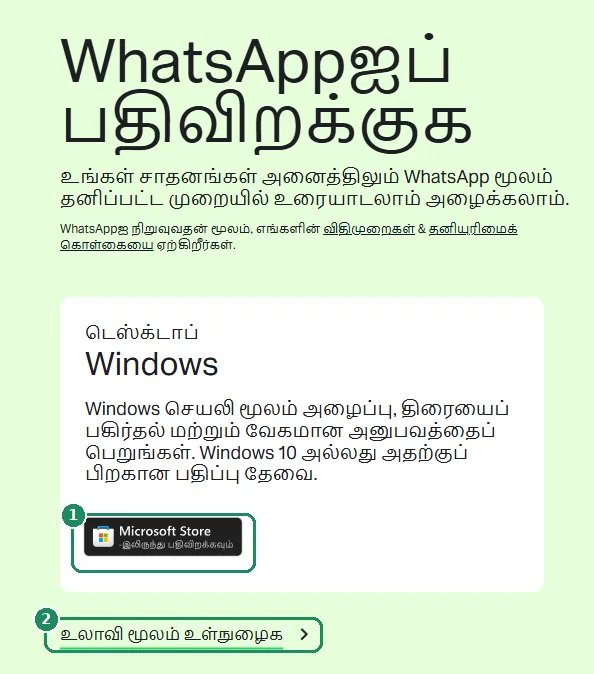
- Windows (10 அல்லது அதற்குப் பிந்தையது): Microsoft Store இலிருந்து நிறுவலாம். whatsapp.com/download பக்கத்தில் (“WhatsAppஐப் பதிவிறக்குக”), Windows அட்டையில் உள்ள “Microsoft Store இலிருந்து பதிவிறக்குக” பொத்தான் அங்கே செல்கிறது. web.whatsapp.com இன் மேலே உள்ள “Windows க்கான WhatsApp ஐப் பதிவிறக்குக” பெட்டியிலும் “பதிவிறக்கு” பொத்தான் உள்ளது.
- Mac: Mac App Store இலிருந்து நிறுவலாம்.
- எதையும் நிறுவ விரும்பாதவர்கள், பதிவிறக்கப் பக்கத்தில் Windows அட்டையின் கீழே உள்ள “உலாவி மூலம் உள்நுழைக” இணைப்பின் மூலம் WhatsApp Web ஐத் திறக்கலாம்.
- பிற தளங்களிலிருந்து பதிவிறக்கிய நிறுவல் கோப்புகளைப் பயன்படுத்தக் கூடாது.
இணைக்கப்பட்ட சாதனங்களாக டேப்லெட்டும் இரண்டாவது ஃபோனும்
ஒரே கணக்குடன் பல ஃபோன்களிலும் டேப்லெட்களிலும் WhatsApp ஐப் பயன்படுத்தலாம். இணைக்கப்பட்ட சாதனத்துக்குச் சொந்த ஃபோன் எண் கிடைக்காது: அது முதன்மை ஃபோனின் கணக்கைக் காட்டுகிறது, சொந்தச் சாட் காப்புப்பிரதி இல்லாமல்.
- டேப்லெட்டிலோ இரண்டாவது ஃபோனிலோ Google Play அல்லது App Store இலிருந்து WhatsApp ஐ நிறுவவும்.
- Android டேப்லெட்டில், ஆப் தொடங்கும்போது QR குறியீட்டைக் காட்டும். ஃபோனிலோ iPad இலோ, பதிவு செய்வதற்குப் பதிலாக ஏற்கெனவே உள்ள கணக்குடன் இணைக்கும் விருப்பத்தைத் தேர்ந்தெடுக்கவும் (ஃபோனில், வரவேற்புத் திரையின் மெனுவில்).
- முதன்மை ஃபோனில், “இணைக்கப்பட்ட சாதனங்கள்” மெனுவில் “சாதனத்தை இணை” என்பதைத் தேர்ந்தெடுத்து QR குறியீட்டை ஸ்கேன் செய்யவும்.
- இரண்டாவது ஃபோனில் கணக்கின் ஃபோன் எண்ணுடன் மீண்டும் பதிவு செய்ய வேண்டாம்: அது முதன்மை ஃபோனிலிருந்து கணக்கை வெளியேற்றிவிடும்.
- கணினி அல்லது டேப்லெட் QR குறியீட்டையோ ஒரு குறியீட்டையோ காட்டுகிறது
- முதன்மை ஃபோன் “இணைக்கப்பட்ட சாதனங்கள்” மெனுவில் அதை ஸ்கேன் செய்கிறது
- சாதனம் சாட்களை என்க்ரிப்ட் செய்யப்பட்ட நிலையில் பெறுகிறது
- முதன்மை ஃபோனில் 14 நாட்களுக்கு ஒருமுறையாவது WhatsApp திறக்கப்படும் வரை, ஃபோன் இல்லாமல் இயங்கும்
வெளியேறுதலும் இணைக்கப்பட்ட சாதனங்களைச் சரிபார்த்தலும்
- கணினியில்: WhatsApp Web அல்லது டெஸ்க்டாப் ஆப்பில், “அமைப்புகள்” > “வெளியேறு” என்பதைத் தேர்ந்தெடுத்து, “வெளியேறு” பொத்தான் மூலம் உறுதிப்படுத்தவும். பகிரப்பட்ட அல்லது பிறரின் கணினியில், பயன்படுத்திய பிறகு இது எப்போதும் அவசியம்.
- ஃபோனிலிருந்து: “இணைக்கப்பட்ட சாதனங்கள்” பட்டியலில் (Android இல் மேல் வலதுபுறம் உள்ள ⋮ மெனுவில், iPhone இல் “அமைப்புகள்” என்பதன் கீழ்), சாதனத்தைத் தட்டி, பிறகு “வெளியேறு” என்பதைத் தட்டவும். கணினி அருகில் இல்லாதபோதும் இது வேலை செய்யும்.
- பட்டியலை அவ்வப்போது சரிபார்ப்பது நல்லது. தெரியாத சாதனம் தோன்றினால், உடனே அதை வெளியேற்றி இரண்டு-படிச் சரிபார்ப்பை இயக்கவும்.
- முதன்மை ஃபோனில் 14 நாட்கள் WhatsApp திறக்கப்படவில்லை என்றால், இணைக்கப்பட்ட சாதனங்கள் வெளியேற்றப்படும்.
பொதுவான பிழைகளும் தீர்வுகளும்
- ஃபோன் QR குறியீட்டை ஸ்கேன் செய்யவில்லை: குறியீடு சிறிது நேரத்தில் காலாவதியாகும், பிறகு அதை மீண்டும் ஏற்ற வேண்டும். திரை ஒளிர்வை அதிகரிப்பது, உலாவியில் பெரிதாக்குவது அல்லது கேமரா லென்ஸைத் துடைப்பது உதவலாம். அப்போதும் முடியவில்லை என்றால், “மொபைல் எண் மூலம் உள்நுழையுங்கள்” தீர்வாகும்; உள்நுழைவுப் பக்கத்தில் உள்ள “உதவி வேண்டுமா?” இணைப்பும் உதவுகிறது.
- “இணைக்கப்பட்ட சாதனங்கள்” மெனு கிடைக்கவில்லை: Google Play அல்லது App Store இல் WhatsApp ஐப் புதுப்பிக்கவும்.
- WhatsApp Web ஏற்றப்படவில்லை: வேறொரு உலாவியையோ தனிப்பட்ட சாளரத்தையோ முயற்சிக்கவும்; உலாவி நீட்டிப்புகளும் (எ.கா. விளம்பரத் தடுப்பான்கள்) காரணமாகலாம்.
- கணினியில் பழைய மெசேஜ்கள் இல்லை: இணைக்கும்போது முழு வரலாறும் அவசியம் மாற்றப்படுவதில்லை; உதவியின்படி, சில இணைக்கப்பட்ட சாதனங்கள் ஓராண்டுக்கு மேற்பட்ட சாட்களைக் காட்டாதது அறியப்பட்ட சிக்கல். முழு வரலாறு ஃபோனில் இருக்கும்.
- கணினி தானாக வெளியேறிவிட்டது: முதன்மை ஃபோனில் 14 நாட்களுக்கு மேல் WhatsApp திறக்கப்படவில்லை என்றால், அல்லது கணக்கு புதிய ஃபோனில் பதிவு செய்யப்பட்டிருந்தால் இது நடக்கும். மீண்டும் இணைக்கவும்.
வேலை செய்யவில்லை என்றால்
கணினியில் எழுதும்போது ஃபோன் இயக்கத்தில் இருக்க வேண்டுமா?
இல்லை. இணைத்த பிறகு, கணினி தானாகவே WhatsApp உடன் இணைகிறது. இணைப்பதற்கு ஃபோன் தேவை; அதில் 14 நாட்களுக்கு ஒருமுறையாவது WhatsApp ஐத் திறக்க வேண்டும்.
WhatsApp Web இல் கடவுச்சொல் அல்லது குறுஞ்செய்திக் குறியீடு மூலம் உள்நுழைய முடியுமா?
இல்லை. ஃபோனில் உள்ள WhatsApp இன் உதவியுடன் மட்டுமே WhatsApp Web இல் உள்நுழைய முடியும்: QR குறியீடு மூலம், அல்லது குறியீட்டை ஃபோனில் உள்ளிடும் “மொபைல் எண் மூலம் உள்நுழையுங்கள்” விருப்பம் மூலம்.
ஒரே நேரத்தில் எத்தனை சாதனங்களில் உள்நுழைந்திருக்கலாம்?
முதன்மை ஃபோனுடன் கூடுதலாக நான்கு இணைக்கப்பட்ட சாதனங்கள் வரை. நான்கு இடங்களும் நிரம்பியிருந்தால், ஃபோனில் பழைய ஒன்றை வெளியேற்றவும்.
கணினியிலிருந்து அழைப்புகள் செய்ய முடியுமா?
கணினியில் மைக்ரோஃபோனும் கேமராவும் இருந்தால், டெஸ்க்டாப் ஆப்பில் குரல், வீடியோ அழைப்புகளைத் தொடங்கலாம். உலாவிப் பதிப்பில் குறைவான விருப்பங்கள் இருக்கலாம்.
WhatsApp Web மூலம் பிறரின் மெசேஜ்களைப் படிக்க முடியுமா?
யாராவது ஃபோனை அணுகி ஒரு சாதனத்தை இணைத்தால் மட்டுமே. அதனால்தான் ஃபோனைத் திரைப் பூட்டு மூலம் பாதுகாக்க வேண்டும், இணைக்கப்பட்ட சாதனங்களின் பட்டியலைத் தொடர்ந்து சரிபார்க்க வேண்டும். விவரங்கள்: WhatsApp தனியுரிமை அமைப்புகள்.