Đăng nhập WhatsApp Web và ứng dụng máy tính
WhatsApp Web không đăng nhập bằng mật khẩu: WhatsApp trên điện thoại sẽ liên kết máy tính với tài khoản, bằng cách quét mã QR hoặc nhập mã dùng một lần. Máy tính bảng và điện thoại thứ hai cũng được liên kết theo cách tương tự.
Trong bài viết này
Cần những gì?
- Một tài khoản WhatsApp đang hoạt động, đã đăng ký trên điện thoại. Không thể tạo tài khoản mới trên máy tính. Người chưa có tài khoản (liên kết “Bạn chưa có tài khoản WhatsApp? Bắt đầu” ở cuối trang đăng nhập nhắc đến điều này) phải đăng ký trên điện thoại trước: Đăng ký WhatsApp bằng số điện thoại.
- Một trình duyệt mới (Chrome, Firefox, Edge, Opera hoặc Safari 15 trở lên) hoặc ứng dụng máy tính chính thức.
- Khi liên kết, điện thoại cần có kết nối internet. Sau đó máy tính hoạt động mà không cần điện thoại, kể cả khi điện thoại hết pin. Tuy nhiên, cần mở WhatsApp trên điện thoại chính ít nhất 14 ngày một lần, nếu không các thiết bị liên kết sẽ bị đăng xuất.
- Ngoài điện thoại chính, mỗi tài khoản có tối đa bốn thiết bị liên kết (trình duyệt, ứng dụng máy tính, máy tính bảng, điện thoại thứ hai).
Đăng nhập bằng mã QR
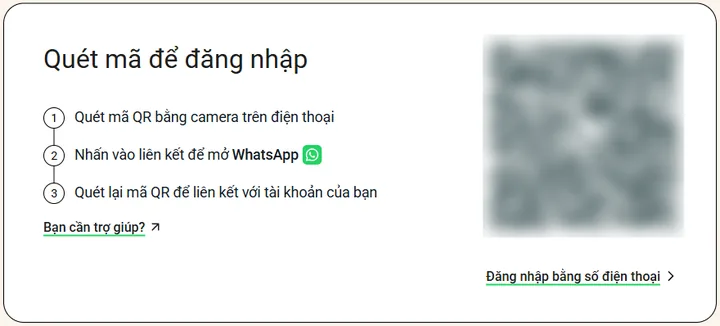
Trang web.whatsapp.com có tiêu đề “Quét để đăng nhập”, bên cạnh là mã QR. Có hai cách quét mã: trực tiếp từ WhatsApp, hoặc bằng camera điện thoại.
- Trên máy tính, mở trang web.whatsapp.com hoặc khởi động ứng dụng máy tính. Màn hình sẽ hiện một mã QR.
- Từ WhatsApp: trên Android, trong menu ⋮ ở góc trên bên phải, chạm vào “Thiết bị đã liên kết” > “Liên kết thiết bị”. Trên iPhone, chạm vào “Cài đặt” hoặc ảnh hồ sơ, rồi chạm vào “Thiết bị đã liên kết” > “Liên kết thiết bị”.
- Lúc này điện thoại có thể yêu cầu vân tay, nhận diện khuôn mặt (trên iPhone là Touch ID hoặc Face ID) hoặc mã PIN mở khóa. Sau đó hướng điện thoại vào màn hình máy tính và quét mã QR.
- Bằng camera điện thoại: theo các bước trên trang web, cũng có thể quét mã bằng ứng dụng camera của điện thoại (“Quét mã QR bằng camera của điện thoại”). Khi đó sẽ hiện một liên kết mở WhatsApp (“Nhấn vào liên kết để mở WhatsApp”); trong WhatsApp, phải quét mã thêm một lần nữa (“Quét lại mã QR để liên kết tài khoản của bạn”).
- Nếu WhatsApp phát hiện thiết bị lạ, ứng dụng sẽ hỏi lại: chọn “Liên kết thiết bị” để tiếp tục, chọn “Không liên kết” để hủy.
- Sau vài giây, các đoạn chat sẽ hiện trên máy tính. Trong lần liên kết đầu tiên, các tin nhắn cũ có thể tải chậm hơn.
Đăng nhập bằng số điện thoại, không cần mã QR
Nếu camera điện thoại không hoạt động hoặc không quét được mã QR, vẫn có thể liên kết bằng số điện thoại:
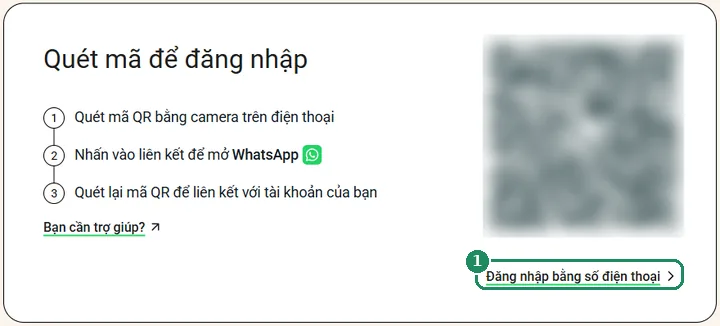
- Trên trang đăng nhập, nhấp vào liên kết “Đăng nhập bằng số điện thoại” bên dưới mã QR.
- Nhập quốc gia và số điện thoại của tài khoản WhatsApp, rồi tiếp tục. Màn hình sẽ hiện một mã gồm tám ký tự.
- Trên điện thoại, WhatsApp gửi thông báo về việc liên kết. Chạm vào thông báo, hoặc trong menu “Thiết bị đã liên kết” chọn liên kết bằng số điện thoại, rồi nhập mã thấy trên máy tính.
- Chỉ nhập mã khi việc liên kết thực sự được bắt đầu trên chính máy tính đó. Nếu có ai hỏi mã này qua tin nhắn, đó là lừa đảo.
Ứng dụng máy tính cho Windows và Mac
Ứng dụng máy tính làm được những gì WhatsApp Web làm, nhưng chạy trong cửa sổ riêng và vẫn gửi thông báo khi trình duyệt không mở. Đăng nhập cũng bằng mã QR hoặc số điện thoại.
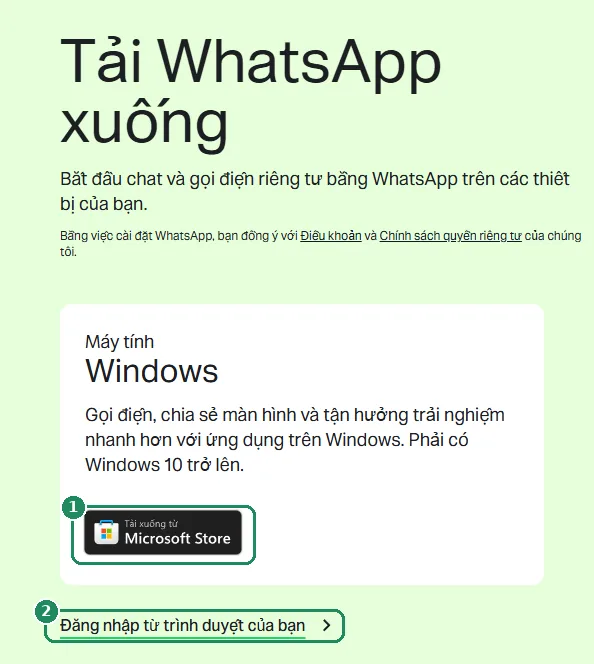
- Windows (10 trở lên): cài từ Microsoft Store. Trên trang whatsapp.com/download (“Tải WhatsApp xuống”), nút “Tải xuống từ Microsoft Store” trên thẻ Windows dẫn đến đó. Ở đầu trang web.whatsapp.com, trong ô “Tải WhatsApp cho Windows”, cũng có nút “Tải xuống”.
- Mac: cài từ Mac App Store.
- Nếu không muốn cài đặt, có thể mở WhatsApp Web bằng liên kết “Đăng nhập từ trình duyệt của bạn” bên dưới thẻ Windows trên trang tải xuống.
- Không nên dùng trình cài đặt tải từ trang khác.
Máy tính bảng và điện thoại thứ hai làm thiết bị liên kết
Có thể dùng một tài khoản WhatsApp trên nhiều điện thoại và máy tính bảng. Thiết bị liên kết không có số điện thoại riêng: nó thấy tài khoản của điện thoại chính, không có bản sao lưu đoạn chat riêng.
- Cài WhatsApp lên máy tính bảng hoặc điện thoại thứ hai từ Google Play hoặc App Store.
- Trên máy tính bảng Android, ứng dụng hiện mã QR khi khởi động. Trên điện thoại và iPad, thay vì đăng ký, chọn liên kết với tài khoản hiện có (trên điện thoại, trong menu của màn hình chào mừng).
- Trên điện thoại chính, trong menu “Thiết bị đã liên kết”, chọn “Liên kết thiết bị” và quét mã QR.
- Không được đăng ký lại bằng số điện thoại của tài khoản trên điện thoại thứ hai: làm vậy sẽ đăng xuất tài khoản khỏi điện thoại chính.
- Máy tính hoặc máy tính bảng hiện mã QR hoặc mã
- Điện thoại chính quét mã trong menu “Thiết bị đã liên kết”
- Thiết bị nhận các đoạn chat, đã được mã hóa
- Hoạt động không cần điện thoại, nếu WhatsApp trên điện thoại chính được mở ít nhất 14 ngày một lần
Đăng xuất và kiểm tra thiết bị đã liên kết
- Trên máy tính: trong WhatsApp Web hoặc ứng dụng máy tính, chọn “Cài đặt” > “Đăng xuất”, rồi xác nhận bằng nút “Đăng xuất”. Trên máy dùng chung hoặc máy lạ, luôn phải làm việc này sau khi dùng xong.
- Từ điện thoại: trong danh sách “Thiết bị đã liên kết” (trên Android trong menu ⋮ ở góc trên bên phải, trên iPhone trong “Cài đặt”), chạm vào thiết bị, rồi chạm vào “Đăng xuất”. Cách này dùng được cả khi không có máy tính bên cạnh.
- Nên thỉnh thoảng xem lại danh sách. Nếu có thiết bị lạ, phải đăng xuất thiết bị đó ngay và bật xác minh hai bước.
- Nếu WhatsApp trên điện thoại chính không được mở trong 14 ngày, các thiết bị liên kết sẽ bị đăng xuất.
Lỗi thường gặp và cách xử lý
- Điện thoại không quét được mã QR: mã sẽ hết hạn sau một thời gian, khi đó phải tải lại. Có thể thử tăng độ sáng màn hình, phóng to trình duyệt hoặc lau ống kính camera. Nếu vẫn không được, hãy dùng lựa chọn “Đăng nhập bằng số điện thoại”; liên kết “Bạn cần trợ giúp?” trên trang đăng nhập cũng có hướng dẫn.
- Không thấy menu “Thiết bị đã liên kết”: cần cập nhật WhatsApp trên Google Play hoặc App Store.
- WhatsApp Web không tải được: nên thử trình duyệt khác hoặc cửa sổ riêng tư; các tiện ích mở rộng của trình duyệt (ví dụ trình chặn quảng cáo) cũng có thể gây lỗi.
- Thiếu tin nhắn cũ trên máy tính: khi liên kết, không nhất thiết toàn bộ lịch sử được chuyển sang, và theo trợ giúp, có một lỗi đã biết là một số thiết bị liên kết không hiển thị các đoạn chat cũ hơn một năm. Toàn bộ lịch sử vẫn nằm trên điện thoại.
- Máy tính tự đăng xuất: điều này xảy ra khi WhatsApp trên điện thoại chính không được mở quá 14 ngày, hoặc khi tài khoản đã được đăng ký sang điện thoại mới. Cần liên kết lại.
Nếu không thành công
Điện thoại có cần bật trong lúc nhắn tin trên máy tính không?
Không. Sau khi liên kết, máy tính tự kết nối với WhatsApp. Điện thoại chỉ cần cho việc liên kết, và để WhatsApp được mở trên đó ít nhất 14 ngày một lần.
Có đăng nhập WhatsApp Web bằng mật khẩu hoặc mã SMS được không?
Không. Chỉ có thể đăng nhập WhatsApp Web nhờ WhatsApp trên điện thoại: bằng mã QR hoặc bằng lựa chọn “Đăng nhập bằng số điện thoại”, khi đó mã phải được nhập trên điện thoại.
Có thể đăng nhập cùng lúc trên bao nhiêu thiết bị?
Ngoài điện thoại chính, tối đa bốn thiết bị liên kết. Nếu cả bốn chỗ đều đã dùng, phải đăng xuất một thiết bị cũ trên điện thoại.
Có gọi điện được từ máy tính không?
Trong ứng dụng máy tính có thể gọi thoại và gọi video nếu máy tính có micrô và camera. Phiên bản trên trình duyệt có thể bị hạn chế hơn.
Người khác có thể đọc tin nhắn của mình qua WhatsApp Web không?
Chỉ khi người đó tiếp cận được điện thoại và liên kết một thiết bị. Vì vậy cần bảo vệ điện thoại bằng khóa màn hình và thường xuyên xem lại danh sách thiết bị đã liên kết. Chi tiết: Cài đặt quyền riêng tư của WhatsApp.