Iniciar sesión en WhatsApp Web y en la app de escritorio
En WhatsApp Web no se inicia sesión con contraseña: la computadora se vincula a la cuenta mediante el WhatsApp del teléfono, escaneando un código QR o con un código de un solo uso. De la misma forma se pueden vincular una tableta y un segundo teléfono.
En este artículo
¿Qué se necesita?
- Una cuenta de WhatsApp registrada en un teléfono y que funcione. En una computadora no se puede crear una cuenta nueva. Quien todavía no tiene cuenta (a eso apunta el enlace “¿No tienes una cuenta de WhatsApp? Comenzar”, al pie de la página de inicio de sesión) primero tiene que registrarse en el teléfono: Registro en WhatsApp con número de teléfono.
- Un navegador actualizado (Chrome, Firefox, Edge, Opera o Safari 15 o posterior) o la app oficial de escritorio.
- Al vincular, el teléfono necesita conexión a internet. Después, la computadora funciona sin el teléfono, incluso si el teléfono se queda sin batería. Pero hay que abrir WhatsApp en el teléfono principal al menos una vez cada 14 días; si no, se cierra la sesión en los dispositivos vinculados.
- Una cuenta puede tener, además del teléfono principal, hasta cuatro dispositivos vinculados (navegador, app de escritorio, tableta, segundo teléfono).
Iniciar sesión con código QR
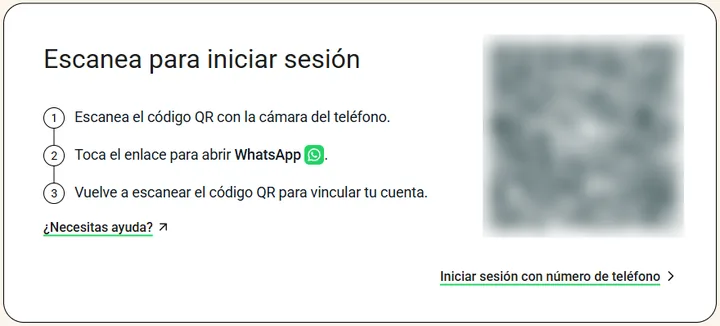
La página web.whatsapp.com tiene el encabezado “Escanea para iniciar sesión” y, al lado, el código QR. El código se puede escanear de dos maneras: directamente desde WhatsApp o con la cámara del teléfono.
- En la computadora, abrir web.whatsapp.com o iniciar la app de escritorio. En la pantalla aparece un código QR.
- Desde WhatsApp: en Android, en el menú ⋮ de arriba a la derecha, tocar “Dispositivos vinculados” > “Vincular un dispositivo”. En iPhone, tocar “Ajustes” o la foto de perfil, y luego “Dispositivos vinculados” > “Vincular un dispositivo”.
- En ese momento el teléfono puede pedir la huella digital, el reconocimiento facial (en iPhone, Touch ID o Face ID) o el PIN de desbloqueo. Después hay que poner el teléfono frente a la pantalla de la computadora y escanear el código QR.
- Con la cámara del teléfono: según los pasos de la página, el código también se puede escanear con la app de cámara del teléfono (“Escanea el código QR con la cámara de tu teléfono”). Entonces aparece un enlace que abre WhatsApp (“Toca el enlace para abrir WhatsApp”); ahí hay que escanear el código otra vez (“Vuelve a escanear el código QR para vincular tu cuenta”).
- Si WhatsApp detecta un dispositivo desconocido, pregunta: se continúa con “Vincular un dispositivo” y se cancela con “No vincular”.
- Unos segundos después aparecen los chats en la computadora. La primera vez que se vincula, los mensajes más antiguos pueden tardar más en cargarse.
Iniciar sesión con número de teléfono, sin código QR
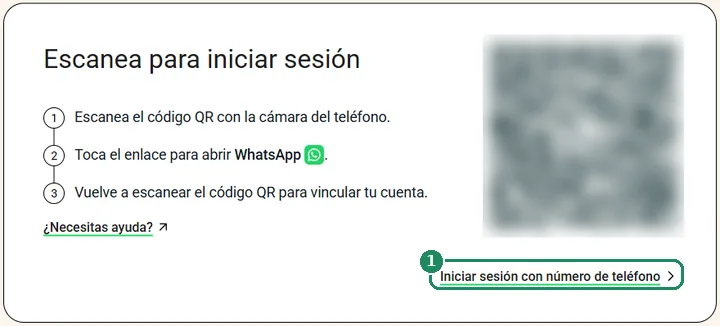
Si la cámara del teléfono no funciona o el código QR no se puede escanear, la vinculación también se puede hacer con el número de teléfono:
- En la página de inicio de sesión, debajo del código QR, hacer clic en el enlace “Iniciar sesión con número de teléfono”.
- Indicar el país y el número de teléfono de la cuenta de WhatsApp y continuar. En la pantalla aparece un código de ocho caracteres.
- En el teléfono, WhatsApp envía una notificación sobre la vinculación. Tocándola, o eligiendo en el menú “Dispositivos vinculados” la vinculación con número de teléfono, hay que escribir el código que se ve en la computadora.
- El código solo se debe escribir si la vinculación se inició realmente en esa computadora. Si alguien pide un código así por mensaje, es una estafa.
App de escritorio para Windows y Mac
La app de escritorio hace lo mismo que WhatsApp Web, pero funciona en una ventana aparte y envía notificaciones aunque el navegador no esté abierto. El inicio de sesión también se hace con código QR o con el número de teléfono.
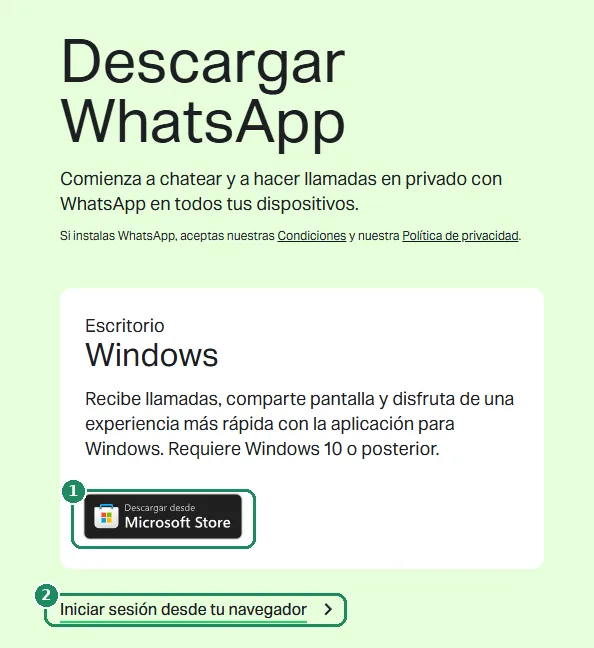
- Windows (10 o posterior): se instala desde Microsoft Store. En la página whatsapp.com/download (“Descargar WhatsApp”), el botón “Descargar desde Microsoft Store” de la tarjeta de Windows lleva ahí. En la parte superior de web.whatsapp.com, en el recuadro “Descarga WhatsApp para Windows”, también hay un botón “Descargar”.
- Mac: se instala desde la Mac App Store.
- Quien no quiera instalar nada puede abrir WhatsApp Web desde la página de descargas con el enlace “Iniciar sesión”, en la tarjeta de WhatsApp Web.
- No conviene usar instaladores descargados de otros sitios.
Tableta y segundo teléfono como dispositivos vinculados
Con una sola cuenta, WhatsApp se puede usar en varios teléfonos y tabletas. El dispositivo vinculado no recibe un número propio: ve la cuenta del teléfono principal, sin copia de seguridad propia.
- En la tableta o en el segundo teléfono, instalar WhatsApp desde Google Play o la App Store.
- En una tableta Android, la app muestra un código QR al abrirse. En un teléfono y en el iPad, en lugar de registrarse hay que elegir vincular a una cuenta existente (en el teléfono, en el menú de la pantalla de bienvenida).
- En el teléfono principal, en el menú “Dispositivos vinculados”, elegir “Vincular un dispositivo” y escanear el código QR.
- En el segundo teléfono no hay que volver a registrarse con el número de la cuenta: eso cerraría la sesión de la cuenta en el teléfono principal.
- La computadora o la tableta muestra un código QR o un código
- El teléfono principal lo escanea en el menú “Dispositivos vinculados”
- El dispositivo recibe los chats, cifrados
- Funciona sin el teléfono, siempre que WhatsApp se abra en el teléfono principal al menos una vez cada 14 días
Cerrar sesión y revisar los dispositivos vinculados
- En la computadora: en WhatsApp Web o en la app de escritorio, elegir “Ajustes” > “Cerrar sesión” y confirmar con el botón “Cerrar sesión”. En una computadora compartida o ajena, esto siempre es necesario al terminar.
- Desde el teléfono: en la lista “Dispositivos vinculados” (en Android en el menú ⋮ de arriba a la derecha, en iPhone en “Ajustes”), tocar el dispositivo y luego “Cerrar sesión”. Funciona aunque la computadora no esté a mano.
- Conviene revisar la lista de vez en cuando. Si aparece un dispositivo desconocido, hay que cerrar su sesión de inmediato y activar la verificación en dos pasos.
- Si WhatsApp no se abre en el teléfono principal durante 14 días, se cierra la sesión en los dispositivos vinculados.
Errores comunes y cómo resolverlos
- El teléfono no escanea el código QR: el código vence después de un tiempo y entonces hay que recargarlo. Puede ayudar subir el brillo de la pantalla, ampliar el navegador o limpiar el lente de la cámara. Si así tampoco funciona, la solución es “Iniciar sesión con número de teléfono”; en la página de inicio de sesión, el enlace “¿Necesitas ayuda?” también ofrece ayuda.
- No aparece el menú “Dispositivos vinculados”: hay que actualizar WhatsApp en Google Play o en la App Store.
- WhatsApp Web no carga: conviene probar otro navegador o una ventana privada; también pueden causarlo extensiones del navegador (por ejemplo, bloqueadores de anuncios).
- Faltan mensajes antiguos en la computadora: al vincular no siempre se transfiere todo el historial, y según la ayuda hay un error conocido por el que algunos dispositivos vinculados no muestran los chats de más de un año. El historial completo se queda en el teléfono.
- La computadora cerró sesión sola: pasa si WhatsApp no se abrió en el teléfono principal durante más de 14 días o si el registro de la cuenta pasó a un teléfono nuevo. Hay que volver a vincularla.
Si no funciona
¿El teléfono tiene que estar encendido mientras escribo en la computadora?
No. Después de la vinculación, la computadora se conecta a WhatsApp por su cuenta. El teléfono hace falta para vincular y para que WhatsApp se abra en él al menos una vez cada 14 días.
¿Se puede entrar en WhatsApp Web con contraseña o con un código por SMS?
No. En WhatsApp Web solo se puede iniciar sesión con ayuda del WhatsApp del teléfono: con código QR o con la opción “Iniciar sesión con número de teléfono”, en la que el código se escribe en el teléfono.
¿En cuántos dispositivos se puede tener la sesión iniciada a la vez?
Además del teléfono principal, en hasta cuatro dispositivos vinculados. Si los cuatro lugares están ocupados, hay que cerrar la sesión de uno antiguo desde el teléfono.
¿Se puede llamar desde la computadora?
En la app de escritorio se pueden hacer llamadas de voz y video si la computadora tiene micrófono y cámara. En la versión para navegador las opciones pueden ser más limitadas.
¿Alguien puede leer los mensajes de otra persona con WhatsApp Web?
Solo si tiene acceso al teléfono y vincula un dispositivo. Por eso el teléfono debe tener bloqueo de pantalla y hay que revisar con regularidad la lista de dispositivos vinculados. Detalles: Configuración de privacidad de WhatsApp.