Bei WhatsApp Web und in der Desktop-App anmelden
Bei WhatsApp Web gibt es keine Anmeldung mit Passwort: Das WhatsApp auf dem Smartphone verknüpft den Computer mit dem Konto, indem ein QR-Code gescannt oder ein einmaliger Code eingegeben wird. Auf dieselbe Weise lassen sich auch ein Tablet und ein zweites Smartphone verknüpfen.
In diesem Artikel
Was wird benötigt?
- Ein funktionierendes, auf einem Smartphone registriertes WhatsApp-Konto. Am Computer lässt sich kein neues Konto erstellen. Wer noch kein Konto hat (darauf verweist unten auf der Anmeldeseite der Link „Du hast kein WhatsApp-Konto? Los geht's“), muss sich zuerst auf dem Smartphone registrieren: WhatsApp-Registrierung mit Telefonnummer.
- Ein aktueller Browser (Chrome, Firefox, Edge, Opera oder Safari ab Version 15) oder die offizielle Desktop-App.
- Beim Verknüpfen braucht das Smartphone eine Internetverbindung. Danach funktioniert der Computer auch ohne das Smartphone, selbst wenn dessen Akku leer ist. WhatsApp muss aber mindestens alle 14 Tage einmal auf dem Hauptsmartphone geöffnet werden, sonst werden die verknüpften Geräte abgemeldet.
- Zu einem Konto gehören neben dem Hauptsmartphone höchstens vier verknüpfte Geräte (Browser, Desktop-App, Tablet, zweites Smartphone).
Anmeldung per QR-Code
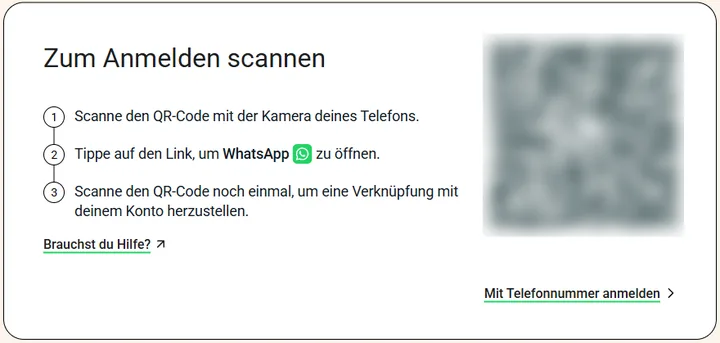
Die Seite web.whatsapp.com zeigt die Überschrift „Zum Anmelden scannen“, daneben den QR-Code. Der Code lässt sich auf zwei Arten scannen: direkt aus WhatsApp oder mit der Kamera des Smartphones.
- Am Computer web.whatsapp.com öffnen oder die Desktop-App starten. Auf dem Bildschirm erscheint ein QR-Code.
- Aus WhatsApp: Unter Android im ⋮-Menü oben rechts auf „Verknüpfte Geräte“ > „Gerät hinzufügen“ tippen. Auf dem iPhone auf „Einstellungen“ oder das Profilbild tippen, dann auf „Verknüpfte Geräte“ > „Gerät hinzufügen“.
- Das Smartphone kann dann Fingerabdruck, Gesichtserkennung (auf dem iPhone Touch ID oder Face ID) oder die Entsperr-PIN verlangen. Danach das Smartphone vor den Bildschirm des Computers halten und den QR-Code scannen.
- Mit der Kamera des Smartphones: Laut den Schritten auf der Website lässt sich der Code auch mit der Kamera-App des Smartphones scannen („Scanne den QR-Code mit der Kamera deines Telefons“). Dann erscheint ein Link, der WhatsApp öffnet („Tippe auf den Link, um WhatsApp zu öffnen“); dort muss der Code noch einmal gescannt werden („Scanne den QR-Code erneut, um dein Konto zu verknüpfen“).
- Erkennt WhatsApp ein unbekanntes Gerät, fragt es nach: Mit „Gerät verknüpfen“ geht es weiter, mit „Nicht verknüpfen“ wird abgebrochen.
- Nach einigen Sekunden erscheinen die Chats auf dem Computer. Bei der ersten Verknüpfung können ältere Nachrichten langsamer laden.
Anmeldung mit Telefonnummer, ohne QR-Code
Funktioniert die Kamera des Smartphones nicht oder lässt sich der QR-Code nicht scannen, ist die Verknüpfung auch per Telefonnummer möglich:
- Auf der Anmeldeseite unter dem QR-Code auf den Link „Mit Telefonnummer anmelden“ klicken.
- Das Land und die Telefonnummer des WhatsApp-Kontos angeben und fortfahren. Auf dem Bildschirm erscheint ein achtstelliger Code.
- Auf dem Smartphone sendet WhatsApp eine Benachrichtigung zur Verknüpfung. Nach einem Tipp darauf, oder im Menü „Verknüpfte Geräte“ über die Verknüpfung per Telefonnummer, den am Computer angezeigten Code eingeben.
- Den Code nur eingeben, wenn die Verknüpfung tatsächlich an diesem Computer gestartet wurde. Fragt jemand per Nachricht nach einem solchen Code, ist das Betrug.

Desktop-App für Windows und Mac
Die Desktop-App kann dasselbe wie WhatsApp Web, läuft aber in einem eigenen Fenster und sendet auch dann Benachrichtigungen, wenn der Browser nicht geöffnet ist. Die Anmeldung erfolgt ebenso per QR-Code oder Telefonnummer.
- Windows (10 oder neuer): aus dem Microsoft Store installierbar. Auf der Seite whatsapp.com/download („WhatsApp herunterladen“) führt auf der Windows-Karte die Schaltfläche „Im Microsoft Store herunterladen“ dorthin. Auch oben auf web.whatsapp.com gibt es im Feld „WhatsApp für Windows herunterladen“ eine Schaltfläche „Herunterladen“.
- Mac: aus dem Mac App Store installierbar.
- Wer nichts installieren möchte, öffnet auf der Download-Seite über den Link „Über Browser anmelden“ unter der Windows-Karte WhatsApp Web.
- Installationsdateien von anderen Seiten sollten nicht verwendet werden.

Tablet und zweites Smartphone als verknüpftes Gerät
WhatsApp lässt sich mit einem Konto auf mehreren Smartphones und Tablets nutzen. Das verknüpfte Gerät bekommt keine eigene Telefonnummer: Es sieht das Konto des Hauptsmartphones, ohne eigenes Chat-Backup.
- WhatsApp auf dem Tablet oder dem zweiten Smartphone aus Google Play oder dem App Store installieren.
- Auf einem Android-Tablet zeigt die App beim Start einen QR-Code. Auf Smartphone und iPad statt der Registrierung die Verknüpfung mit einem bestehenden Konto wählen (auf dem Smartphone im Menü des Willkommensbildschirms).
- Auf dem Hauptsmartphone im Menü „Verknüpfte Geräte“ „Gerät hinzufügen“ wählen und den QR-Code scannen.
- Auf dem zweiten Smartphone darf nicht erneut mit der Telefonnummer des Kontos registriert werden: Das würde das Konto auf dem Hauptsmartphone abmelden.
- Computer oder Tablet zeigt einen QR-Code oder einen Code
- Das Hauptsmartphone scannt ihn im Menü „Verknüpfte Geräte“
- Das Gerät erhält die Chats, verschlüsselt
- Es funktioniert auch ohne das Smartphone, wenn WhatsApp auf dem Hauptsmartphone mindestens alle 14 Tage geöffnet wird
Abmelden und verknüpfte Geräte prüfen
- Am Computer: In WhatsApp Web oder der Desktop-App „Einstellungen“ > „Abmelden“ wählen und mit „Abmelden“ bestätigen. An einem gemeinsam genutzten oder fremden Computer ist das nach der Nutzung immer nötig.
- Vom Smartphone aus: In der Liste „Verknüpfte Geräte“ (unter Android im ⋮-Menü oben rechts, auf dem iPhone unter „Einstellungen“) auf das Gerät tippen, dann auf „Abmelden“. Das funktioniert auch, wenn der Computer nicht zur Hand ist.
- Die Liste sollte ab und zu geprüft werden. Steht ein unbekanntes Gerät darin, sofort abmelden und die Verifizierung in zwei Schritten aktivieren.
- Wird WhatsApp auf dem Hauptsmartphone 14 Tage lang nicht geöffnet, werden die verknüpften Geräte abgemeldet.
Häufige Fehler und ihre Lösung
- Das Smartphone scannt den QR-Code nicht: Der Code läuft nach einiger Zeit ab und muss dann neu geladen werden. Helfen können mehr Bildschirmhelligkeit, ein vergrößerter Browser oder eine gereinigte Kameralinse. Klappt es trotzdem nicht, ist „Mit Telefonnummer anmelden“ die Lösung; auf der Anmeldeseite bietet auch der Link „Brauchst du Hilfe?“ Unterstützung.
- Das Menü „Verknüpfte Geräte“ ist nicht zu finden: WhatsApp bei Google Play oder im App Store aktualisieren.
- WhatsApp Web lädt nicht: Einen anderen Browser oder ein privates Fenster ausprobieren; auch Browsererweiterungen (zum Beispiel Werbeblocker) können die Ursache sein.
- Ältere Nachrichten fehlen am Computer: Beim Verknüpfen wird nicht unbedingt der gesamte Verlauf übertragen, und laut Hilfe ist es ein bekannter Fehler, dass manche verknüpften Geräte Chats, die älter als ein Jahr sind, nicht anzeigen. Der vollständige Verlauf bleibt auf dem Smartphone.
- Der Computer hat sich von selbst abgemeldet: Das passiert, wenn WhatsApp auf dem Hauptsmartphone länger als 14 Tage nicht geöffnet wurde oder die Registrierung des Kontos auf ein neues Smartphone übergegangen ist. Erneut verknüpfen.
Wenn es nicht klappt
Muss das Smartphone eingeschaltet sein, während ich am Computer schreibe?
Nein. Nach der Verknüpfung verbindet sich der Computer eigenständig mit WhatsApp. Das Smartphone wird für die Verknüpfung gebraucht und dafür, dass WhatsApp darauf mindestens alle 14 Tage einmal geöffnet wird.
Ist eine Anmeldung bei WhatsApp Web mit Passwort oder SMS-Code möglich?
Nein. Bei WhatsApp Web ist eine Anmeldung nur mithilfe des WhatsApp auf dem Smartphone möglich: per QR-Code oder über „Mit Telefonnummer anmelden“, wobei der Code auf dem Smartphone eingegeben wird.
Auf wie vielen Geräten kann man gleichzeitig angemeldet sein?
Neben dem Hauptsmartphone auf höchstens vier verknüpften Geräten. Sind alle vier Plätze belegt, muss ein altes Gerät über das Smartphone abgemeldet werden.
Lässt sich vom Computer aus telefonieren?
In der Desktop-App lassen sich Sprach- und Videoanrufe starten, wenn der Computer Mikrofon und Kamera hat. Die Browserversion bietet hier möglicherweise weniger.
Kann jemand mit WhatsApp Web die Nachrichten eines anderen lesen?
Nur wenn jemand Zugriff auf das Smartphone hat und ein Gerät verknüpft. Deshalb das Smartphone mit einer Bildschirmsperre schützen und die Liste der verknüpften Geräte regelmäßig prüfen. Details: Datenschutzeinstellungen von WhatsApp.